
「Excel 印刷の設定」とは、Microsoft Excelでワークシートやブックを印刷する際に、印刷の体裁や範囲、その他のオプションを調整する機能の総称です。
印刷範囲の設定をしないと、不要な範囲が印刷されてしまったり、印刷結果が1ページに収まらないこがあります。
設定できる項目
| 印刷範囲 | シート全体、選択した部分、または定義された印刷範囲のみを印刷する |
| 改ページ | ページの区切りを手動で調整,自動で設定された改ページさせる |
| 拡大縮小 | 用紙サイズに合わせて拡大・縮小、複数ページにわたるシートを1ページに 合わせる |
| 余白 | 用紙の上下左右の余白を設定できる |
| 印刷の向き | 縦向きと横向きを選択できる |
| 用紙サイズ | A4、B5など、使用する用紙サイズを指定できる |
| 印刷品質 | プリンターの解像度などを設定できる |
| ヘッダー/フッター | ページ番号や日付、ファイル名などを印刷できる |
印刷範囲の確認
①ファイル」タブをクリックする
②「印刷」をクリックする
③「印刷画面」が表示される
印刷範囲の設定
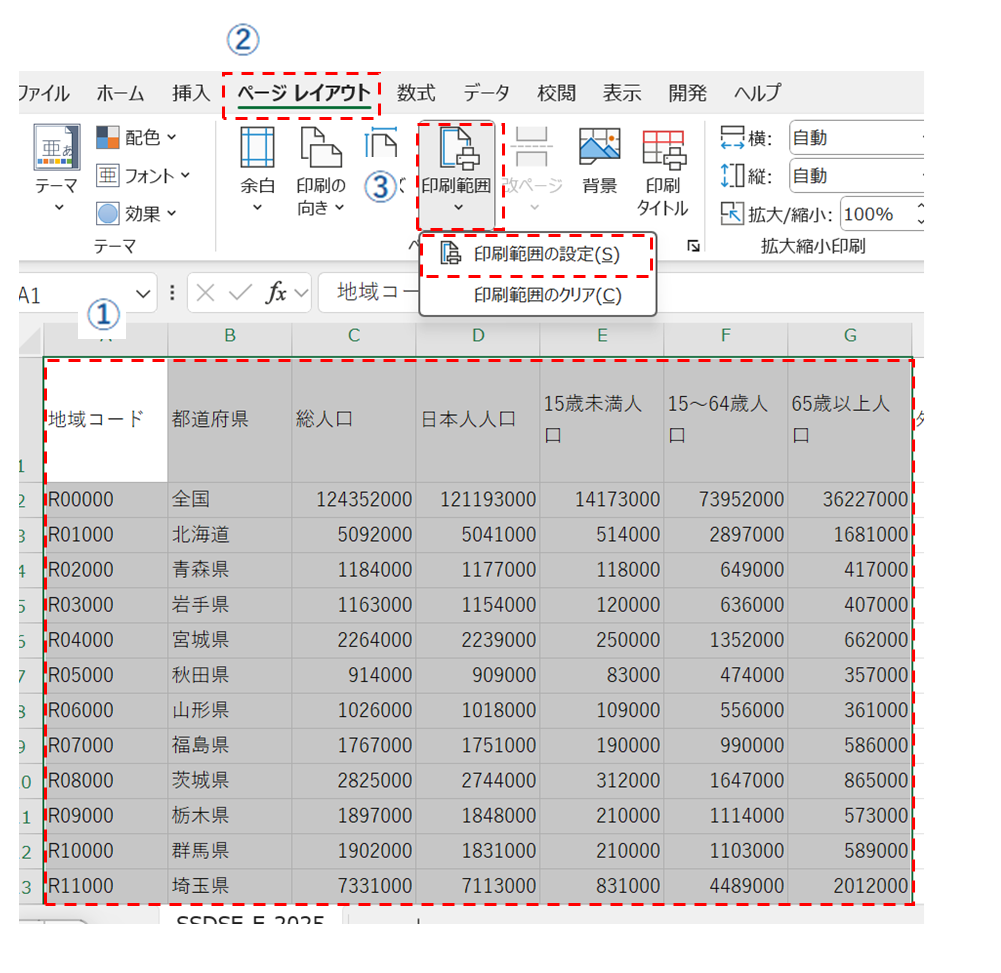
①印刷範囲にしたいセルを選択する
②「ページレイアウト」タブをクリックする
③「印刷範囲」の「印刷範囲の設定」をクリックする
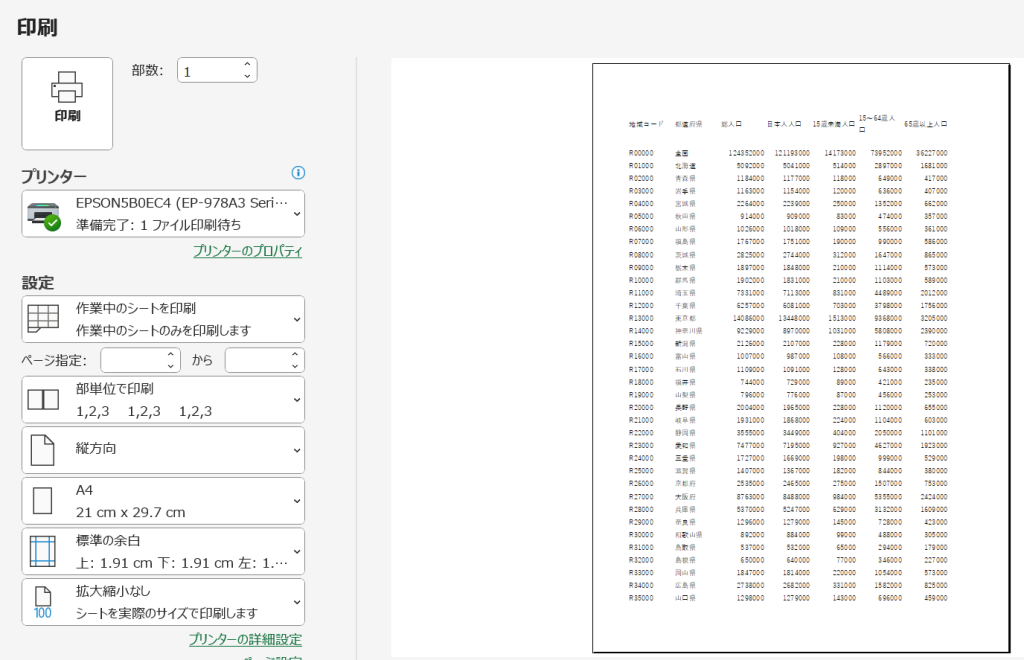
印刷範囲は設定されましたので、確認します。
①ファイルタブから印刷をクリックすると印刷プレビューが表示されます。
印刷の基本設定
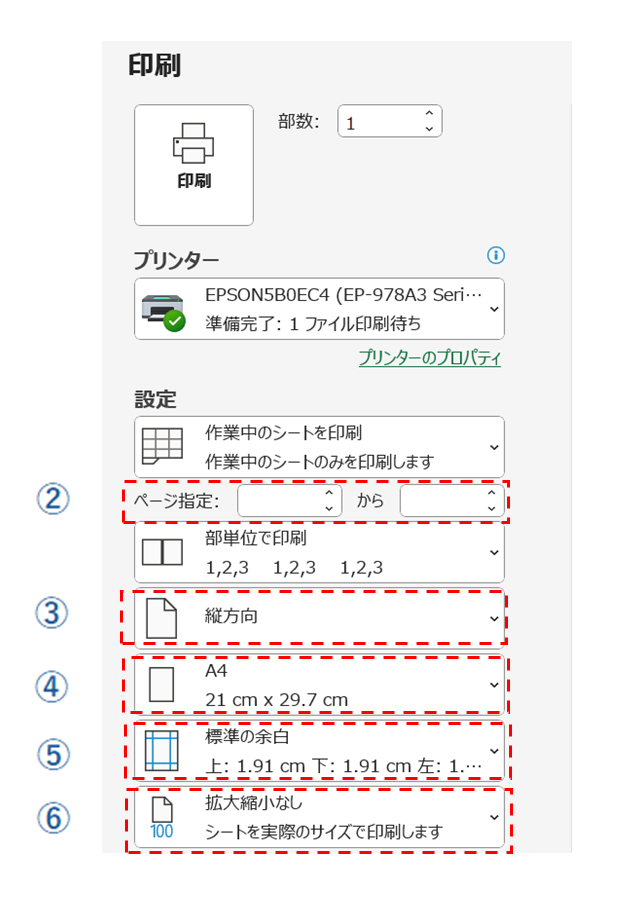
①ファイルタブから印刷をクリックすると印刷プレビューが表示されます。
②ページ指定「印刷するページの範囲を指定する」
③印刷する用紙の向き「縦方向または横方向を指定する」
④印刷帳票のサイズ「A3,A4,A5,B4、B5,ハガキなど指定できる」
⑤余白のサイズ「上、下、左、右の余白のサイズを指定する」
⑥拡大/縮小「拡大/縮小を指定して印刷できます」


コメント