HLOOKUP関数は、Excelで横方向に並んだデータの中から、指定した条件に合う値を検索し、対応するデータを取得するための関数です。
HLOOKUP関数の書式と引数
HLOOKUP関数は以下の書式で使用します。
=HLOOKUP(検索値,範囲,行番号,検索方法)
検索値は範囲の一番上の行から探したい値(または、その値が入力されているセル)を指定します。
範囲は検索の対象となる表全体(セル範囲)を指定します。
行番号は範囲内で、検索値が見つかった列の何行目のデータを取り出したいかを数値で指定します。
範囲の一番上の行が1行目となります。
検索方法はTRUE(近似一致)または FALSE(完全一致)を指定します。
通常はFALSE(完全一致)を指定します。
省略した場合はTRUEが適用されます。
HLOOKUPの使用例
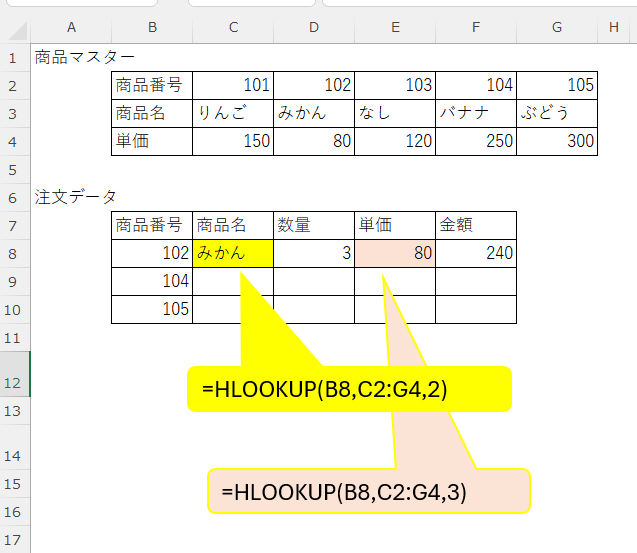
注文データの商品番号をもとに商品マスターの商品番号が一致する商品名を取得します。
商品名を取得する関数の内容
注文データの商品番号はB8です
検索、引用する範囲はB2~G4です
取り出す行は商品名が格納されている2行目です
VLOOKUP
ExcelのVLOOKUP関数は、表を縦方向(Vertical)に検索し、指定したデータに一致する値を取り出すための非常に便利な関数です。
VLOOKUP関数の書式と因数
VLOOKUP関数は以下の4つの要素(引数)を指定して使用します。
=VLOOKUP(検索値, 範囲, 列番号,検索の型)
検索値は範囲の一番上の行から探したい値(または、その値が入力されているセル)を指定します。
範囲は検索の対象となる表全体(セル範囲)を指定します。
列番号は範囲内で、検索値が見つかった列の何列目のデータを取り出したいかを数値で指定します。
範囲の一番左の列が1列目となります。
検索方法はTRUE(近似一致)または FALSE(完全一致)を指定します。
通常はFALSE(完全一致)を指定します。
省略した場合はTRUEが適用されます。
VLOOKUPの使用例
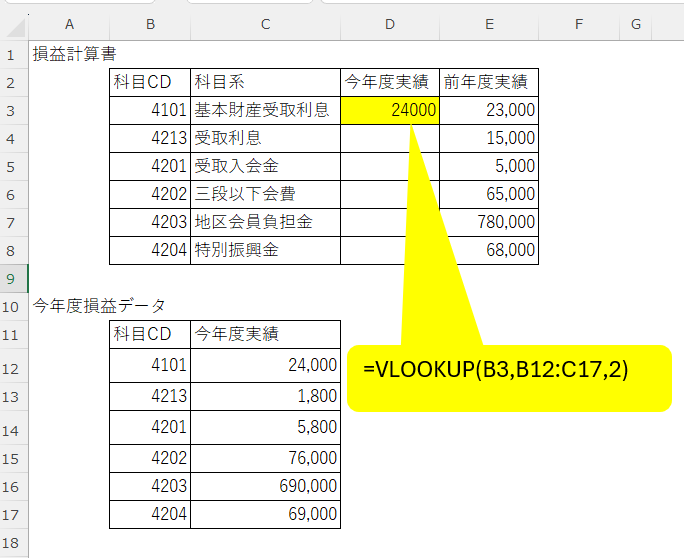
損益計算書の科目CDをもとに今年度損益データの科目CDが一致する今年度実績を取得します。
今年度実席を取得する関数の内容
損益計算書の科目CDはB3です
検索、引用する範囲はB12~C17です
取り出す行は商品名が格納されている2列目です
Excelの参照
数式における「参照」とは、特定のセルまたはセル範囲を指定して、その中の値を数式で利用することです。
参照には、相対参照、絶対参照、複合参照の3種類があります。
前のHLOOKUP、VLOOKUPで関数を入力し。その関数をコピーする際の相対参照を使用する場合と絶対参照の場合がありますので注意緒が必要です。
| 種類 | 固定の方法 | 参照例 |
| 相対参照 | 行・列ともに固定しない | =A1 |
| 絶対参照 | 行・列の両方を固定する | =$A$1 |
| 複合参照 | 行または列の一方を固定する | =$A1 =A$1 |
Excel 参照の使用例
先に使用した損益計算書のセル「D3」を「D4」にコピーする。
結果、セル「D4」の内容は正しく処理されていません。
原因は全てのセルが相対参照として処理され、全てのセルの行番号が1づつ加算されています。
正しく処理するためには、検索値は相対参照とし、範囲の行は絶対参照する必要があります。

以上でExcel 「HLOOKUP、VLOOKUP」の解説を終了します。
お疲れさまでした。
戻る
メニューへ
次へ

コメント