
Excelを有効活用するために、便利な機能が備えられています。
代表的な機能を紹介します。
オートフィル
オートフィルは、Excelで連続したデータや規則性のあるデータを簡単に入力できる便利な機能です。
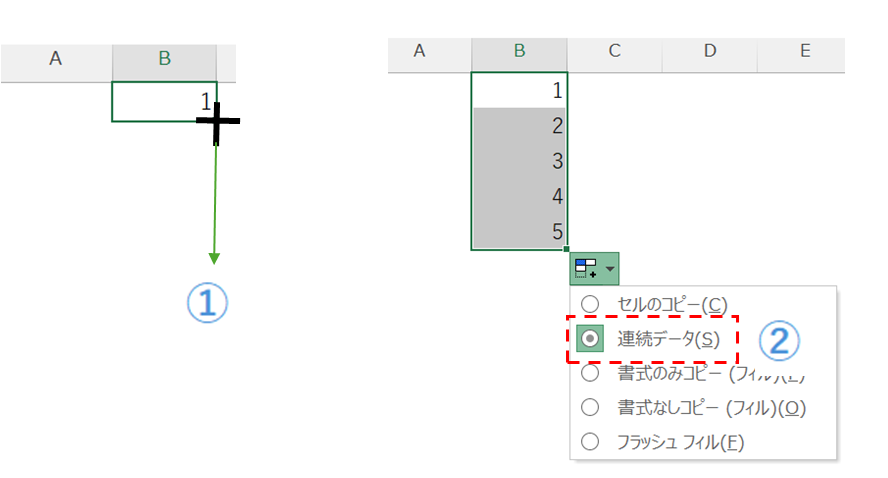
オートフィルを活用すると、連続したデータを簡単に入力することができます。
数値の入力
①セルの右下にカーソルを合わせ、+マークが出た状態で下に引っ張る
②連続したデータを入力するときはオプションから「連続データ」を選択する
「Ctrl」キーを押しながら引っ張ると自動的に連続データになる」
フラッシュフィルの活用法
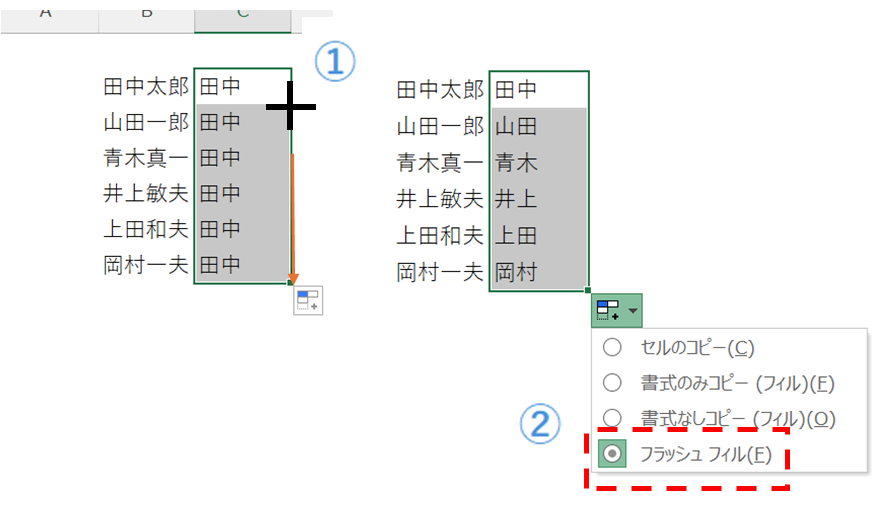
オートフィルの機能のなかには、規則性のある内容を認識しデータを一瞬で入力できる“フラッシュフィル“があります。
①セル右下の+マークをドラッグする
②オプションから「フラッシュフィル」を選択すると名字のみ抽出される
関数について
関数とは「あらかじめ定義された数式」のことで、合計値や平均値を出す、必要な数値を抜き出す、正誤判定する…などと内容は多岐にわたります。
この関数を使いこなすことで複雑な計算も一瞬で入力できるようになります。
合計を算出するにはSUM関数を使用します。

値を表示させたいセルに直接関数のアルファベットを打ち込むことで入力することができます。
関数を入力する方法は次の2通りです。
・関数を直接入力する方法
=sum(B3;E3)を入力して最後にエンターを押します、
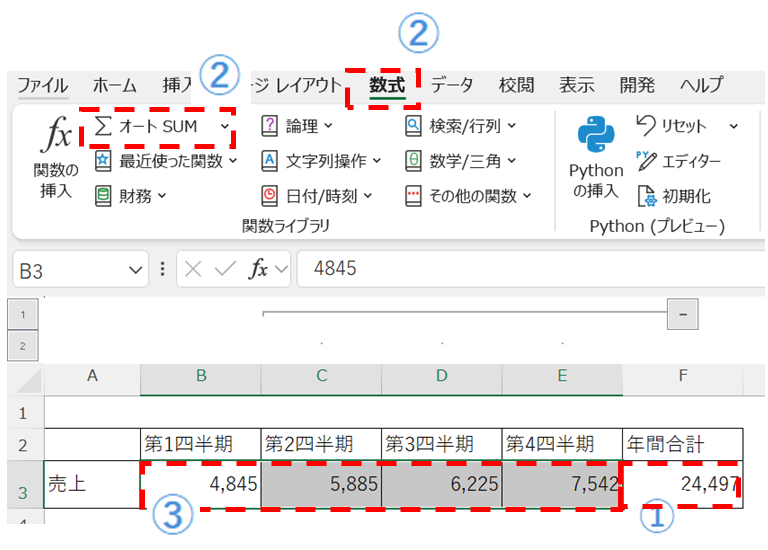
・数式タブより関数を入力する方法
①合計を算出セルを選択する
②数式タブからオートSUMを選択する
③算出の範囲を指定し、エンターを押す
数式オートコンプリート
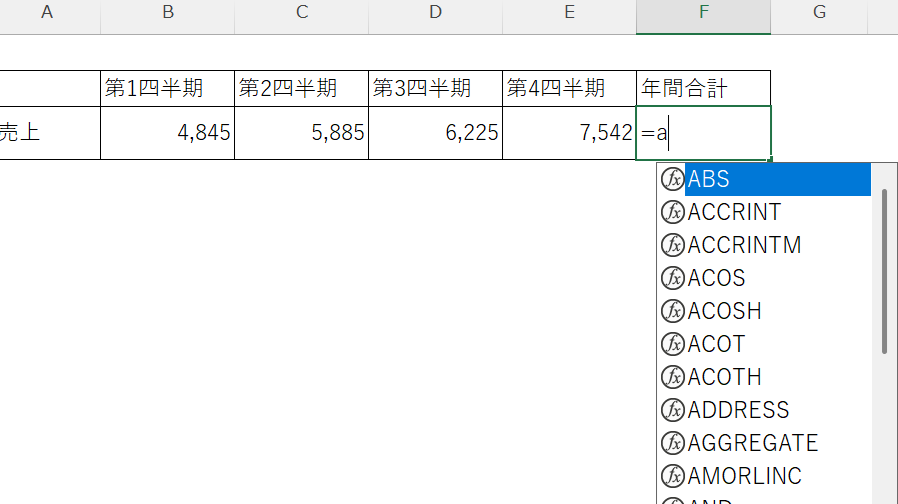
数式のオートコンプリートは、数式を入力する際に、ソフトウェアが入力内容を予測して候補を表示し、選択や補完を支援する機能のことです。
関数は500個近くあり、すべての関数の名前を覚えておくことは難しいです。
そこで使えるのが“数式オートコンプリート”機能です!
例えば合計欄に”=A”と入力すると図のように候補一覧が表示されます。
その中から目的の関数を選択できます。


コメント