
「情報」タブは、Excelブックの内容そのものを編集するのではなく、ブックの管理、保護、共有、および関連情報の確認と設定を行うための機能です。
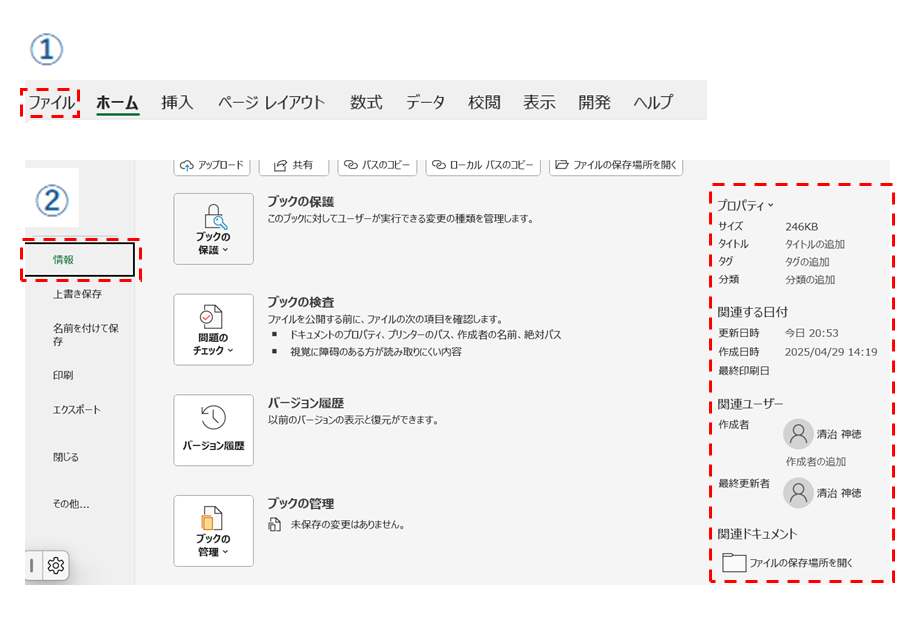
「情報」タブは、Excelの「ファイル」タブをクリックすると表示されるバックステージビューの中にあります。
ブックのプロパティの表示と編集
タイトル、作成者、最終更新日、ファイルサイズなどの情報を確認できます。
また、これらのプロパティを編集することも可能です。
①ファイルタブをクリックする
②情報タブをクリックする
プロパティーが表示されます
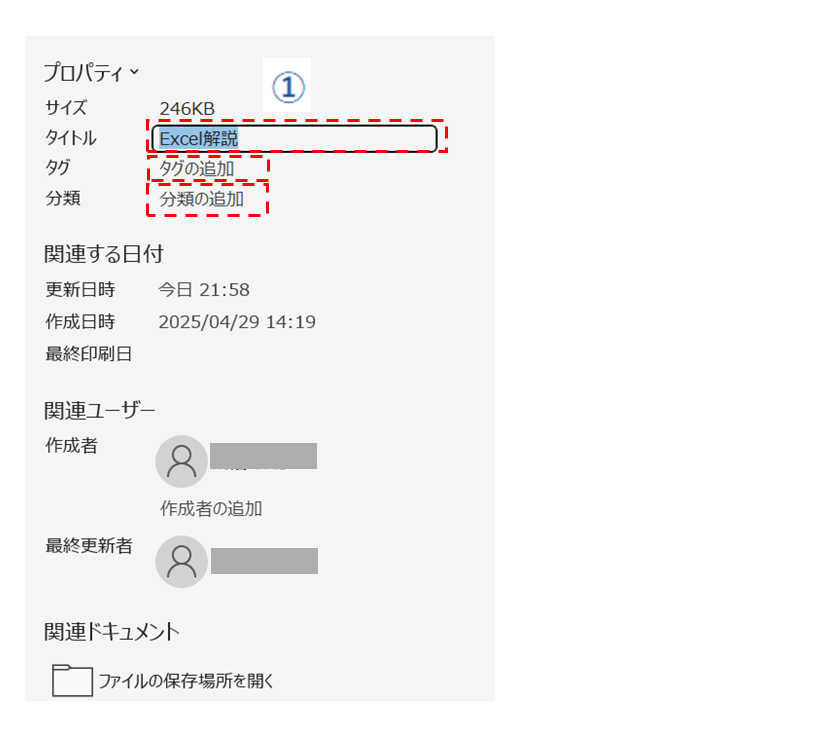
プロパティにタイトル、タグ、分類の追加
プロパティを開いた状態から
①枠をクリックしてタイトル、タグ、分類を入力する
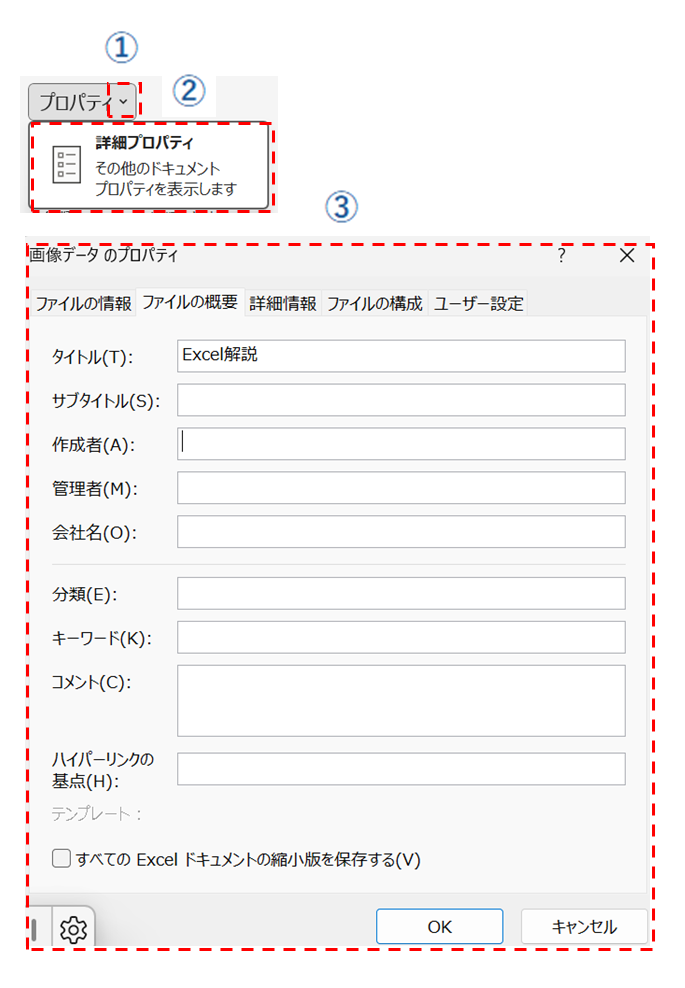
詳細プロパティ
プロパティを開いた状態から
プロパティの右横の①「▽」をクリックする
②詳細プロパティをクリックする
③詳細データのプロパティ設定画面が表示されるので、必要な詳細情報を入力する
最後にOKをクリックする
ドキュメントの検査
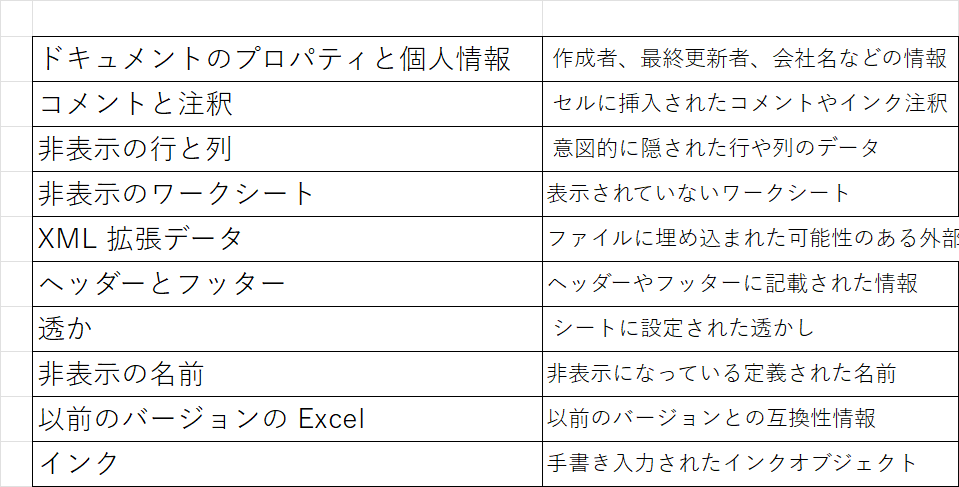
「Excel ドキュメントの検査」は、Excelファイルに意図せず残ってしまった可能性のある個人情報や機密情報、非表示のデータなどを検出して削除するための機能です。
ファイル共有前にこれらを確認・削除することで、情報漏洩のリスクを低減できます。
具体的に検査できる項目
「ドキュメントの検査」機能の使い方
①「ファイル」タブをクリックします。
②「情報」を選択します。
③「問題のチェック」をクリックし、ドロップダウンメニューから「ドキュメント検査」を選択します。

「ドキュメント検査」ダイアログボックスが表示されます。
④検査したい項目にチェックを入れ、「検査」をクリックします。
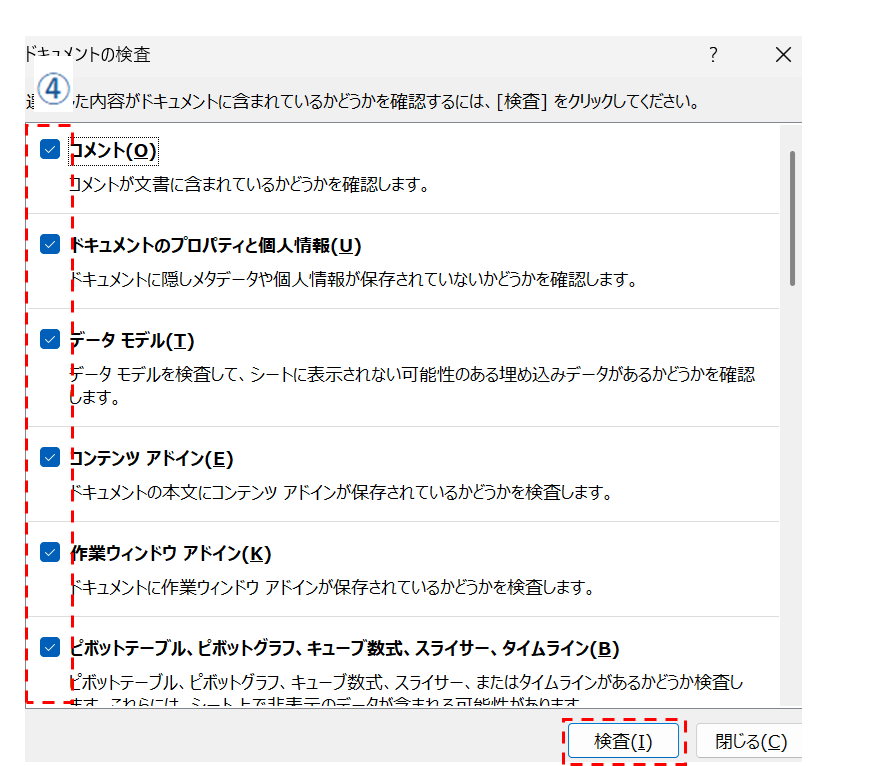
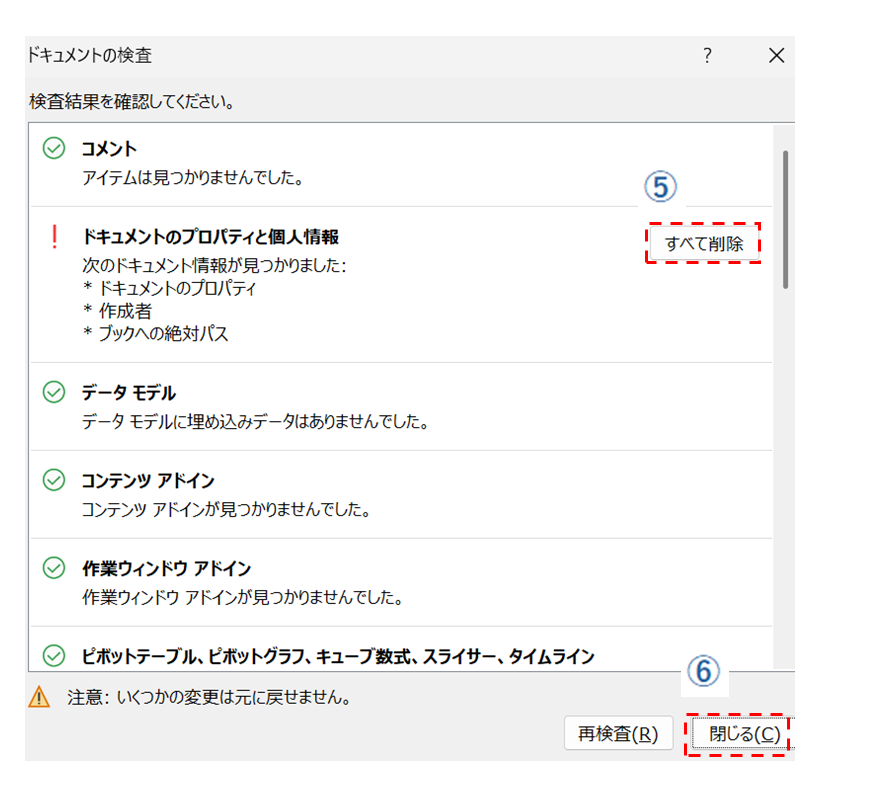
検査結果が表示されます。
各項目の横にある⑤「すべて削除」ボタンをクリックすると、該当する情報が削除されます。
⑥「閉じる」をクリックします。
必要に応じてファイルを保存します。


コメント