
「ヘッダー/フッターの設定」とは、Excelのワークシートを印刷する際に、各ページの上部(ヘッダー)や下部(フッター)に特定の情報(文字列、日付、ページ番号、ファイル名、ロゴ画像など)を自動的に挿入する機能のことです。
ヘッダーの使い方
ヘッダーとはページの上部に入力された情報のことです。
①「挿入」タブをクリックする
②「テキスト」グループにある「ヘッダーとフッター」をクリックする。
②任意の位置「左側、中央、右側」に表示する内容を入力する
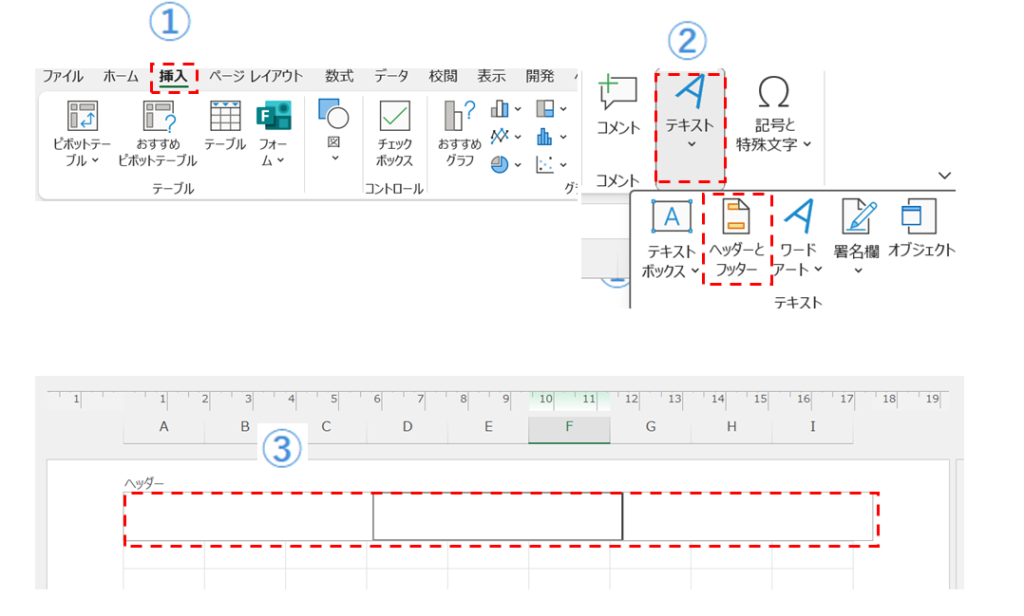
ヘッダーの時用例
左側;会社名、部署名、代表者、注意書き(社外秘等)
中央;タイトル、案件名、プロジェクト等
右側;作成(更新)日、ファイル名等
フッターの使い方
フッターとは、印刷される各ページの下部(下余白)に表示される情報のことです。
①[挿入]タブ のをクリックする
②[テキスト]グループより① [ヘッダーとフッター]を選択する
③[ヘッダーとフッター]タブの [ナビゲーション]グループより[フッターに移動]を選択する
④カーソルがフッターまで移動後、任意の場所にカーソルを合わせて表示する内容を入力する
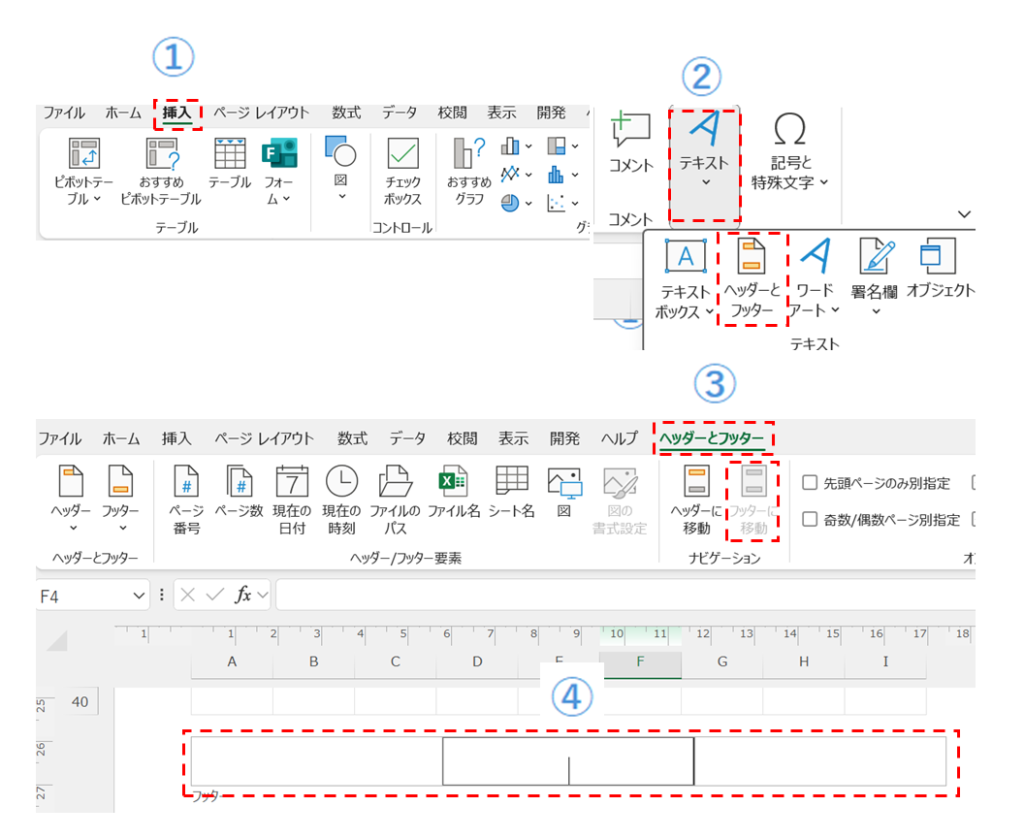
フッターの具体的な使い方
パージ番号の設定
①任意の欄にカーソルを合わせる
②[ヘッダーとフッター]タブを選択する
③[ヘッダー・フッター要素]グループより[ページ番号]を選択する
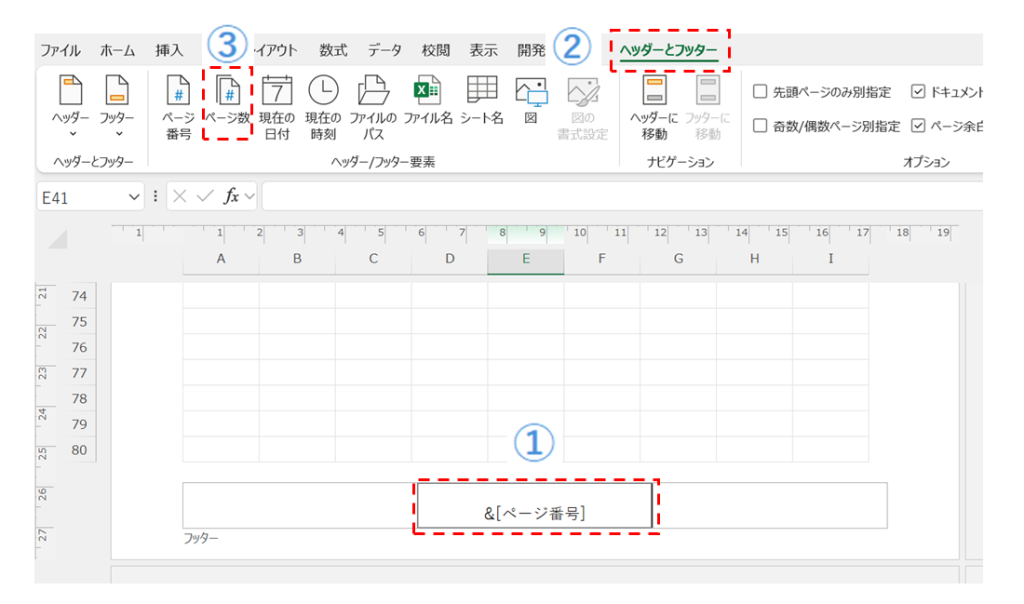
ページ番号/ページ数を指定する方法
④続けて[/(スラッシュ)]を半角で入力する
⑤[ヘッダー・フッター要素]グループより、⑥[ページ数]を選択する
ページ番号/総ページ数が設定できる
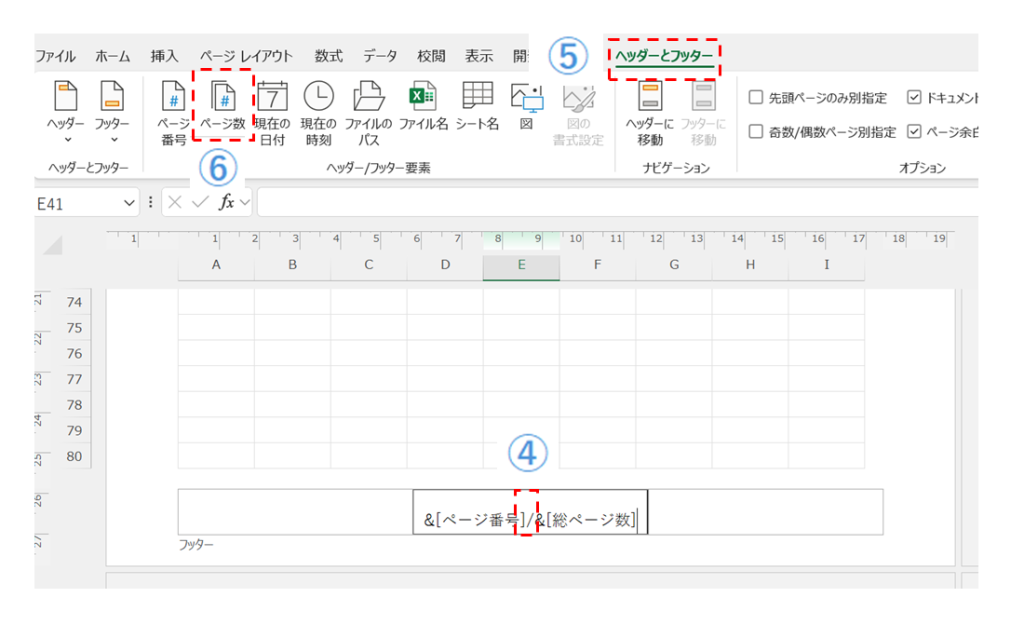
印刷プレビューの方法
印刷プレビューは、Excelで作成したワークシートを実際に印刷する前に、用紙にどのように印刷されるかを確認できる機能です。
方法1 ファイルタブから
①「ファイル」タブをクリックする
② 表示されたメニューから「印刷」を選択する
右側にワークシートの印刷プレビューが表示さ
方法2 シュートカットキーより
Ctrlキーと「P」を同時に押す
方法3 ページレイアウトタブより
[ページレイアウト]タブ の[ページ設定]グループより[オプション]を選択する
[印刷プレビュー]をクリックする
印刷プレビューが表示される
コメント