「Excelのページ設定」は、Excelのワークシートを印刷する際のレイアウトや体裁を細かく調整するための機能です。
余白の調整
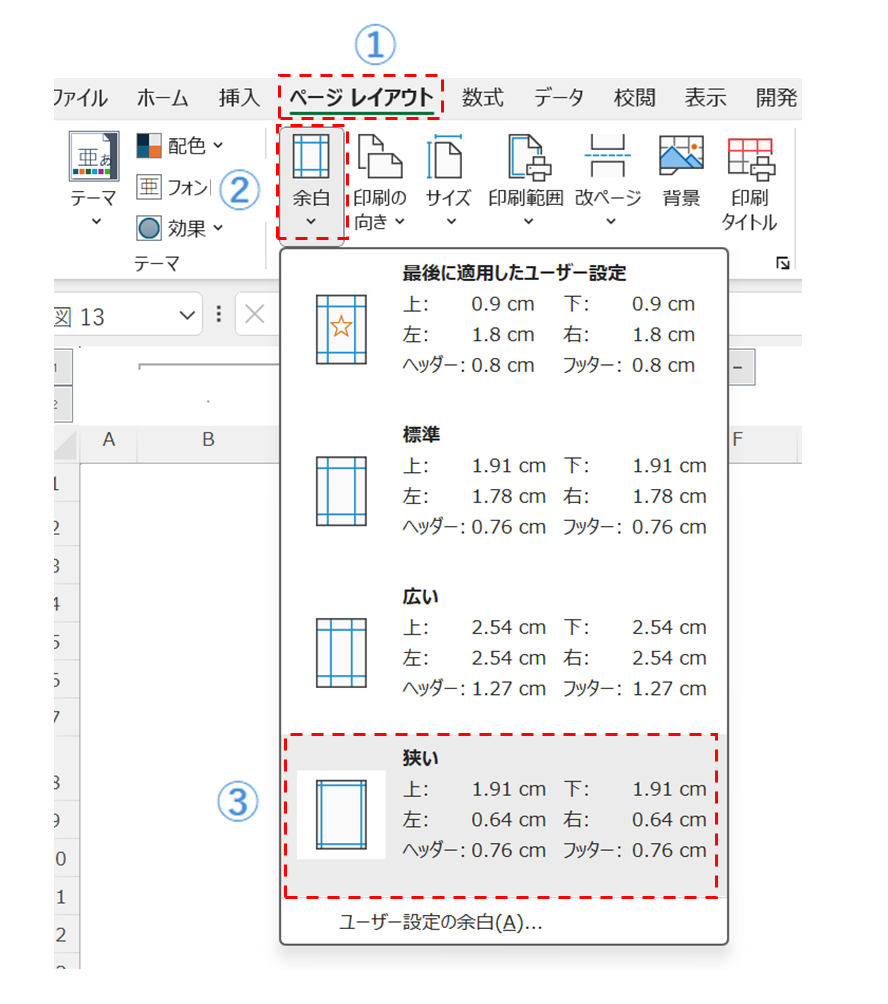
Excelのワークシートを印刷する際に、印刷される内容と用紙の端との間にできる空白部分の幅を変更することができます。
①「ページレイアウト」をクリックする
②「余白」をクリックする
③「狭い」または「広い」などをクリックする
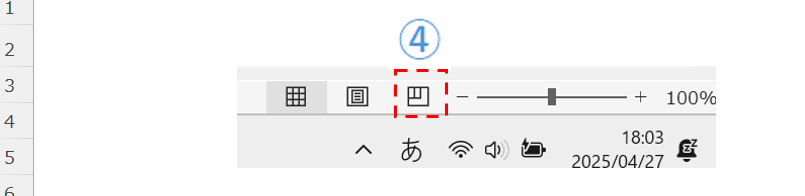
④「印刷プレビュー」をクリックする
ページの向きの設定
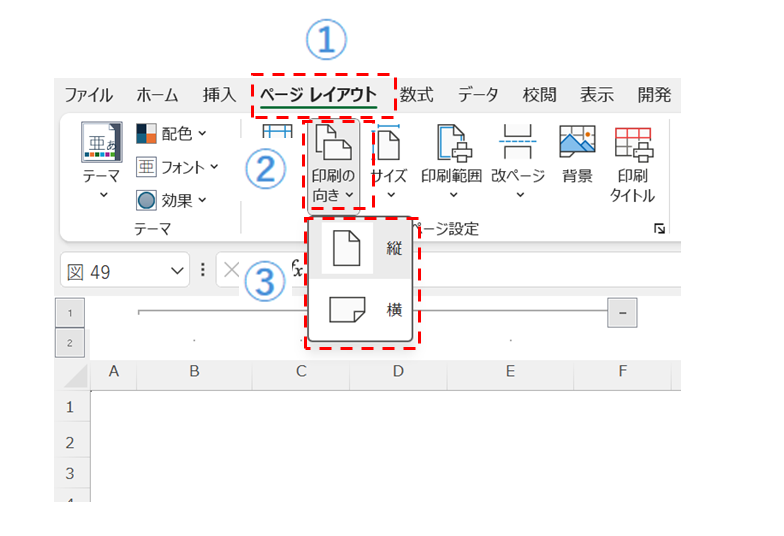
「ページの向きの設定」とは、Excelでワークシートを印刷する際に、用紙に対する印刷の方向を縦長にするか横長にするかを決める設定のことです。
①「ページレイアウト」をクリックする
②「印刷の向き」をクリックする
③「縦/横」をクリックする
④「印刷プレビュー」をクリックする
印刷プレビューの方法
「印刷プレビュー」とは、実際に印刷する前に画面上で印刷後のイメージを確認できる機能のことです。
印刷プレビューの表示方法
「ファイル」タブから
「ファイル」タブをクリックします。
左側のメニューから「印刷」を選択します。
右側に印刷プレビューが表示されます。
「ステータスバー」から
画面に下段にのステータスバーに「印刷プレビューボタン」の設置があります
「印刷プレビューボタン」をクリックすると印刷プレビューが表示されます
「クイックアクセスツールバー」から
クイックアクセスツールバーに「印刷プレビューと印刷」ボタンを追加している場合は、そのボタンをクリックすることで直接印刷プレビューを表示できます。
もしボタンがない場合は、「ファイル」タブの「オプション」→「クイックアクセスツールバー」で追加できます。
コメント