
Excelにおける行と列は、ワークシートを構成する基本的な要素です。
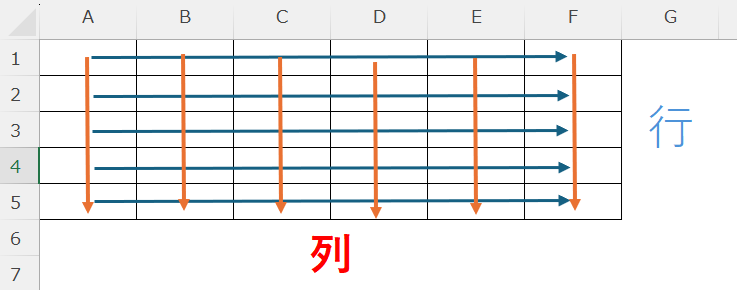
行 (Row)はワークシート上で横方向に伸びるセルの集まりです。
列 (Column)はワークシート上で縦方向に伸びるセルの集まりです。
行または列の追加
行またはf列の途中の新たな行または列を追加することができます。
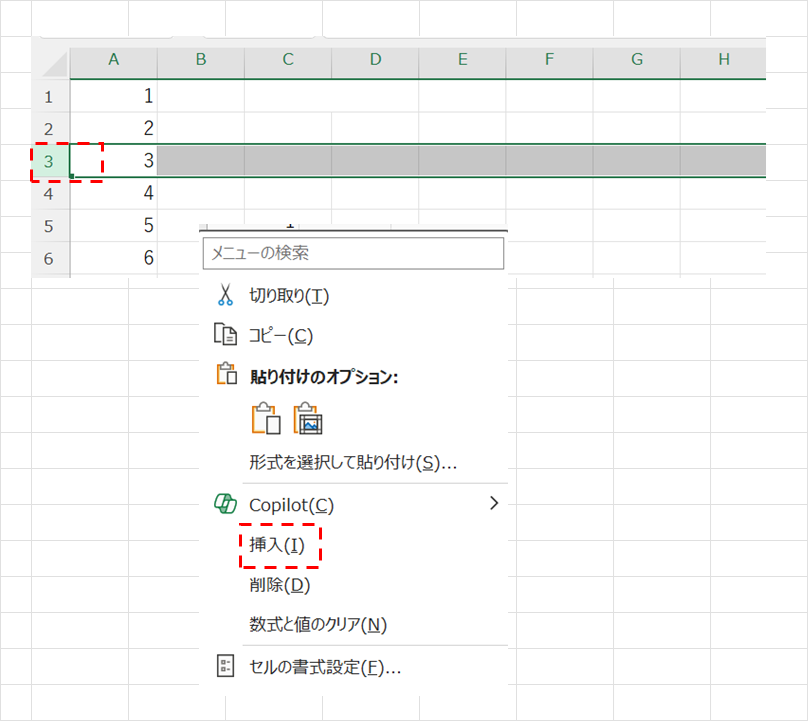
追加したい行または列のを選択します
行の場合は行番号をクリックし、列の場合は列アルファベットをクリックします。
マウスを右クリックしてメニューより「挿入」を選択します。
新たな行または列が挿入されました。
行または列の消去
行または列を消去することができます、
消去したい行または列のを選択します
行の場合は行番号をクリックし、列の場合は列アルファベットをクリックします。
マウスを右クリックしてメニューより「削除」を選択します。
新たな行または列が消去されました。
列のグループ化
Excelの列のグループ化は、複数の隣接する列をまとめて管理し、必要に応じて表示/非表示を切り替える機能です。これにより、大きなデータセットを見やすく整理したり、特定の情報に焦点を当てたりするのに役立ちます。
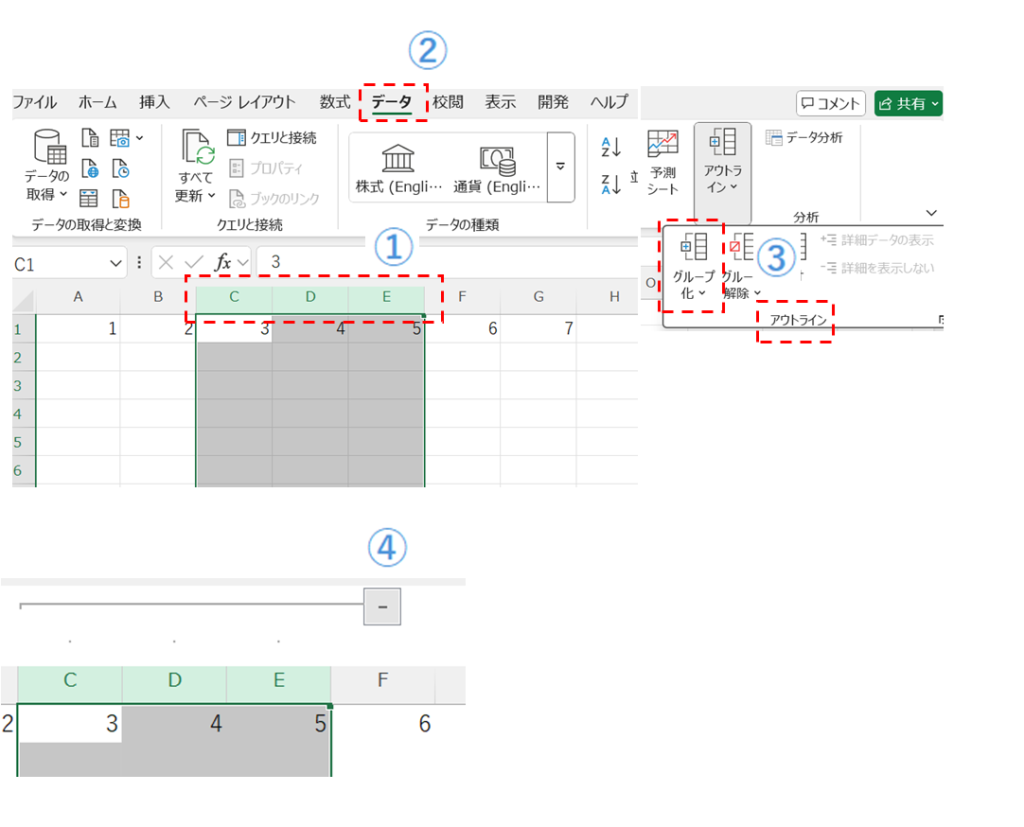
①グループ化したい列を選択します。 隣接する複数の列を選択する必要があります。
②「データ」タブを開きます。
③「アウトライン」グループにある「グループ化」ボタンをクリックします。
④グループ化が完了すると、選択した列の上部に以下のようなアウトライン記号が表示されます。- (マイナス記号): グループを展開して表示している状態です。この記号をクリックすると、グループ化された列が非表示になります。+ (プラス記号): グループが折りたたまれて非表示になっている状態です。この記号をクリックすると、グループ化された列が再表示されます。
列の非表示
①非表示にしたい列を選択する
②右クリックし「非表示」をクリックする
③非表示になる
④右クリックし「再表示」をクリックする ⑤再表示になる


コメント