
フォントとは、文字を表示する際の書体のことです。
文字の形やデザイン、大きさなどを決定する重要な要素で、文書の印象を大きく左右します。
フォントには2種類の系統があり、「明朝体」と「ゴシック体」です。
明朝体は日本語でよく使われる書体で、横線が細く、縦線が太いのが特徴です。
上品で落ち着いた印象を与えます。
ゴシック体は線が均一で太く、力強く、視認性が高い書体です。
タイトルや見出し、強調したい部分によく使われます。
フォントの変更
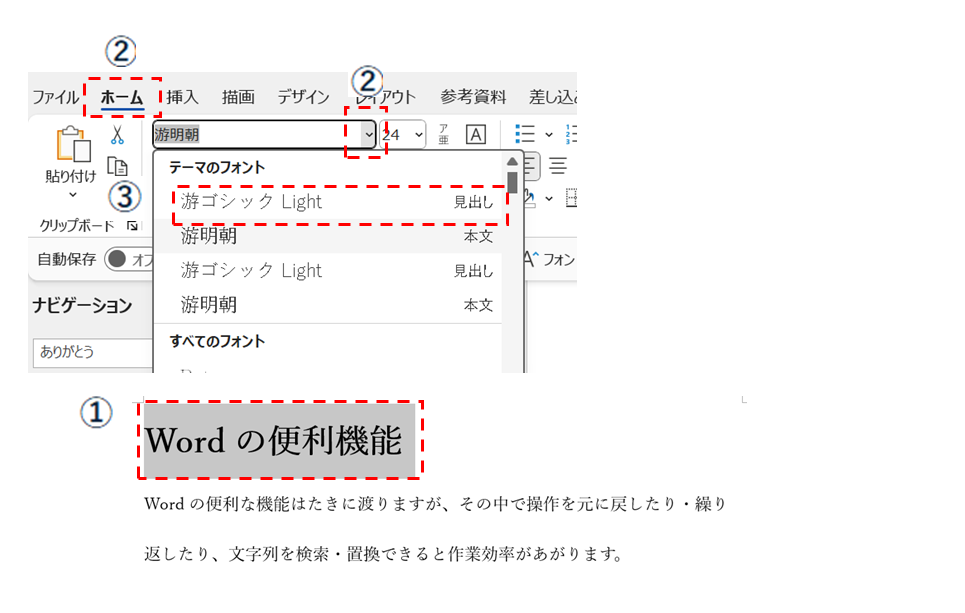
①フォントを変更したい文字列をドラッグする。
②「ホーム」タブの「フォント」グループのフォント一覧をクリックする。
(フォント一覧が表示)
③一覧から変更したいフォントを選択する。
フォントサイズの変更
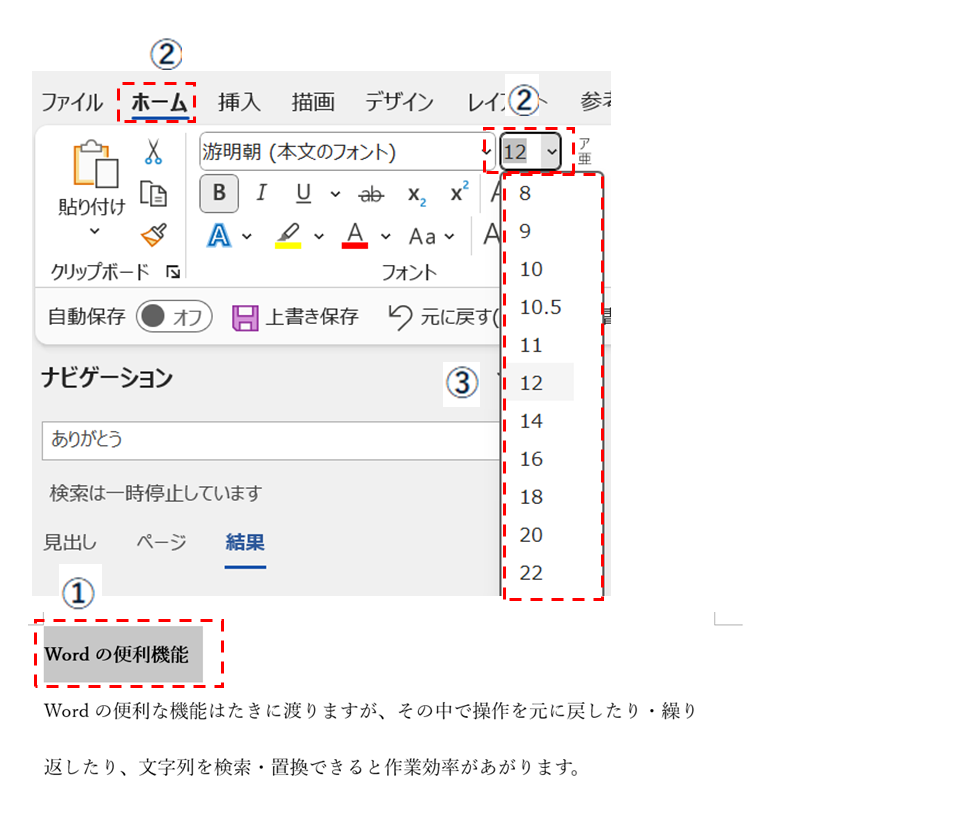
①フォントサイズを変更したい文字列をドラッグする
②「ホーム」タブの「フォント」グループのフォントサイズをクリックする
(フォントサイズ一覧が表示)
③一覧から変更したいフォントサイズを選択する
既定のフォント設定の変更
既定のフォントとは、新規文書を白紙の状態から作成した際に、初期設定で適用されているフォントのことです。
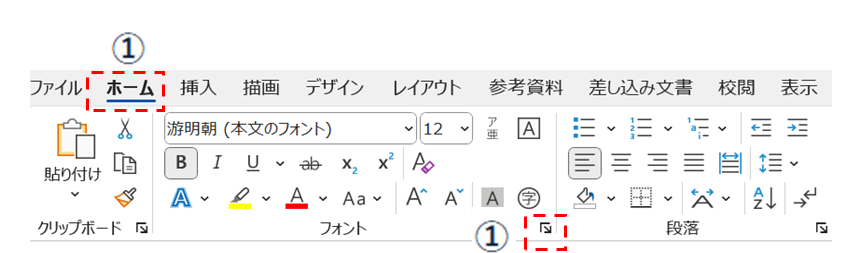
①「ホーム」タブの「フォント」グループのフォント設定マークをクリックする
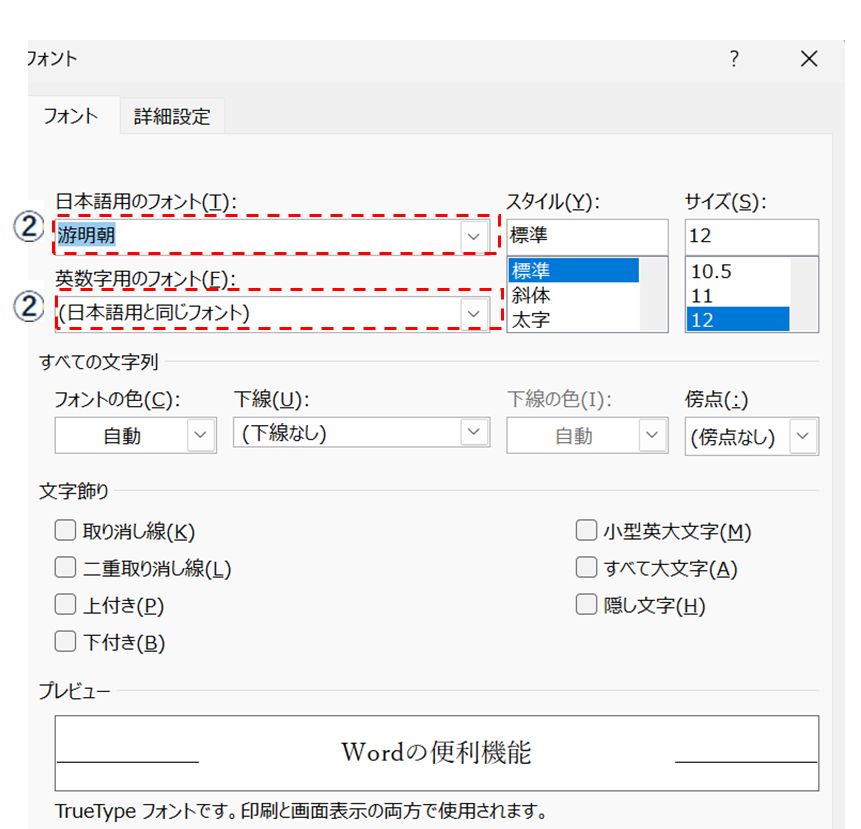
(フォントダイアログボックスが表示)
②「日本語用のフォント」や「英数字用のフォント」のプルダウンで、既定として設定したいフォントを選択する。
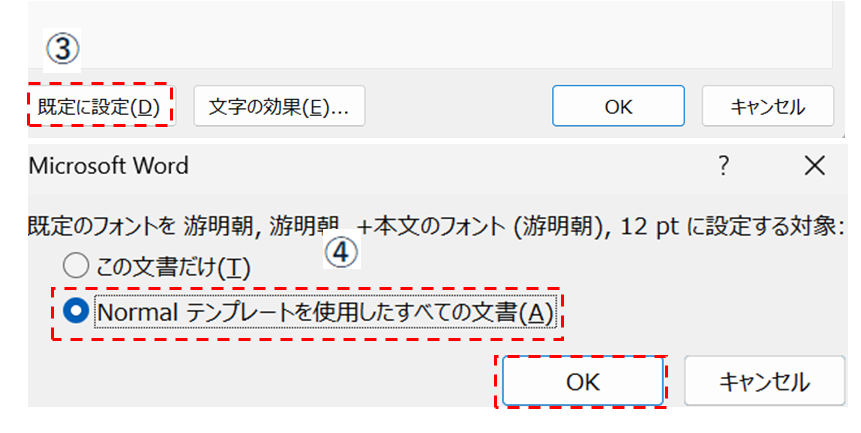
③「既定に設定」をクリックする
(確認ダイアログボックスが表示)
④「Normal.dotmテンプレートを使用したすべての文書」を選択し、「OK」をクリックする
(既定のフォントとして設定されます)
お疲れさまでした。
以上で終了です。


コメント