
Wordではブックマークやハイパーリンクの機能を使うことで文書内の該当箇所に簡単に
移動することができるようになります。
ジャンプ機能を使うことでも文書内の移動が簡単に行えるようになります。
ブックマークの挿入
ブックマークは、文書内の特定の場所に名前を付けて目印をつけ、後からその場所に素早く移動できるようにする機能です。
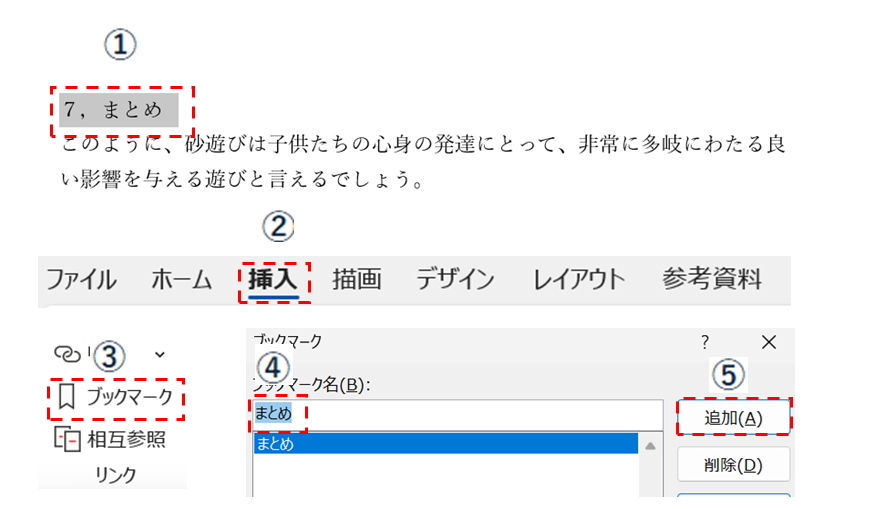
① 該当の文字列を選択する
② 「挿入」タブをクリックする
③ 「ブックマーク」をクリックする
④ ブックマーク名を入力する
⑤ 「追加」をクリックする
ブックマークが追加されました
ハイパーリンクの挿入
① リンクを設定する文字列を選択する
② 「挿入」タブをクリックする
③ 「リンク」をクリックする
④「リンクを挿入する」をクリックする
⑤ 「このドキュメント内」をクリックする
⑥ リンク先を選択する
⑦ 「OK」をクリックする

文書内移動の実行
設定したブックマークまで移動
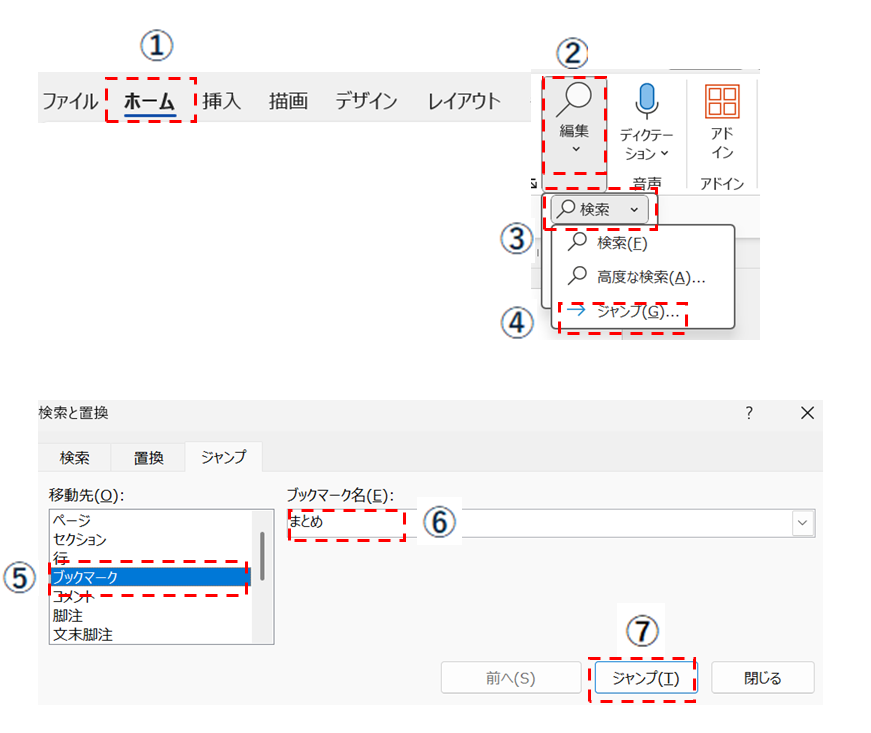
① 「ホーム」タブをクリックする
②「編集」から③ 「検索」を選択して、④ 「ジャンプ」をクリックする
⑤ 「ブックマーク」を指定して、⑥ ブックマーク名を選択する
⑦ 「ジャンプ」をクリックする
ブックマークまでジャンプします
ハイパーリンク先へ移動
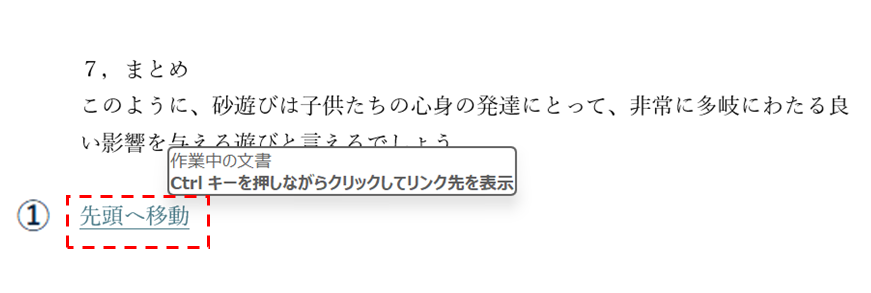
ハイパーリンクが設定された文字列は青色でアンダーラインがついています。
①ハイパーリンクが設定された文字列をCtrlを押しながらクリックすると指定した先へ移動します。
文字列の検索による移動
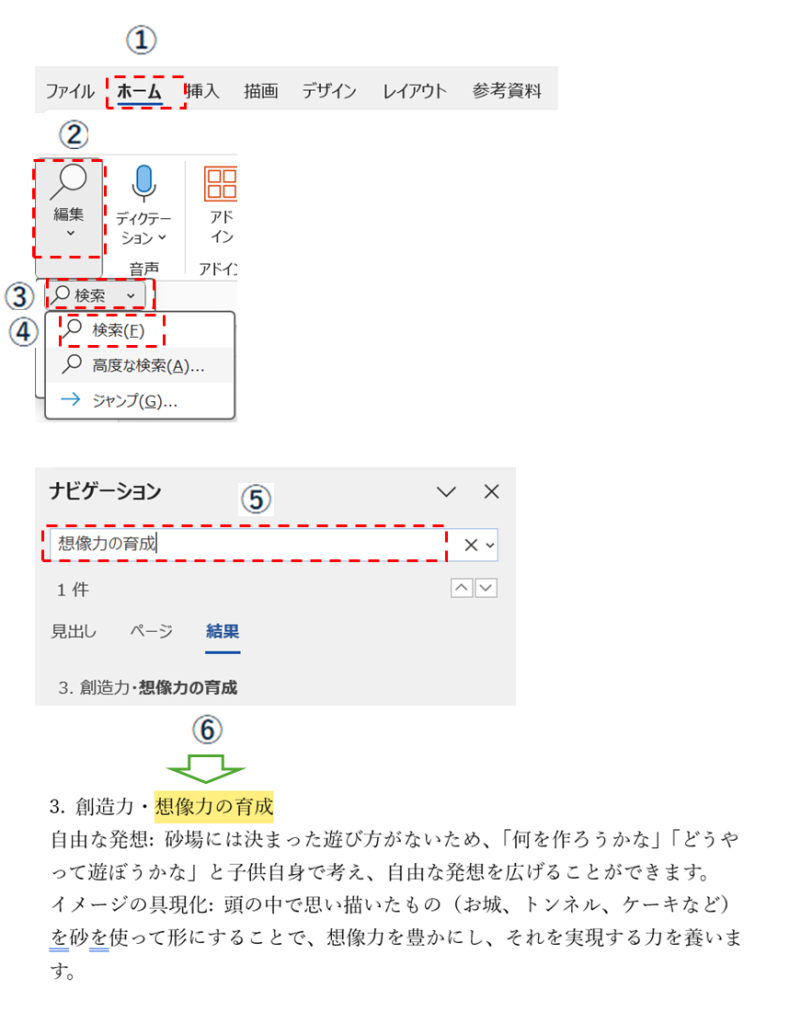
① 「ホーム」タブをクリックする
②「編集」から③ 「検索」を選択して、④ 「検索」をクリックする
⑤ 「ナビゲーション」の枠内に検索文字を入力する
⑥ 目的の場所に移動できました
お疲れさまでした。
以上で終了です。


コメント