
Wordにおける「段落の設定」とは様々な書式設定のことです。
段落単位で文字の配置、行間、インデント(字下げ)、段落前後の間隔、罫線、網かけなどを調整することができます。
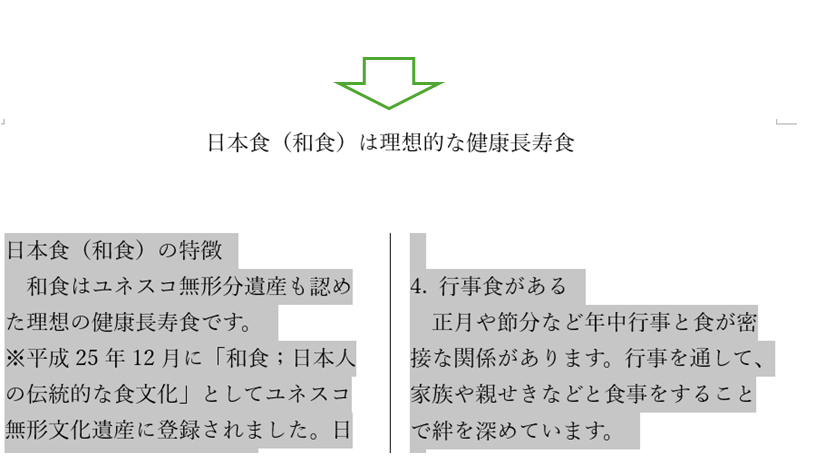
段の間に線を引く
①設定する文字列をドラックする
②レイアウトタブより、③段組みをクリックして、メニューの④段組みの詳細設定をクリックする
⑤2段を選択して、境界線を引くを選択して、OKをクリックする
境界線ありの2段組みが設定されました。

段ごとに幅を変える
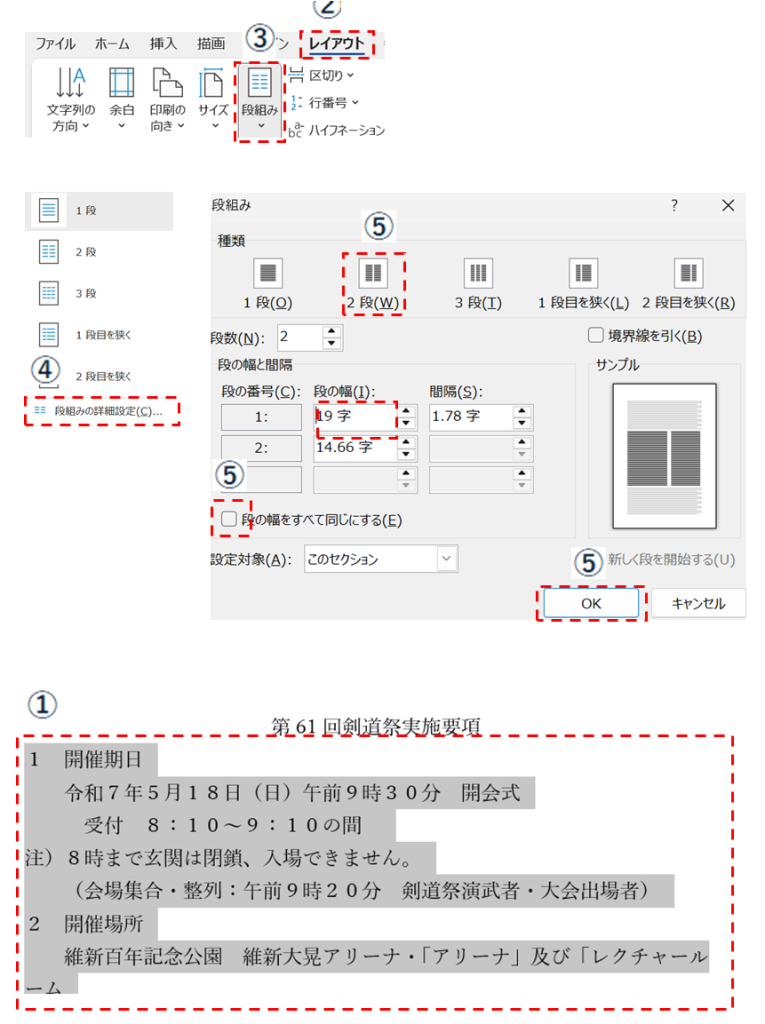
①段の幅を変えたい範囲を選択します
②レイアウトタブの段組み③段組みの詳細設定をクリックします。
(段組みダイアログが表示されます)
④段組の詳細設定をクリックする
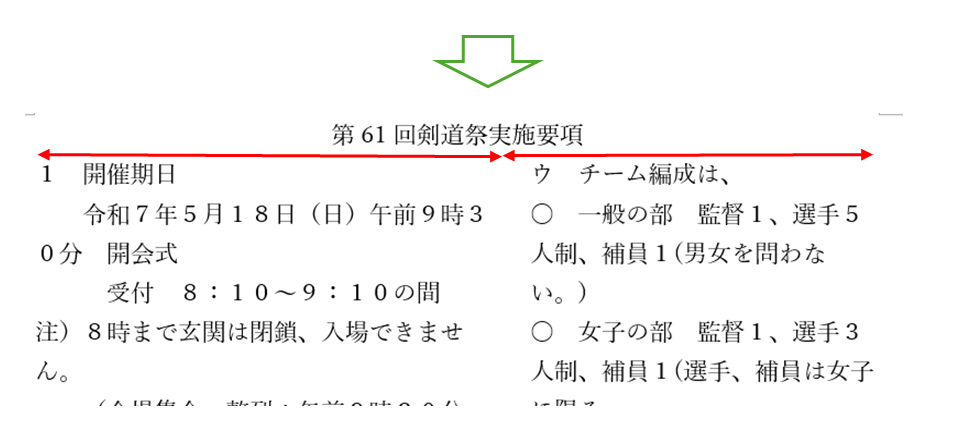
⑤2段を指定、段の幅を全て同じにするを解除する、1段目の幅を変更する、OKをクリックする
(段ごとに列の幅が変更されました)
行の間隔の変更
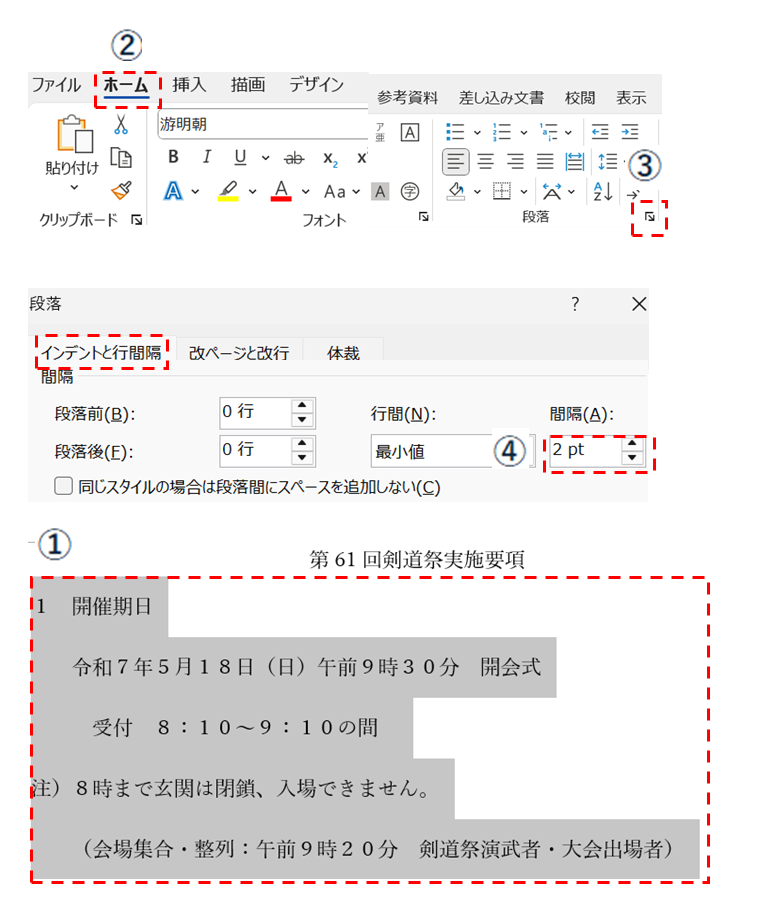
①間隔変更したい範囲を選択する
②ホームタブをクリックし、の段落グループにある③「↓」のブルダウンメニューに表示される
段落のメニューから行間を最小値・間隔ポイント数を変更する
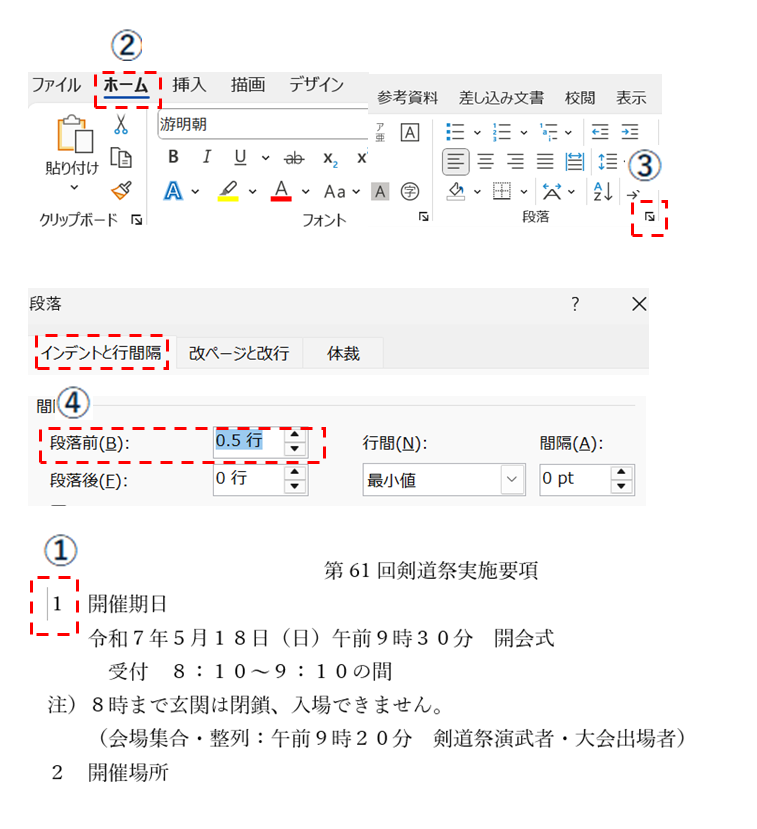
段落の間隔の変更
①間隔を変更したい段落にカーソルを移動する
②ホームタブをクリックし、の段落グループにある③「↓」のブルダウンメニューに表示される
段落のメニューから段落前の行数を0.5行に変更する

お疲れさまでした。
以上で終了です。


コメント