文書を作成・編集した内容を紙に印刷する際に行う重要なプロセスです。
用紙設定では、印刷に使用する用紙のサイズ、向き、余白などを指定します。適切な用紙設定を行うことで、文書の内容が用紙に適切に配置され、意図した通りの印刷結果を得ることができます。
印刷では、設定した用紙に基づいて、Wordで作成した文書をプリンターから出力します。印刷時には、印刷部数、印刷範囲、両面印刷などの詳細な設定も行うことができます。
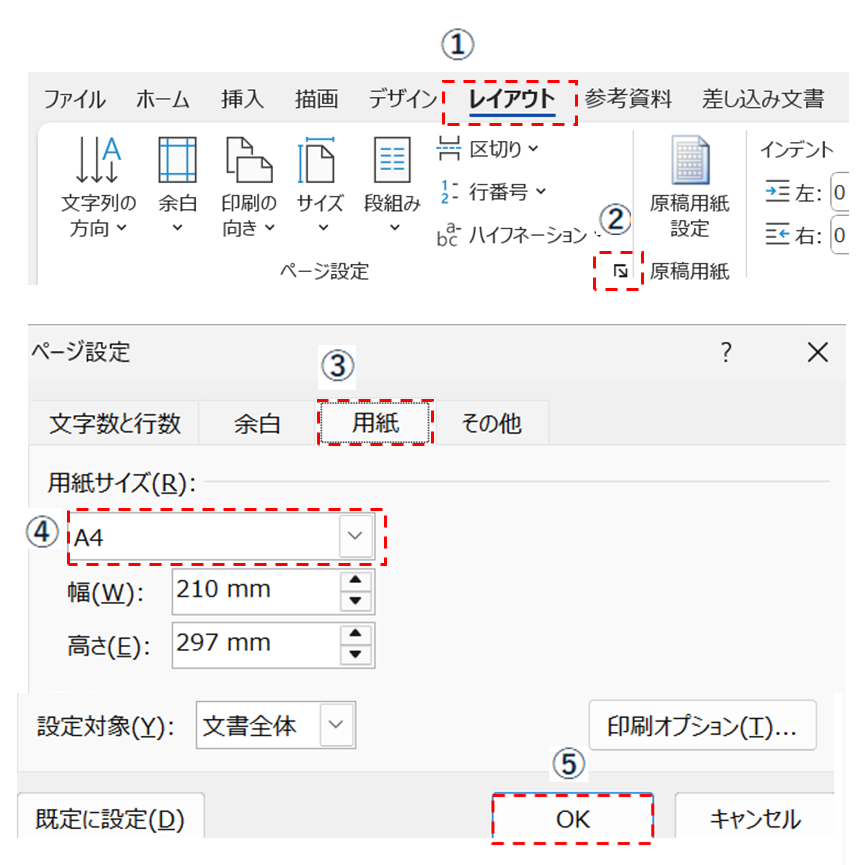
用紙サイズの設定
①「レイアウト」をクリックする
②「ページ設定」右下をクリックする
③「用紙」を指定して、
④変更したい用紙サイズを選択する
⑤「OK」をクリックする
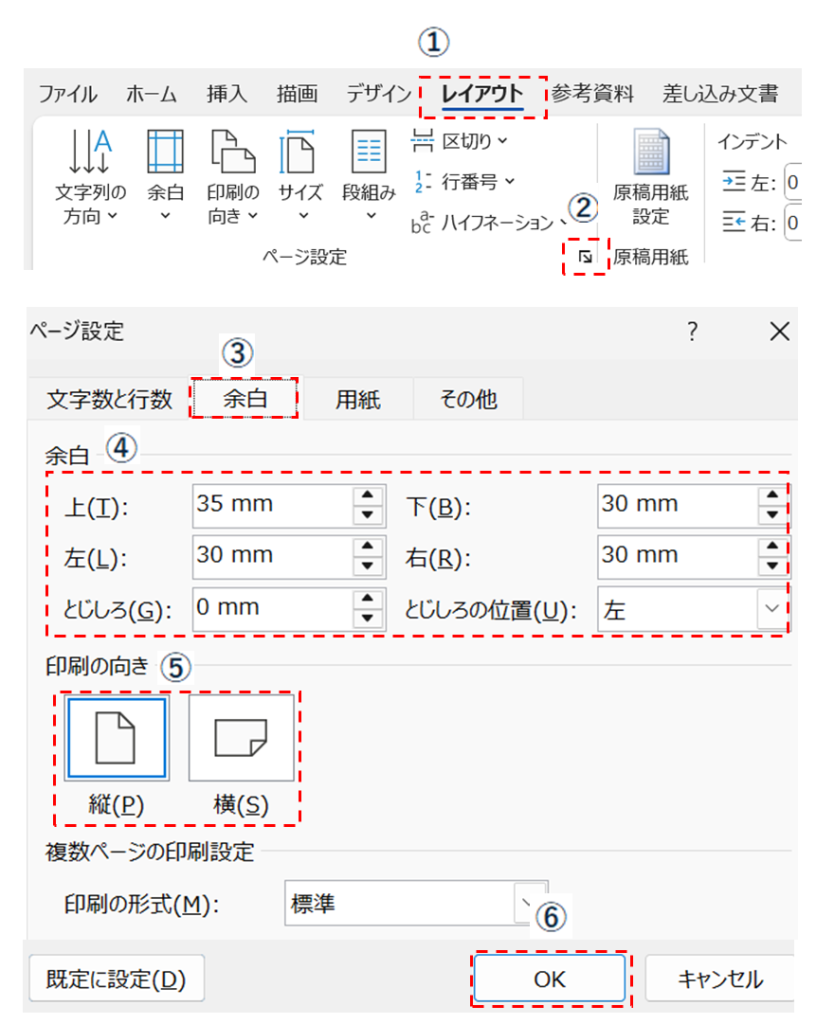
余白・向きの設定
①「レイアウト」をクリックする
②「ページ設定」右下をクリックする
③「余白」をクリックする
④余白の数字を変更したい数字に変更する
⑤「印刷の向き」を変更したい向きに変更する
⑥「OK」をクリックする
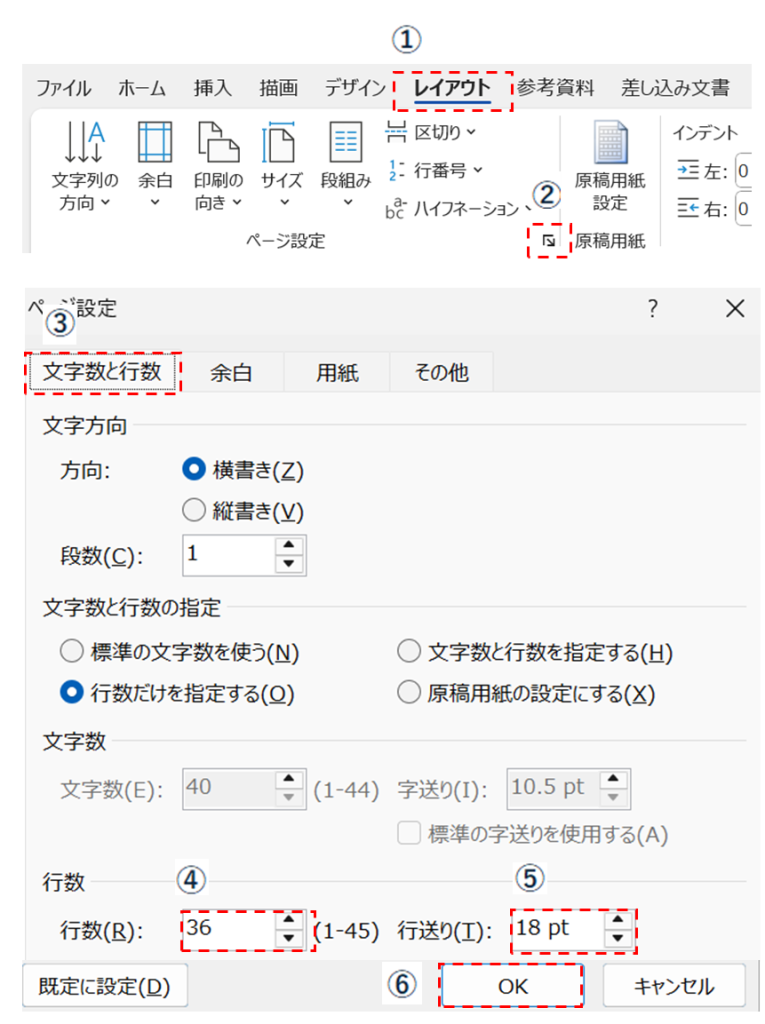
文字数と行数の設定
①「レイアウト」をクリックする
②「ページ設定」右下をクリックする
③「文字数と行数」をクリックする
④文字数を変更したい数字に変更する
⑤⑥行数を変更したい数字に変更する
⑥「OK」をクリックする
文字数と行数の設定
①「レイアウト」をクリックする
②「ページ設定」右下をクリックする
③「文字数と行数」をクリックする
④文字数を変更したい数字に変更する
⑤⑥行数を変更したい数字に変更する
⑥「OK」をクリックする
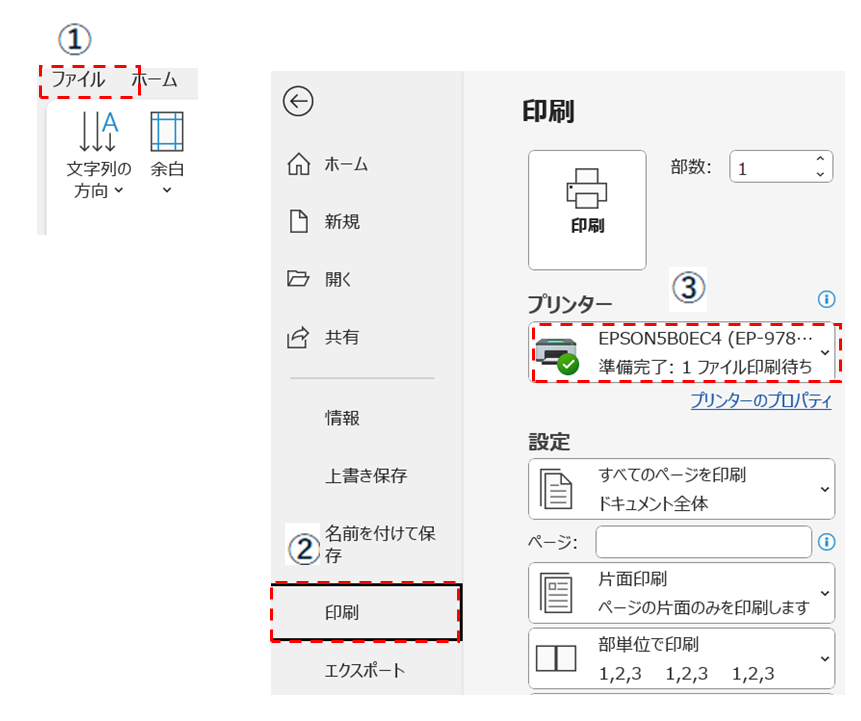
印刷部数の設定
①「ファイル」をクリックする
②「印刷」をクリックする
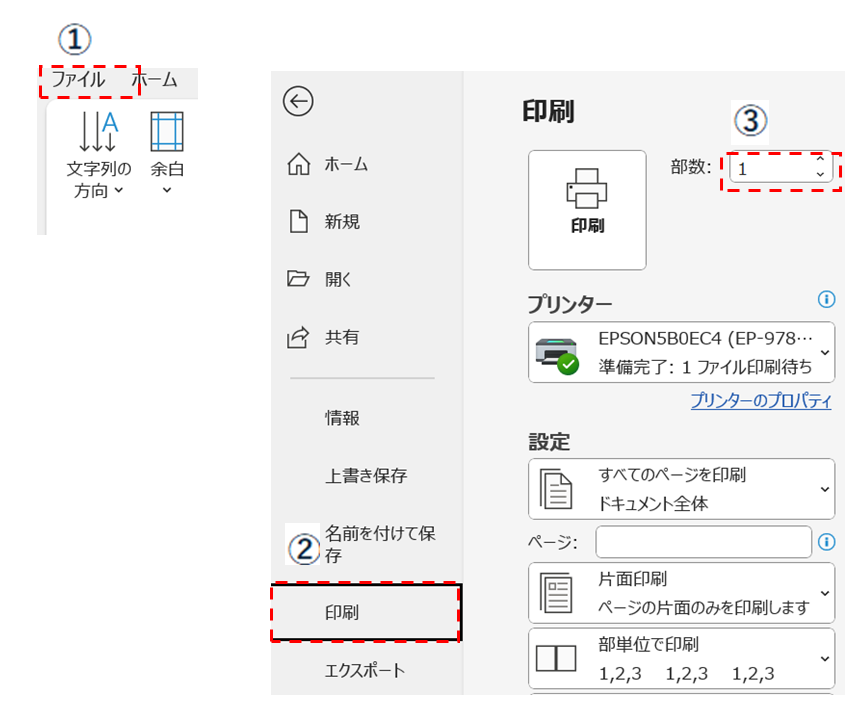
③「印刷部数」を設定する
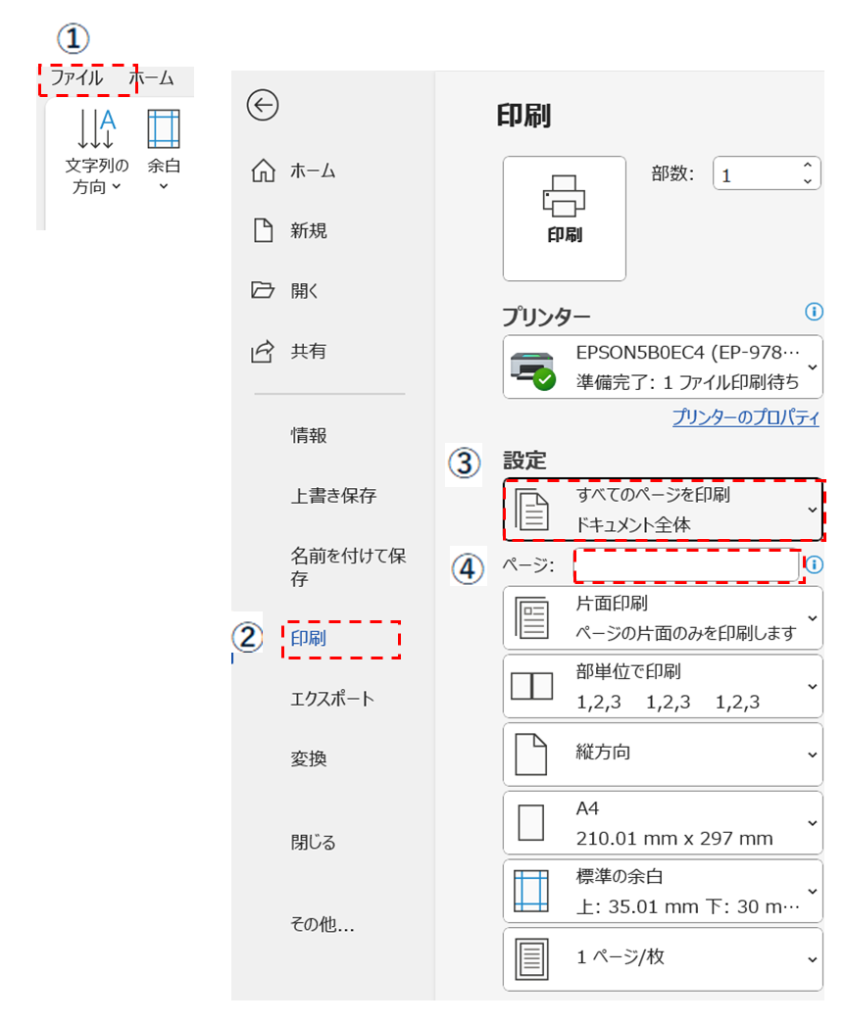
印刷するページ指定
①「ファイル」タブをクリックする
②「印刷」を選択する
③「設定」の項目にある「すべてのページを印刷を確認する
④「ページ」というテキストボックスに印刷したいページ番号を入力する
連続したページを指定する場合: 「-」(ハイフン)で繋ぎます
離れた複数のページを指定する場合: 「,」(カンマ)で区切って入力します
その他の印刷指定
上記以外にも次の印刷指定ができる。

お疲れさまでした。
以上で終了です。

コメント