
ワードアートとは、簡単に言うと、文字を飾り付けて、おしゃれな見出しやタイトル、ロゴのような効果を出すことができる機能のことです。
文書の中でより目立たせたい場所に使うと、見栄えの良い資料が出来上がります。
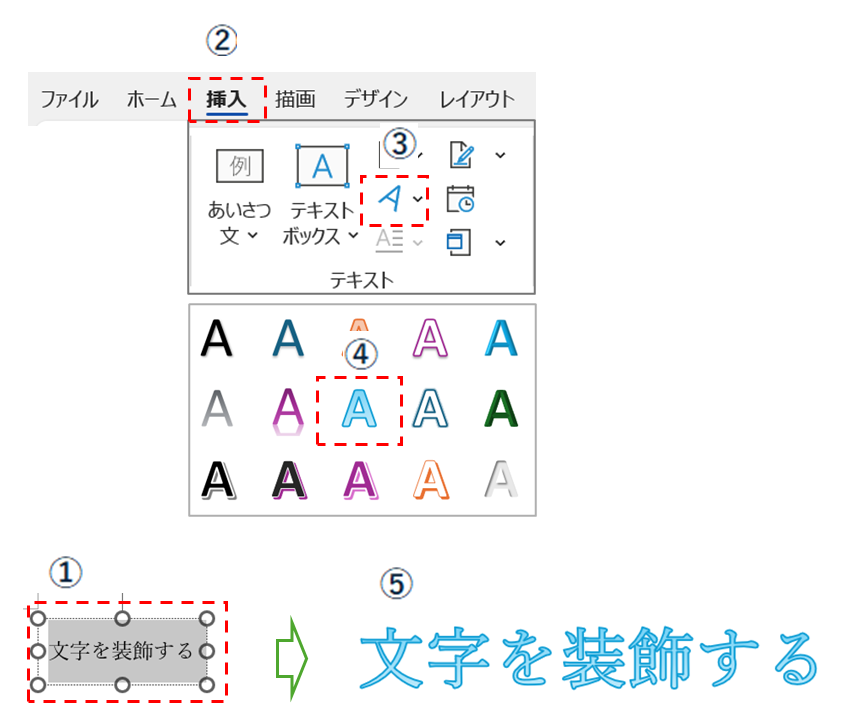
ワードアートの挿入
① 装飾したい文字列を選択する
② <挿入>タブをクリックする
③ 「ワードアート」をクリックする
④ デザインをクリックする
⑤ 文字が装飾されました
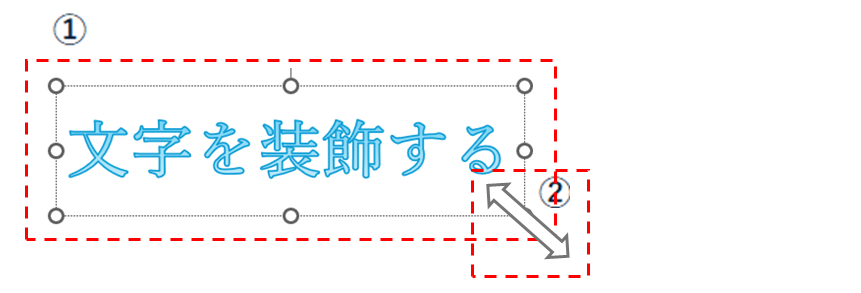
ワードアートのサイズ調整
① 文字列を選択する
② ハンドルをドラッグし、サイズを調整する
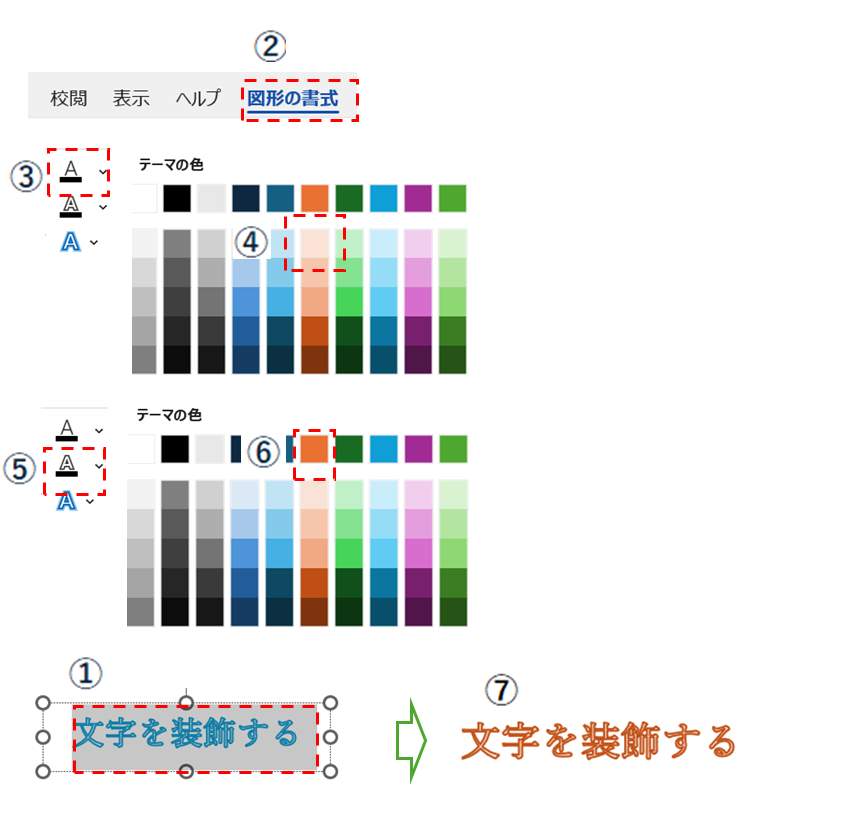
ワードアートの書式変更
① 文字列を選択する
② <図形の書式>タブをクリックする
③ 「文字の塗りつぶし」をクリックする
④ 変更したい色をクリックする
⑤ 「文字の輪郭」をクリックする
⑥ 変更したい色をクリックする
⑦ 書式が変更されました
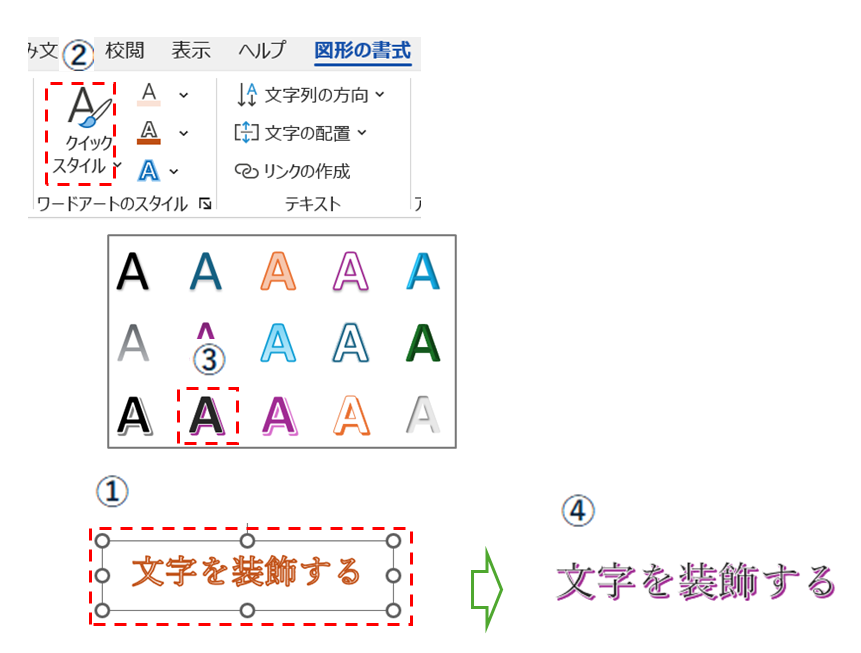
ワードアートのスタイル変更
① 文字列を選択する
② <図形の書式>タブをクリックする
③ 「クイックスタイル」をクリックして④スタイルを選択する
⑤ スタイルが変更されました
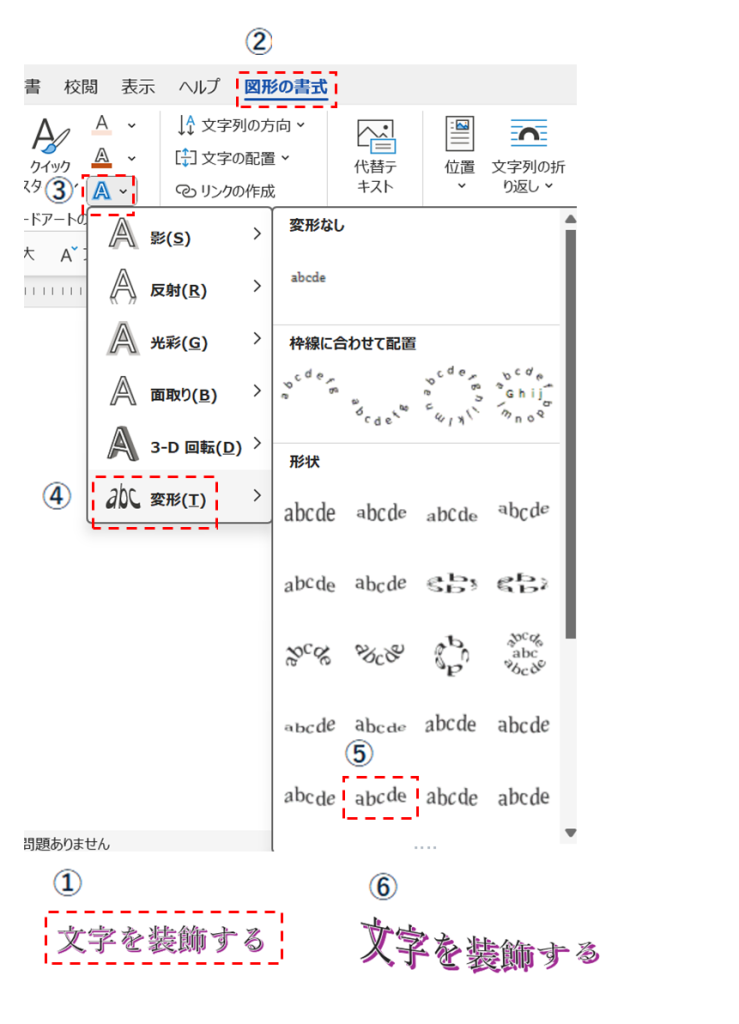
ワードアートの効果
① 文字列を選択する
② <図形の書式>タブをクリックする
③ 「文字の効果」をクリックする
④ 「変形」をクリックする
⑤ 目的の形状をクリックする
⑥ 効果が設定されました
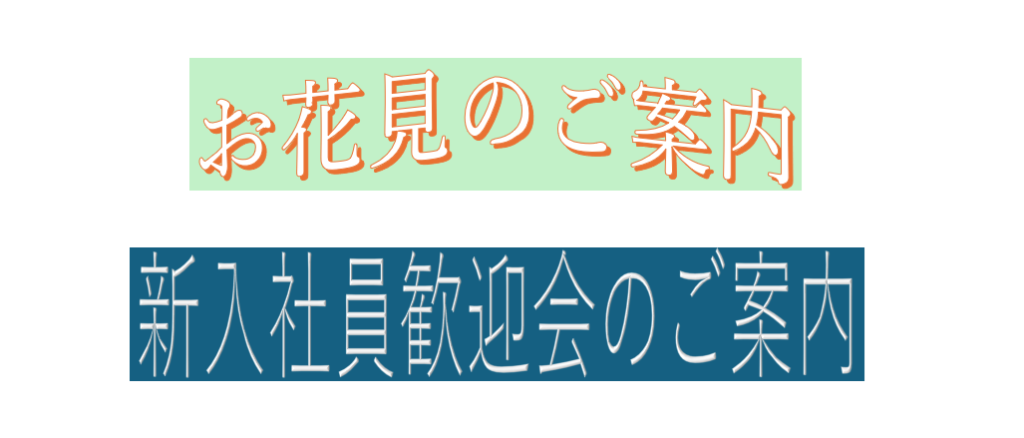
ワードアートのサンプル
お疲れさまでした。
以上で終了です。


コメント