Wordのページ設定は、文書の印刷形式を細かく調整するための機能です。
これを利用することで、用紙サイズ、余白、印刷の向き、文字数と行数などを自分の意図通りに設定し、見やすく、印刷しやすい文書を作成できます。
ヘッダー・フッターの挿入
ヘッダー・フッターの挿入とは、ページ番号、日付、会社名などの文字列や図をページの上部/下部に表示するための機能です
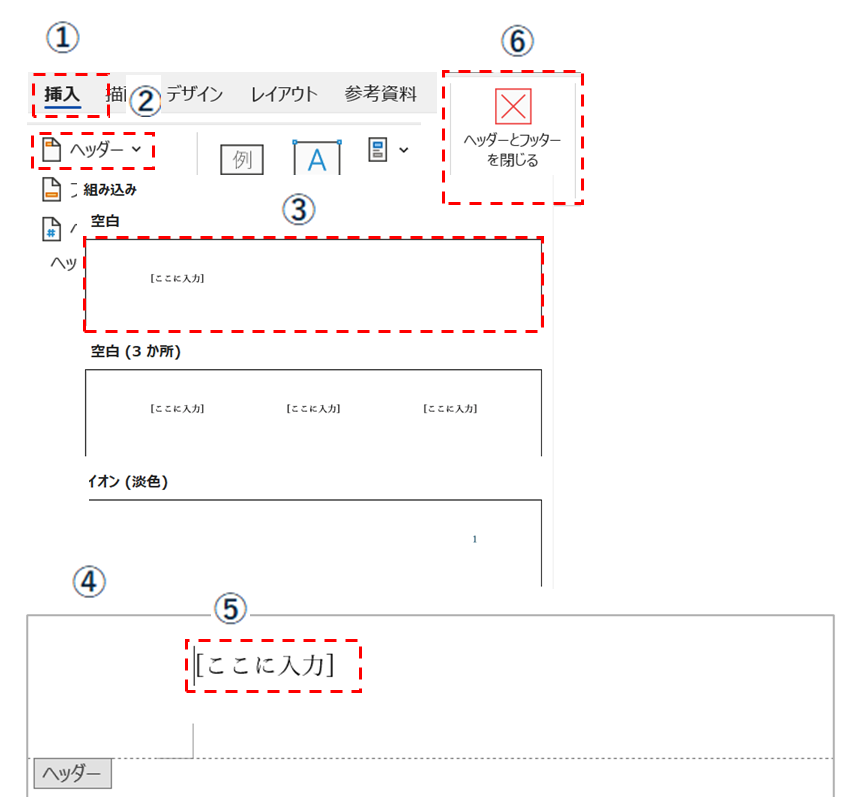
ヘッダーの挿入方法
① <挿入>タブをクリックする
② 「ヘッダー」をクリックする
③ 目的のデザインを選択する
④ ヘッダーが挿入されました
⑤ 文書のタイトルを入力する
⑥ 「ヘッダー・フッターを閉じる」をクリックする
⑦ ヘッダーの設定が完了しました
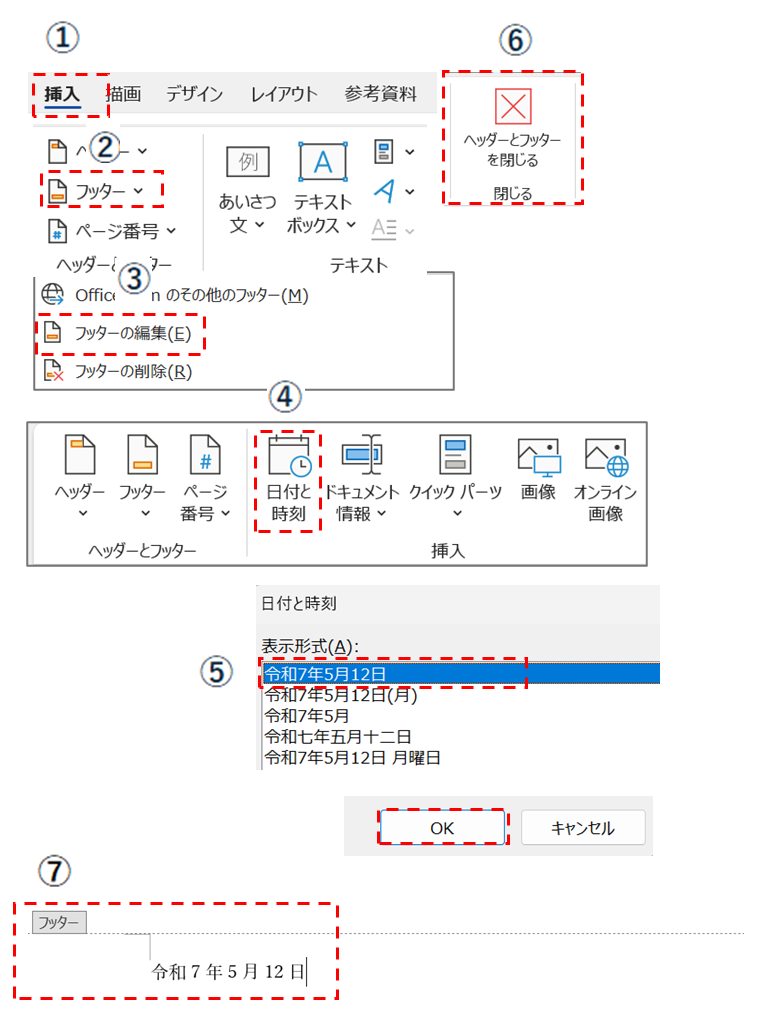
フッターの挿入
① <挿入>タブをクリックする
② 「フッター」をクリックする
③ 「フッターの編集」をクリックする
④ 「日付と時刻」を選択する
⑤ 日付の表示形式を選択する
⑥ 「ヘッダー・フッターを閉じる」をクリックする
⑦フッターに日付が設定されました
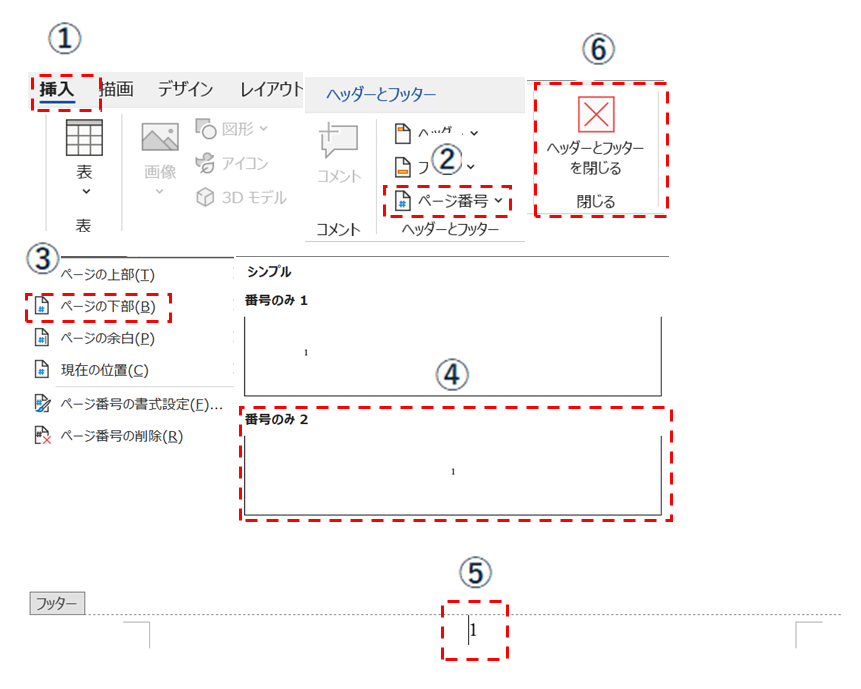
ページ番号の挿入
① <挿入>タブをクリックする
② 「ページ番号」をクリックする
③ 「ページの下部」をクリックする
④ 目的のデザインを選択する
⑤ ページ番号が挿入されました
⑥ 「ヘッダー・フッターを閉じる」をクリックする
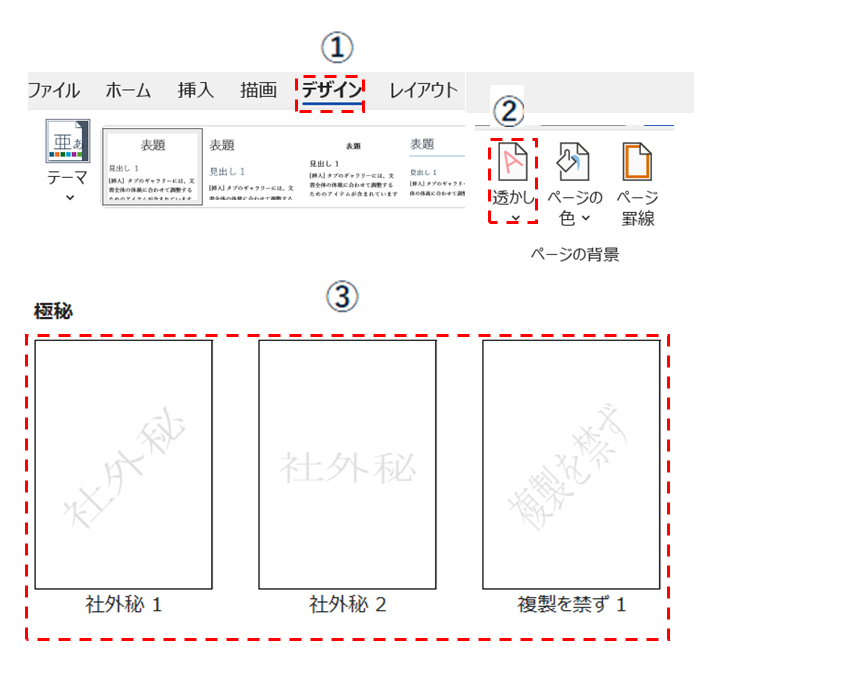
透かしの設定
① <デザイン>タブをクリックする
② 「透かし」をクリックする
③ 目的のデザインを選択する
④ 透かしが設定できました
その他ページ設定
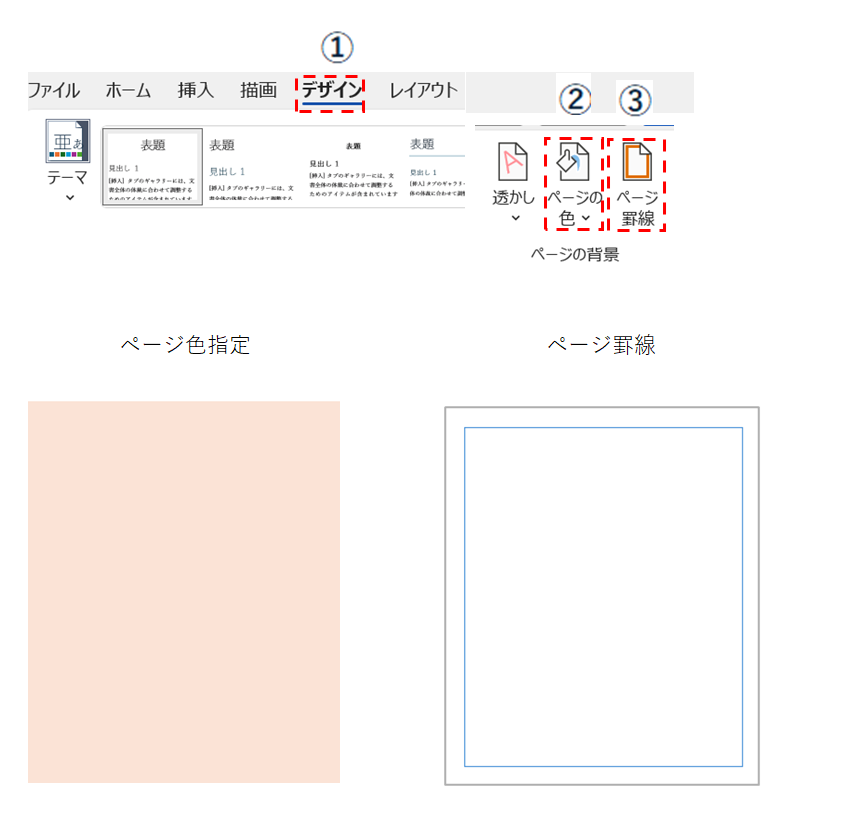
ページの色や、ページ罫線などの背景を設定することも可能です。
お疲れさまでした。
以上で終了です。
コメント