
条件付き書式設定とは、指定した条件に基づいてセルやセル範囲の表示形式(フォントの色、背景色、罫線など)を自動的に変更する機能です。
条件付き書式設定でできること
| 数値の大小 | 条件によりセルセルの色を変える |
| 日付 | 期限切れのタスクを強調表示する |
| テキスト | 特定の文字を含むセルを目立たせる |
| 重複 | 重複しているデータを特定の色で表示する |
| 上位/下位 | 上位または下位の数値を強調表示する |
| 平均より上/下 | 平均値より大きいまたは小さい数値を異なる書式で表示する |
| 数式 | 複雑な条件を数式で定義し、その結果に基づいて書式を設定する |
| データバー | セル内の数値の大きさを棒グラフのように表示する |
| カラースケール | 数値の範囲に応じてセルの背景色をグラデーション表示する |
| アイコンセット | 数値の大小や状態をアイコンで表示する。 |
。
条件付き書式の使用例
得点が70点以上のセルを薄い赤色にする
①対象のセルの範囲を選択する
②ホームタブをクリックする
③条件付き書式設定より新しいルールをクリックする
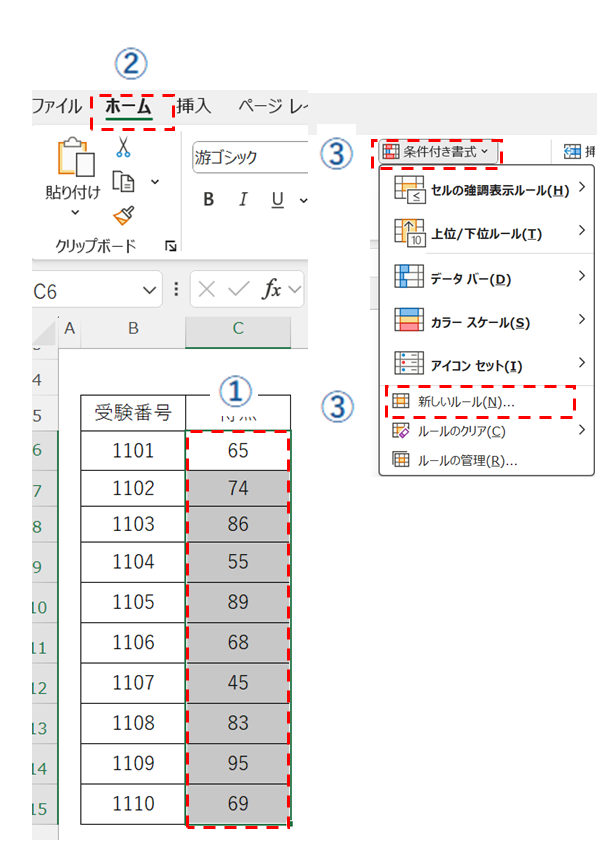
新しい書式ルール画面が表示される
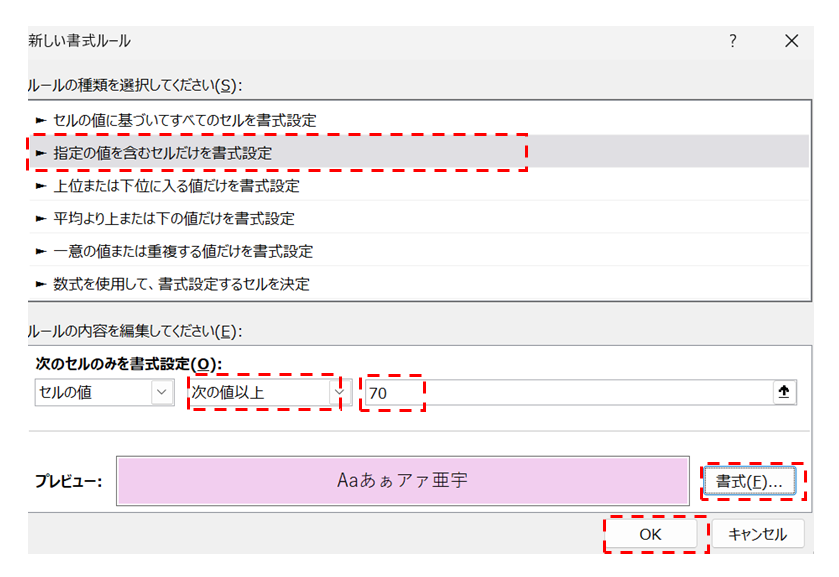
画面に基づいて新しい条件を設定してOKをクリックする
新しい条件=70点以上ならセルの色を薄い赤色にする
結果は次の通りです

売上高が平均より上の社員にセルを青色にする
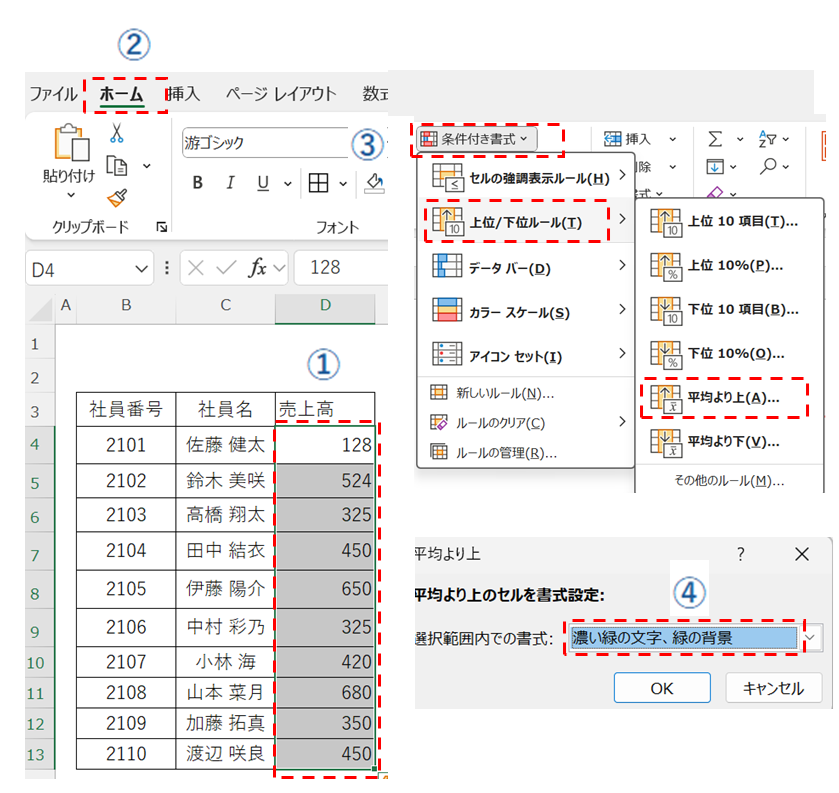
①対象のセルの範囲を選択する
②ホームタブをクリックする
③条件付き書式から上位/下位ルールより平均より上を選択する
④セルの書式節亭画面より、文字とセルの色を決めてOKをクリックする
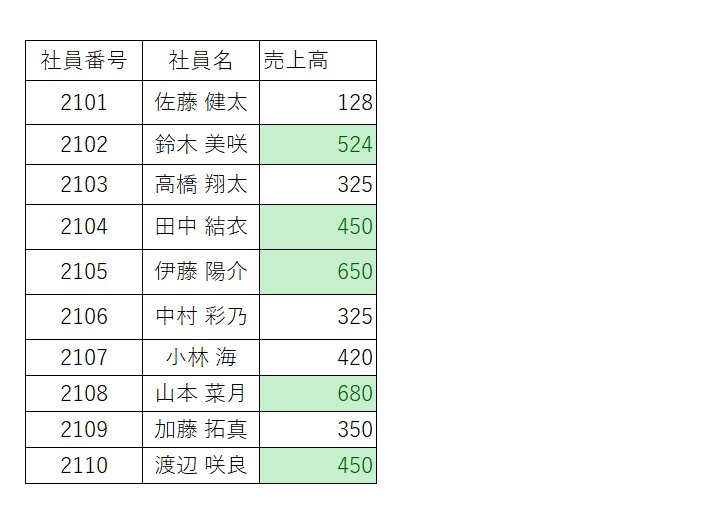
結果は次の通りです
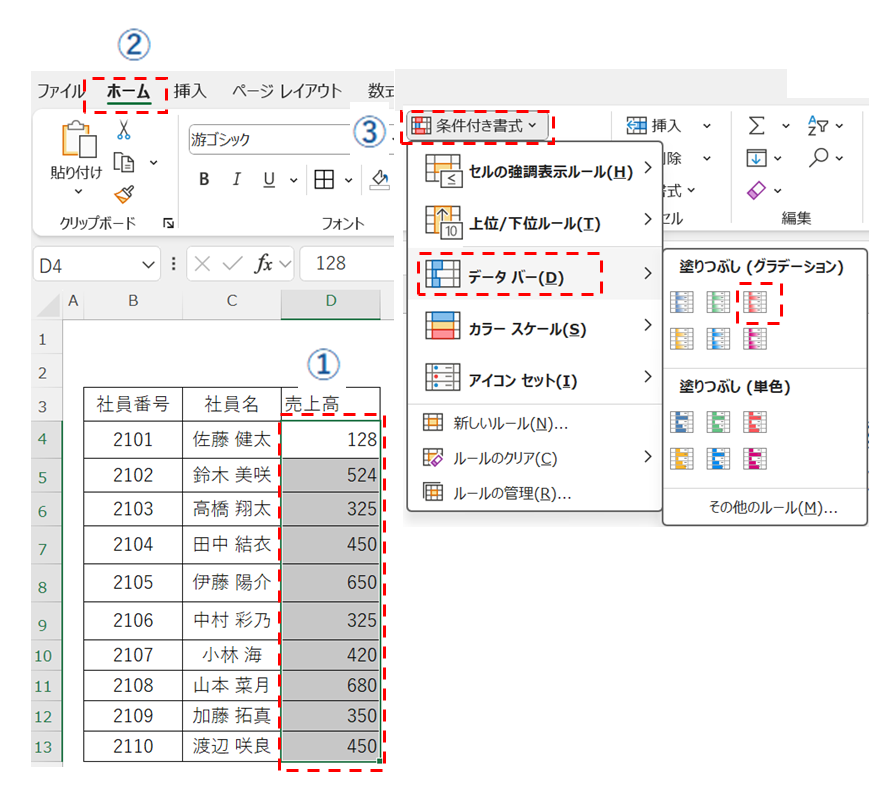
データバーの表示方法
①対象のセルの範囲を選択する
②ホームタブをクリックする
③条件付き書式からデータバーを選択して、塗りつぶしの色を決定します。
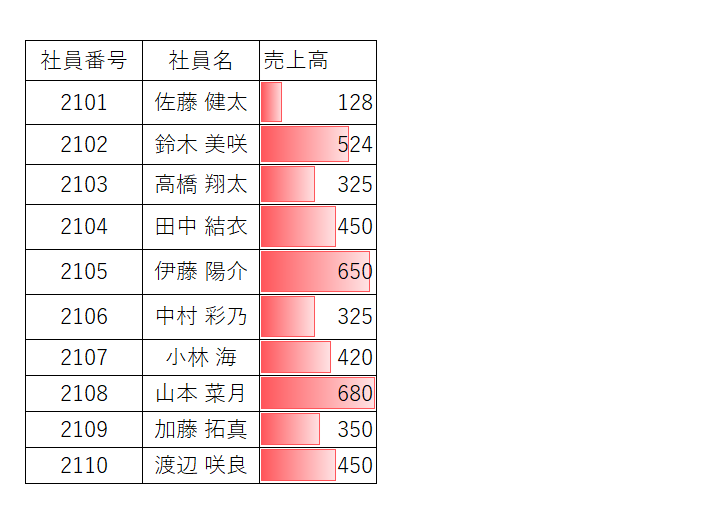
結果は次の通りです


コメント