
Wordの画面構成は、効率的に文書を作成・編集するための様々な要素で構成されています。
画面構成を理解することで、様々な操作を迷わずにスムーズに行えるようになります。
画面構成
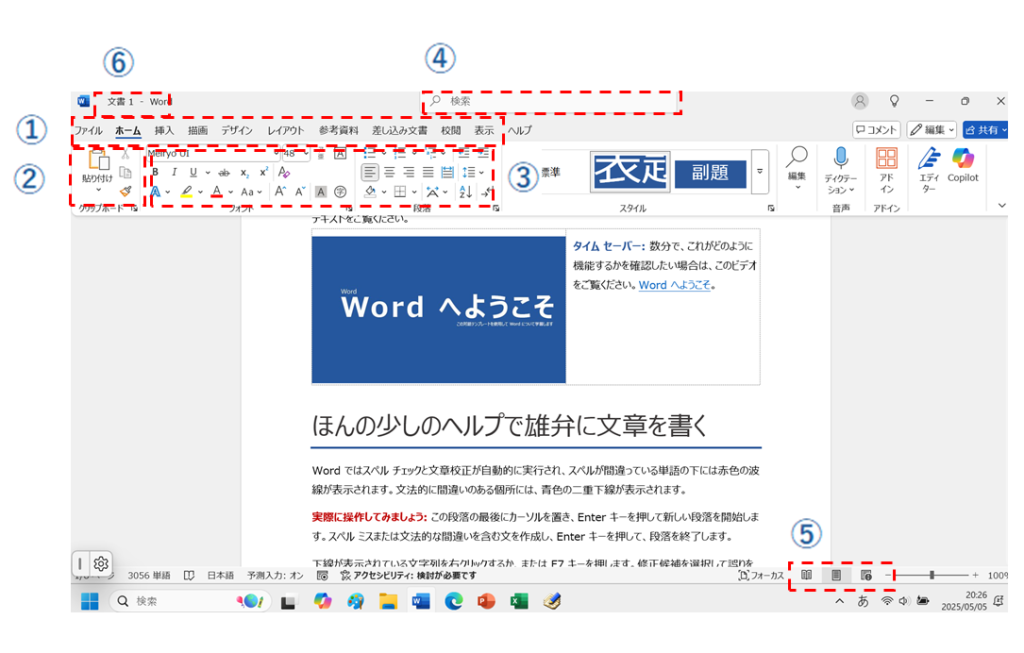
Wordの画面を構成する要素は次の通りです。
| 要素 | 要素の説明 |
| ①タブ | 初期設定では、11個のタブが用意されています。タブをクリックしてリボンを切り替えます |
| ②リボン | 画面上部のタブ形式のメニューで、Wordの主要な機能がカテゴリごとに整理されています。 |
| ③コマンドボタン | 様々な機能や操作を実行するためのボタンです。 |
| ④検索ボックス | 文書内の検索を行います。検索ワードを入力すると、[ナビゲーション]作業ウィンドウに結果が表示されます |
| ⑤画面表示切替ショートカット | 表示モードを切り替えます |
| ⑥ファイル名 | 文書(ファイル)の名前です。 |
ファイルタブについて
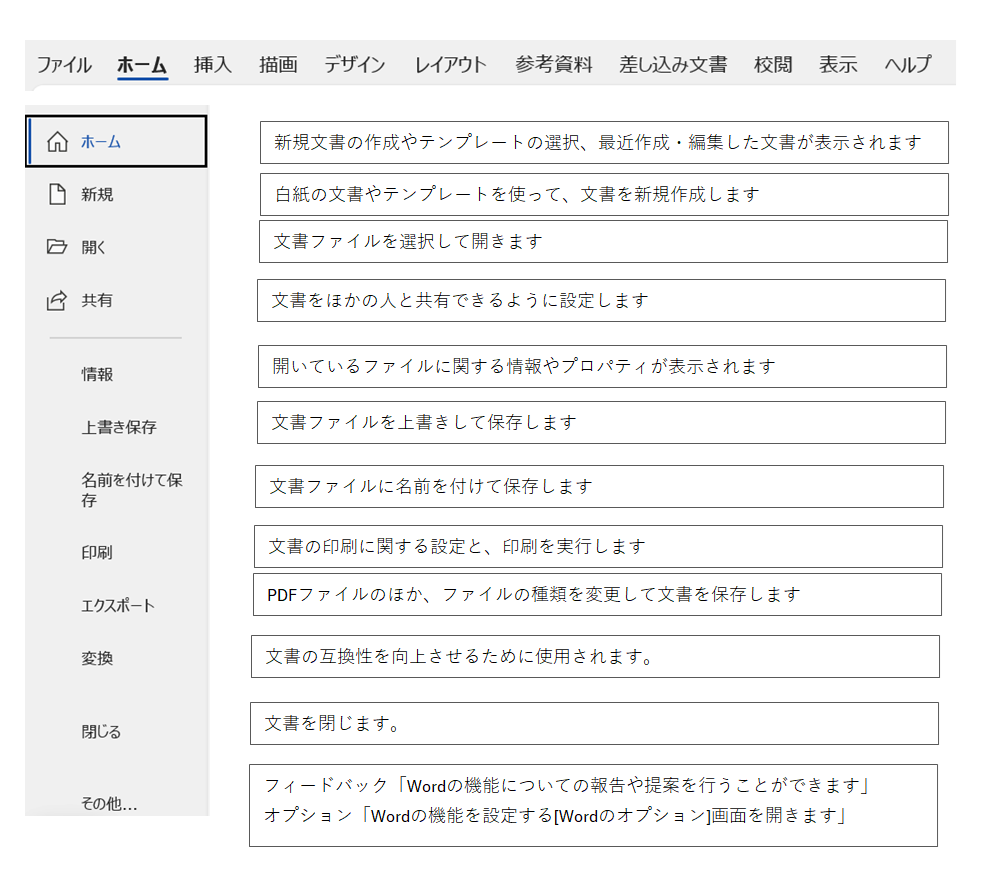
ファイルタブの基本的な機能は新規作成、開く、保存、上書き保存、印刷など、一般的な操作を実行するための機能が備えられています。
ファイルタブをクリックすると下のメニューが表示されます。
表示モード切替
Wordの「表示モード」とは、Word文書を画面上でどのように表示するかを切り替える機能のことです。
文書の作成、編集、閲覧など、作業内容や目的に合わせて表示方法を変えることで、より効率的に作業を進めることができます。
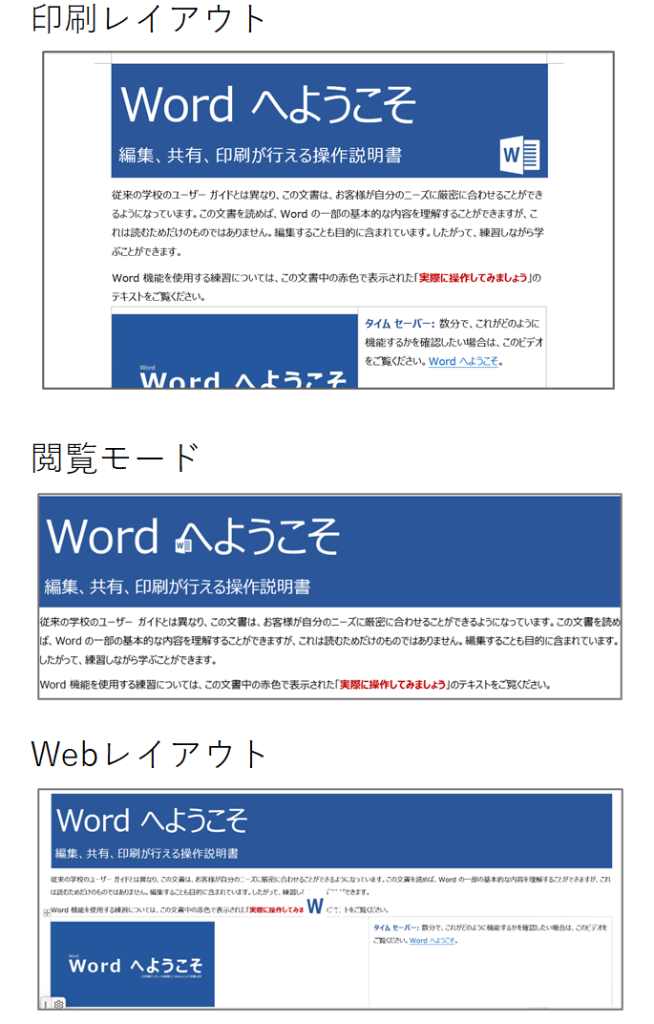
| 印刷レイアウト | 印刷された状態を最も忠実に再現した表示です。 |
| 閲覧モード | 画面全体に文書を表示し、ツールバーなどの操作に必要な要素を非表示にします。 |
| Webレイアウト | Webブラウザで表示されるように、文書が横方向に無限に広がる状態で表示されます。 |
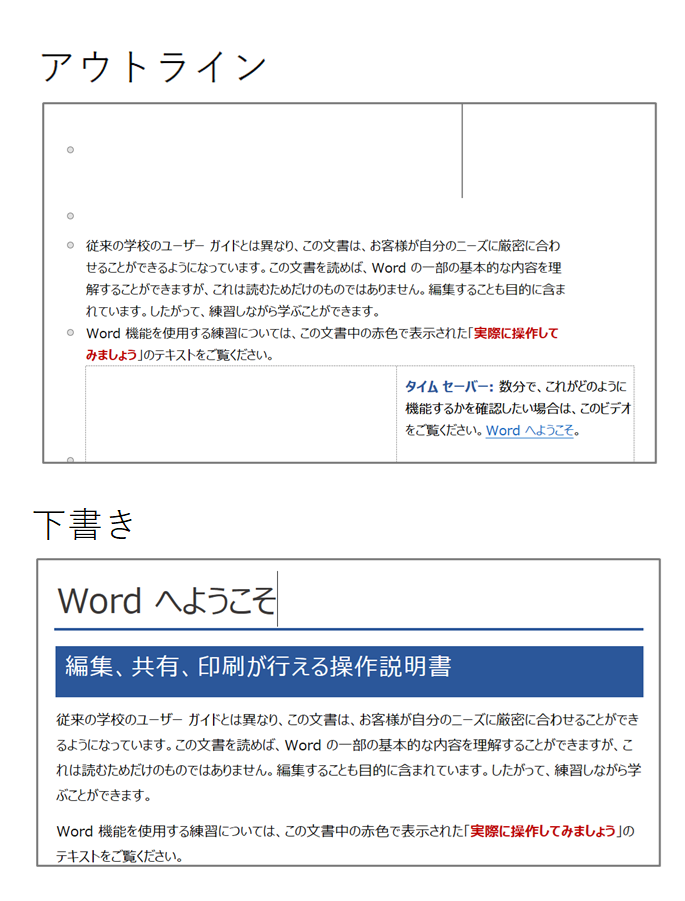
| アウトライン | 文書の構成を階層構造で表示します。 |
| 下書き | 書式設定を簡略化して、テキストの内容に集中して編集するための表示です。 |
印刷レイアウト
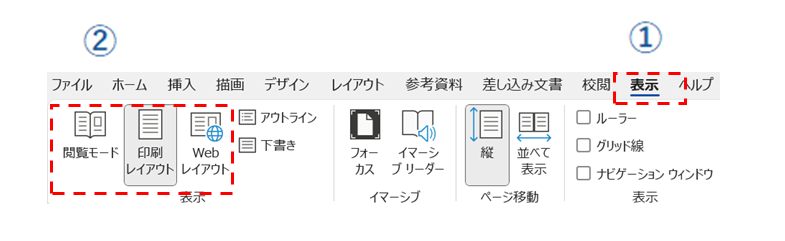
①表示タブをクリックして②各表示モード(レイアウト)を選択します。
見本のように5種類が表示されます。
お疲れさまでした。
以上で終了です。
コメント