
スライドマスターは、PowerPointのプレゼンテーション全体のデザインとレイアウトを一括で管理できます。
例えばスライドに「会社のロゴを入れたい」「文字の種類を変更したい」、でも1ページずつやるのは面倒です、そんなときに非常に便利な機能です。
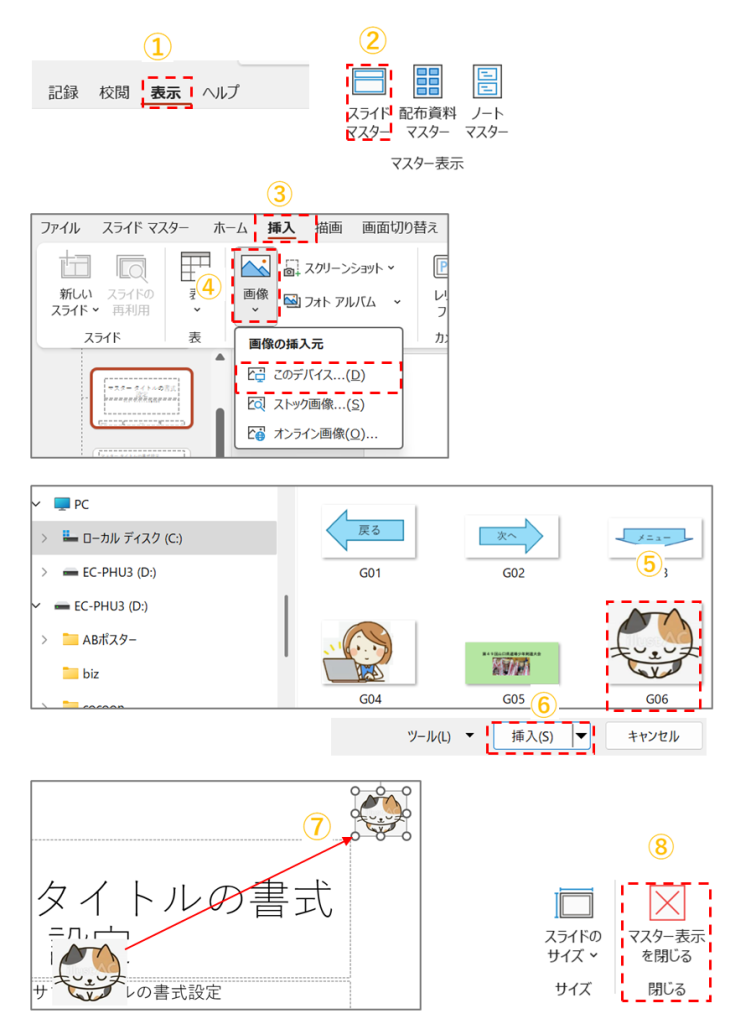
会社のロゴを入れる方法
①「表示」タブを開きます
②「スライドマスター」をクリックします
③「挿入」タブを開くきます
④「画像」-「このデバイス」をクリックします
⑤入れたい画像を選んで、⑥「挿入」をクリックします
⑦画像を配置したい位置に移動して、⑧「マスター表示を閉じる」をクリックします
ロゴの配置が完了です
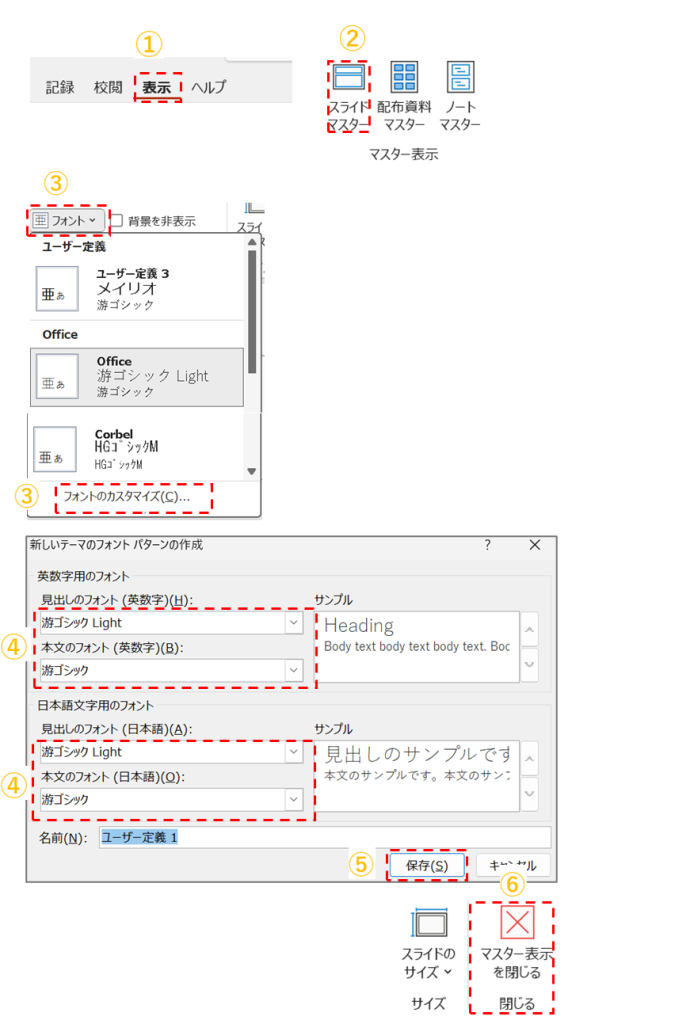
書式をまとめて変更する方法
①「表示」タブを開きます
②「スライドマスター」をクリックします
③「フォント」-「フォントのカスタ マイズ」をクリックします
④変更したいフォントを選択します
⑤「保存」をクリックします
⑥「マスター表示を閉じる」をクリックします
フォントの変更が完了
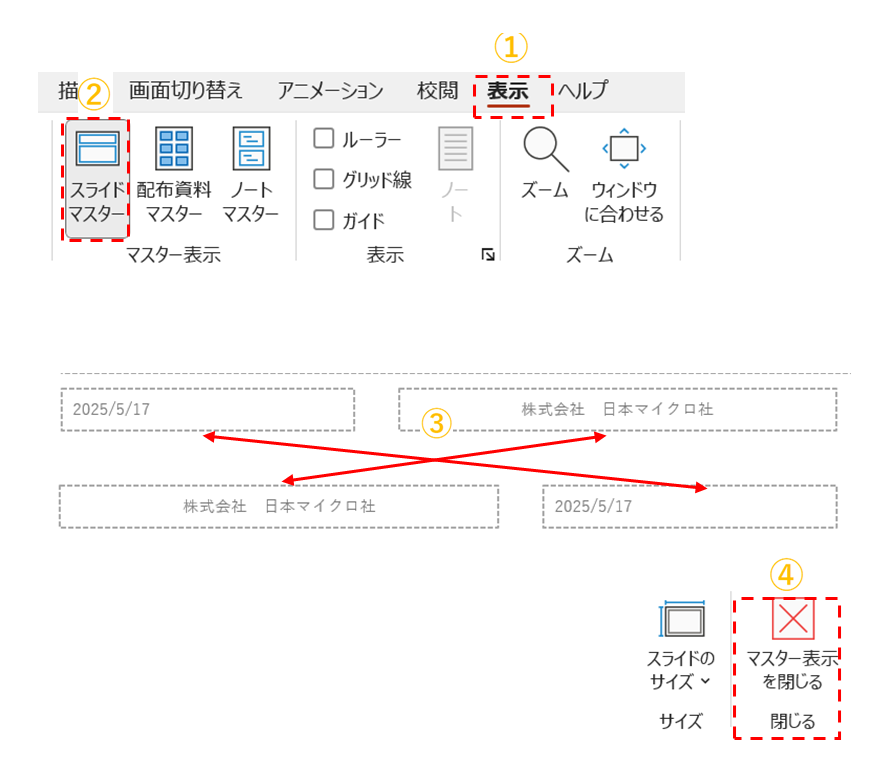
フッターの位置を変更する方法
①「表示」タブを開きます
②「スライドマスター」をクリックします
③「日付」と「会社名」を入替えます
④「マスター表示を閉じる」をクリックします
位置の変更が完了
以上でスライドマスターの解説を終了します。
スライドマスターにより初期に設定しておけば統一感のあるスライドができます。
YouYube動画を見ることができます。
お疲れさまでした。


コメント