パワーポイントの表示モードは、プレゼンテーションの作成、発表、確認など、作業の目的に応じて画面の表示方法を切り替える機能のことです。
いくつかの主要な表示モードがあり、それぞれ異なる役割を持っています。
表示モードの切り替え方法
① 「表示」タブをクリックします
② 「プレゼンテーション表示」グループの各表示モードで切り替えます
③ 画面右下のアイコンでも切り替えられます

表示モードの紹介
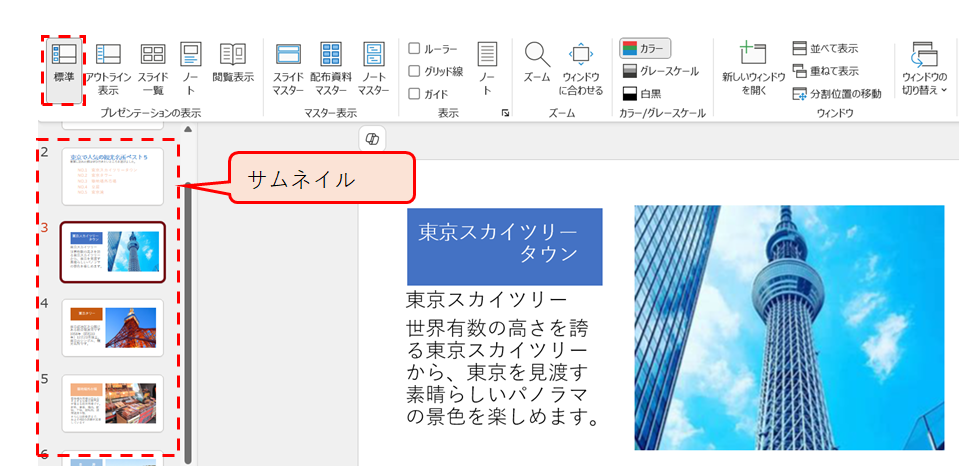
標準
パワーポイントの標準モードは、プレゼンテーション資料を作成・編集する際の基本的な表示モードです。
パワーポイントを起動すると、通常この標準モードで画面が表示されます。
画面左側にサムネイルが表示され、スライドの下部にノートを表示でき、各スライドの編集ができます。
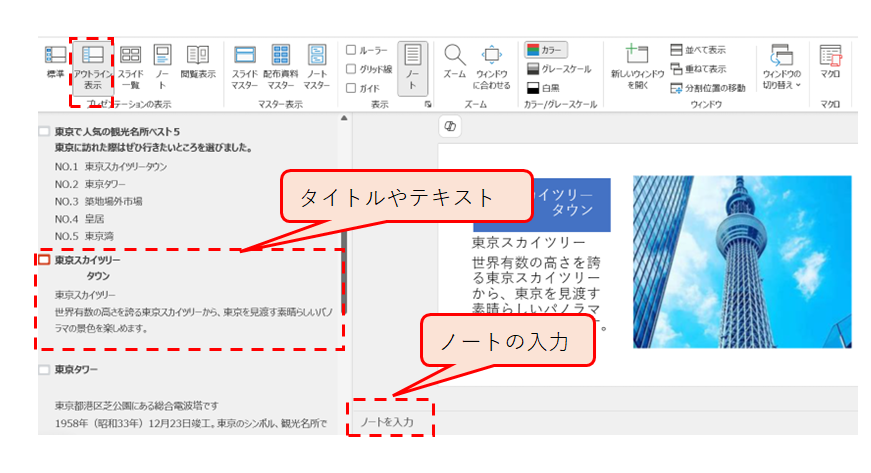
アウトライン表示
画面左側に各スライドのタイトルとテキストが表示します
プレゼンテーションの全体の構成を考える時に利用できます。
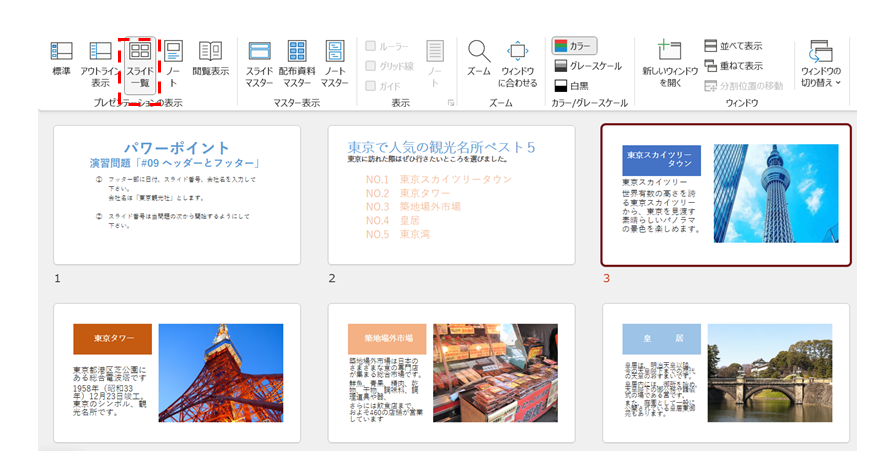
スライド一覧
すべてのスライドのサムネイルが表示されます
該当のスライドへの移動が簡単にできます
スライドの切り替わり時間も確認できます
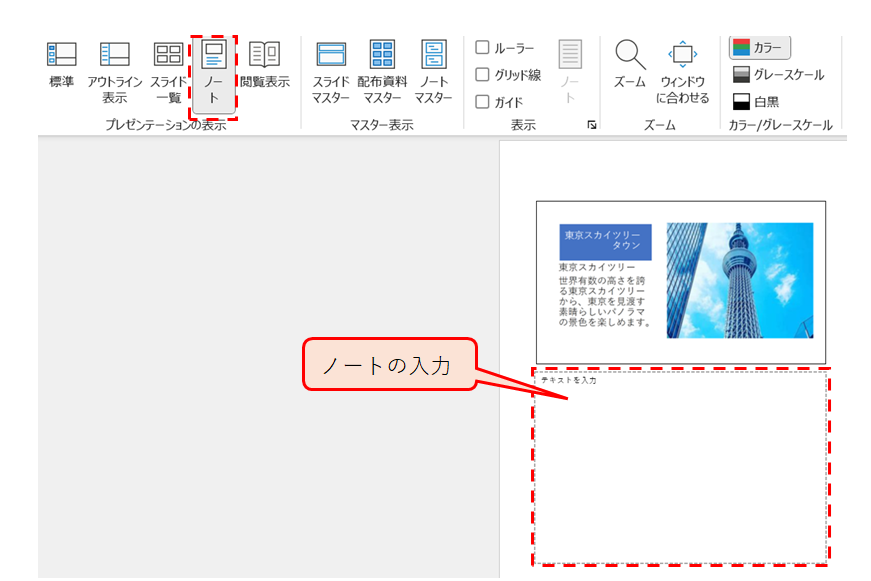
ノート
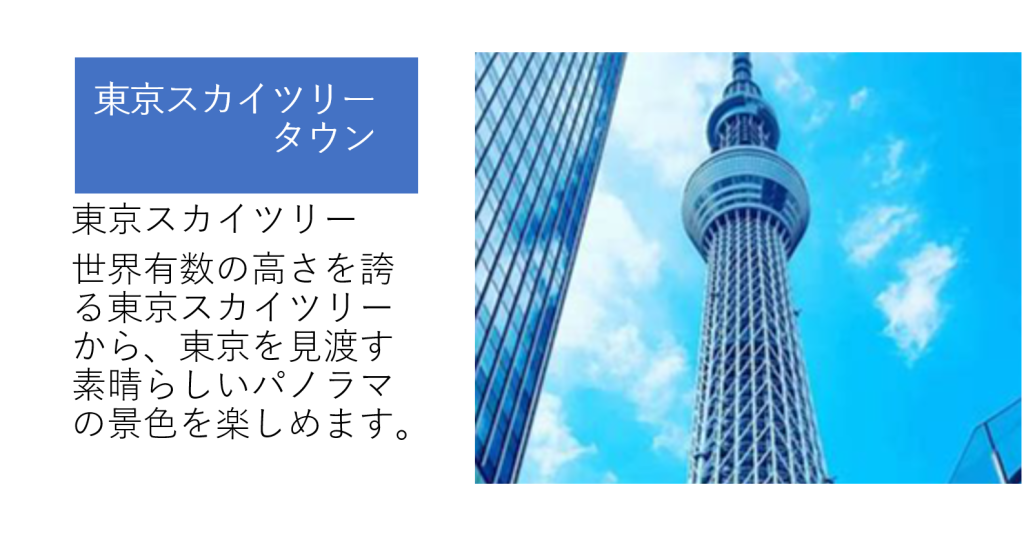
スライドとノートが表示されます
ノートを印刷したときのイメージの確認やノートの編集ができます
閲覧表示
ウィンドウでスライドショーが再生されます
スライドショーのウィンドウサイズを変更することができます
他のモードの切り替えの際にはステータスバーを利用できます
表示モードを切り替えることで内容にあった表示を行うことができます。
YouTube動画を見ることができます。
以上で終了です。
お疲れさまでした。
コメント