
パワーポイントの図形には様々な効果を追加して、見栄えを向上させることができます。
主な効果の種類と設定方法についてご説明します。
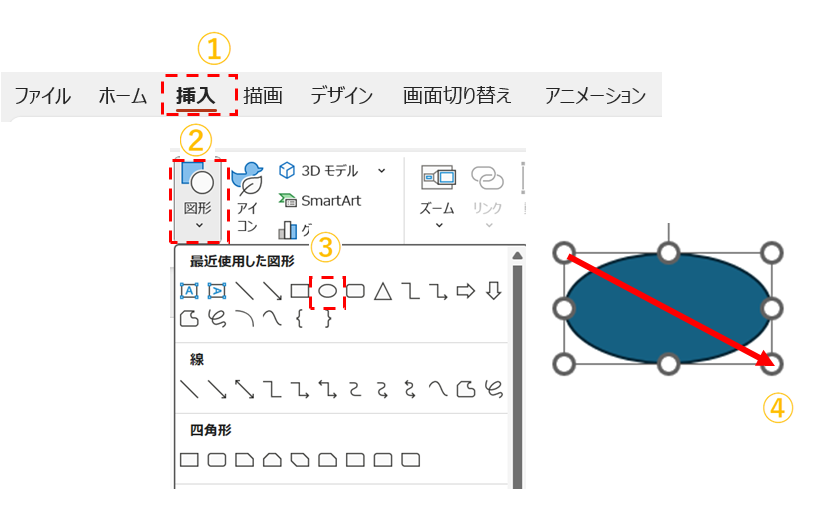
挿入タブから図形を挿入
①「挿入」タブをクリックします
②図形をクリックします
③図形を選択します
④マウスを左クリックしながら動かすと大きさを変えながら挿入することができます
グリッド線とは
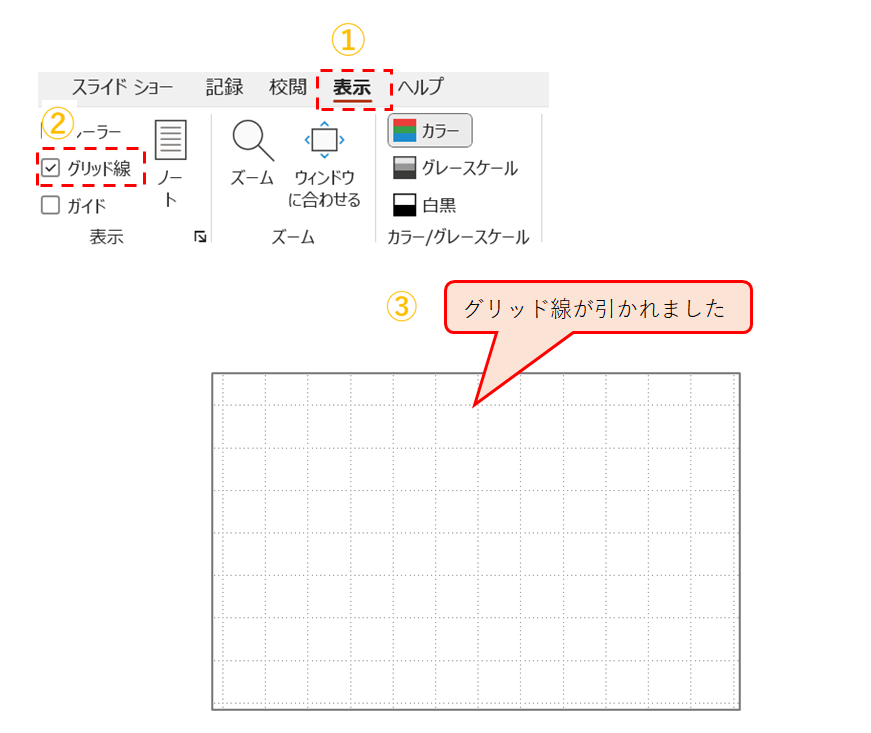
パワーポイントのグリッド線とは、スライド上に表示される点線または実線の格子状の線のことです。これは、スライド上のオブジェクト(テキストボックス、図形、画像など)を正確に配置・調整するための視覚的なガイドとして機能します。
・方眼紙のように正方形に仕切った点線のこと
・グリッド線はレイアウト用で表示するだけなので、通常は印刷されない
・図や写真を入れるときの目安線として活用することができる
①「表示」タブをクリックします
②「グリッド線」をクリックします
③ グリッド線が表示されました
グリッド線に合わせて図形を作成する
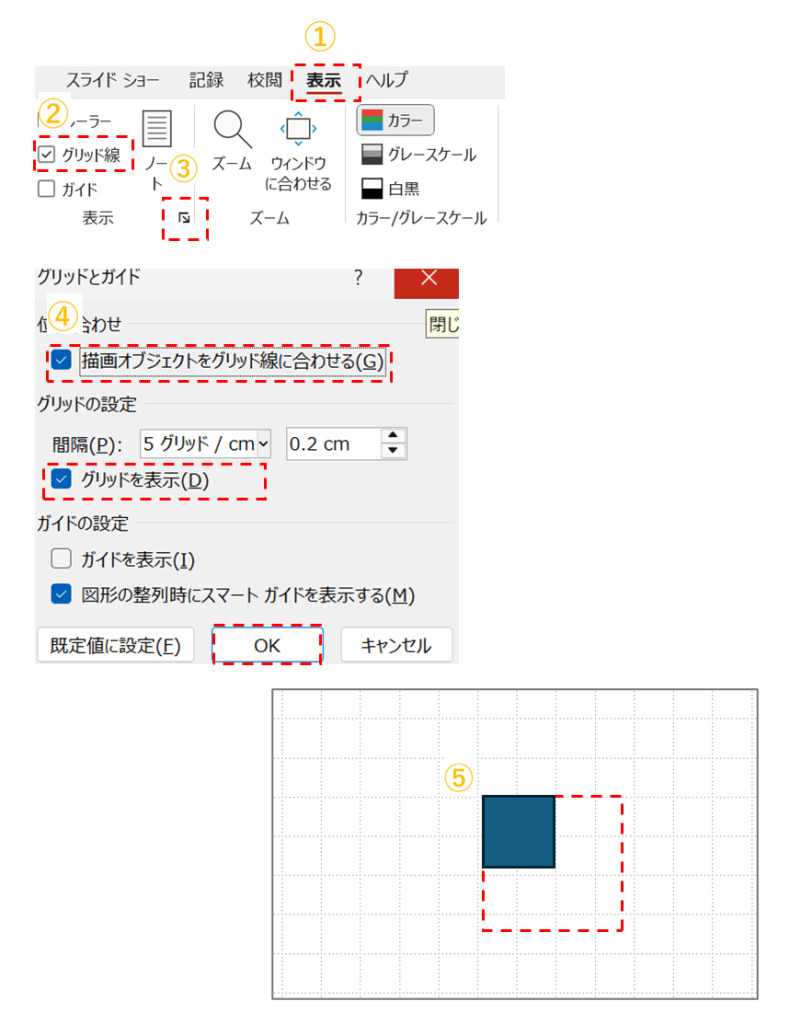
①「表示」タブををクリックします
②「グリッド線」をクリックします
③「表示」グループ右の「↓」をクリックします
④「グリッドとガイド」で④にチェック入れて、OKをクリックします
⑤図形を描画するとグリッド線に合わせることができます。
挿入した図形に文字を入力する
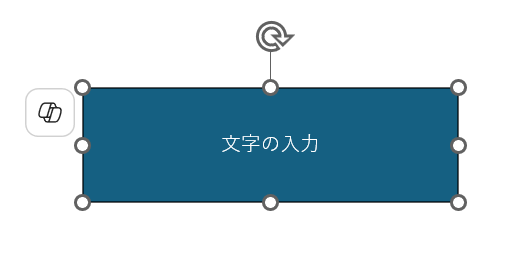
①挿入した図形をクリックします
②そのまま文字を入力すると、図形に文字が反映されます
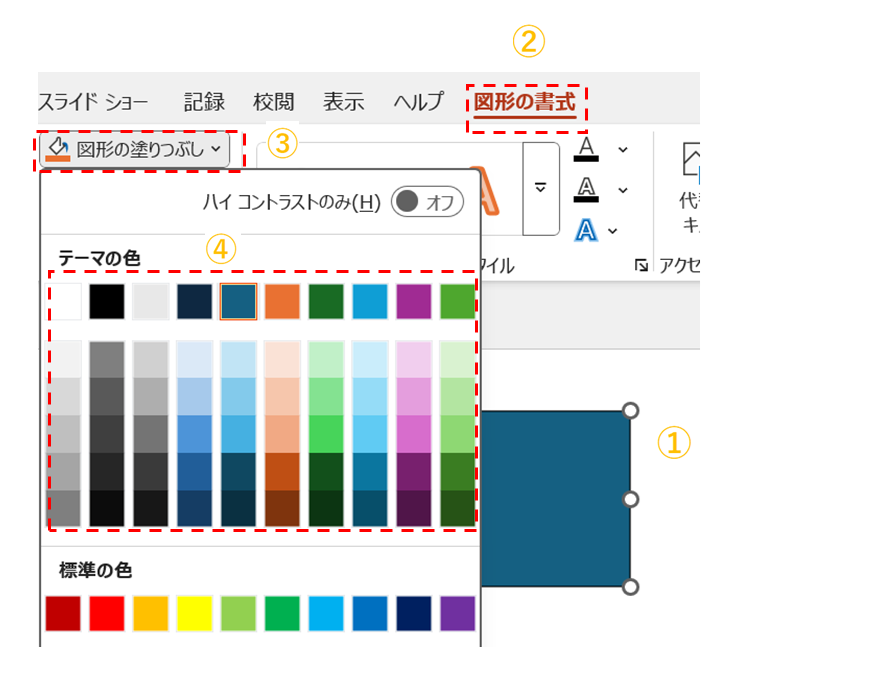
図形の色を変更する
①図形を選択します
②「図形の書式」タブをクリックします
③「図形の塗りつぶし「V]をクリックします
④お好みの色を選択します
図形内の文字のフォントを変更
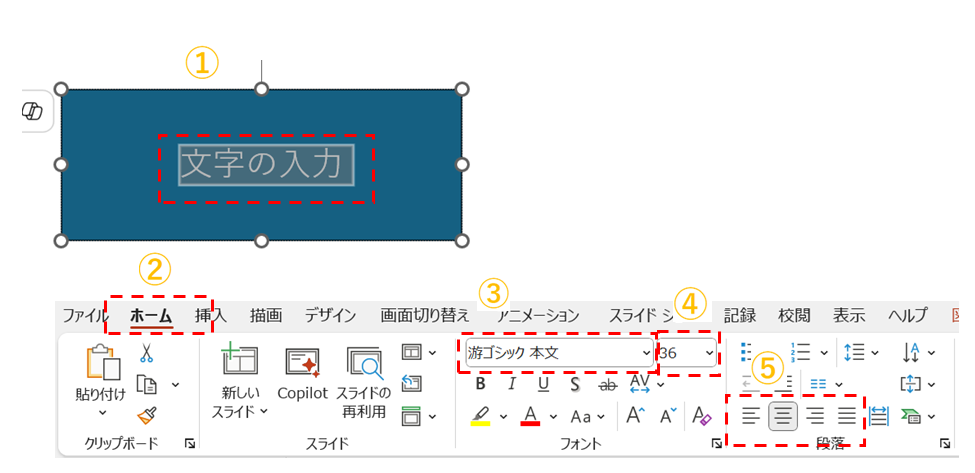
①文字列を選択(ドラッグ)します
②「ホーム」を選択します
③フォントの種類の右の「v」をクリックして、お好みのフォントを選択します
④フォントサイズの右の「v」をクリックして、お好みのサイズを選択します
⑤配置の位置を選択します
図形内の文字の色を変更
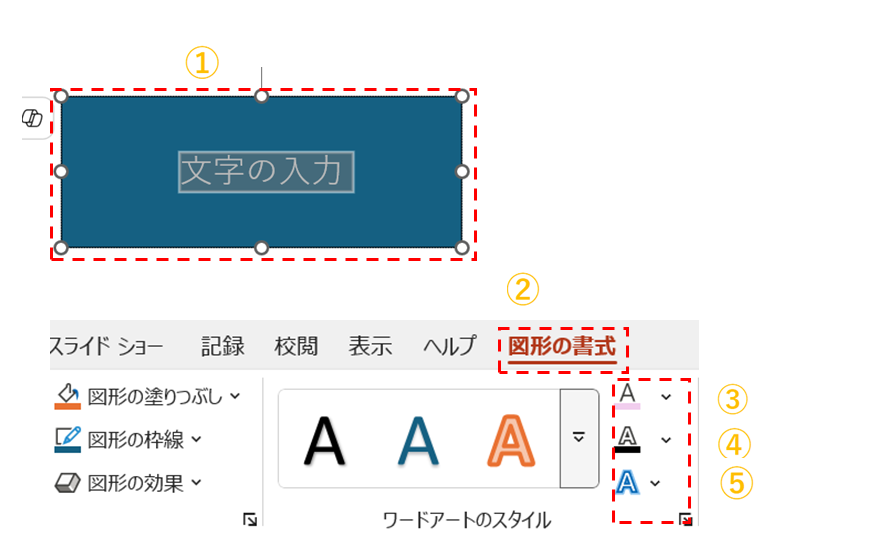
①対象の図形を選択します
②「図形の書式」を選択します
③右の「v」で文字の塗りつぶしの色が指定できます
④右の「v」で文字の輪郭の色が指定できます
⑤右の「v」で文字の効果が指定できます
図形の色の変更
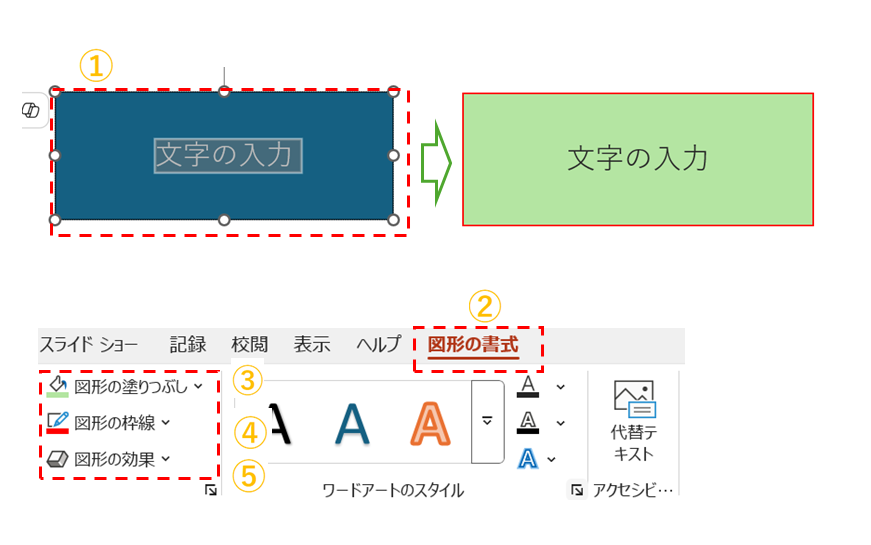
①対象の図形を選択します
②「図形の書式」を選択します
③右の「v」で図形の塗りつぶしの色が指定できます
④右の「v」で図形の輪郭の色が指定できます
⑤右の「v」で図形の効果が指定できます
図形の描画については以上で終了です。
YouTube動画を見ることができます。
お疲れさまでした。


コメント