PowerPointの基本的な操作タブは、パワーポイントの機能や操作方法を提供します。
これらのタブでは、スライドの追加や削除、スライドの順序変更、スライドの書式設定、アニメーションの追加など、プレゼンテーションの編集やカスタマイズに関連する様々な機能が利用できます。
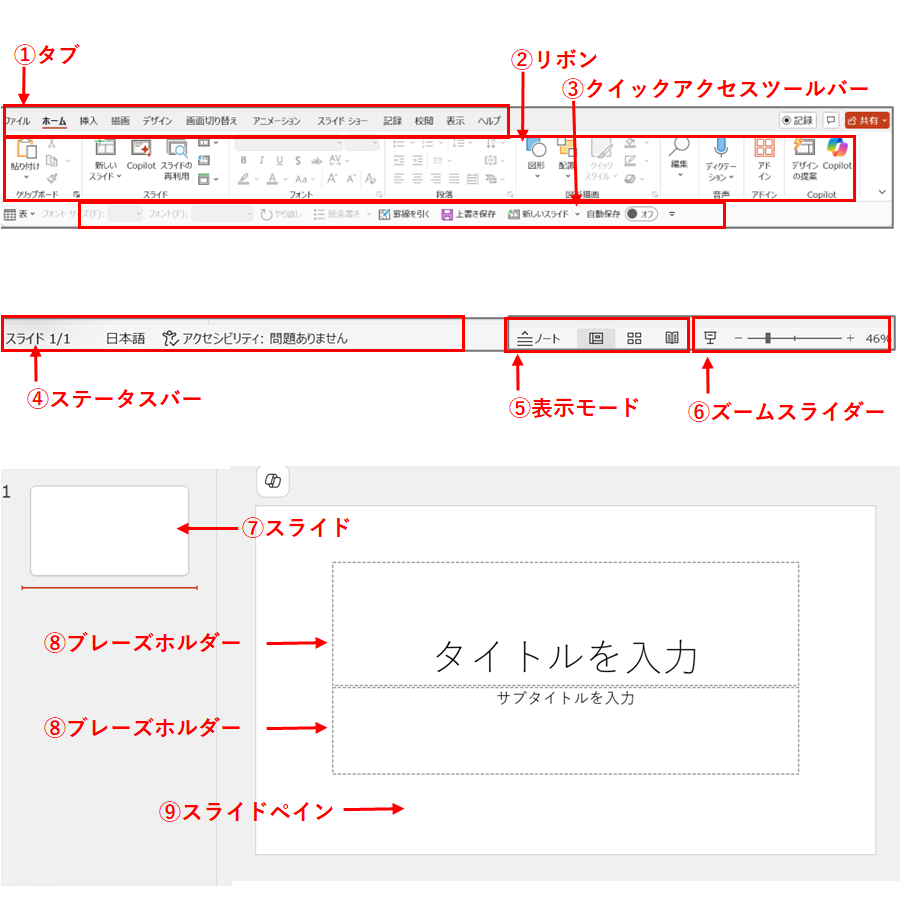
PowerPointの画面「名称と機能」
| 名称 | 機能 |
| ①タブ | 画面上部にある「ファイル」「ホーム」等々といった見出しのことで、タブをクリックしてリボンを切り替えられます。 |
| ②リボン | さまざまな機能やコマンドがまとめられた領域全体のことを指します。 |
| ③クイックアクセスツールバー | よく使う機能をボタンとして追加して素早く利用できるようにしたものです。 |
| ④ステータスバー⑦ | スライドの枚数や使用しているデザインの名前など、現在の作業状態が表示されます。 |
| ⑤表示モード | スライドの表示方法を切り替えられます。 |
| ⑥ズームスライダー | スライダーをドラッグするか、[縮小]-、[拡大]+をクリックすると、画面の表示倍率を変更できます。 |
| ⑦スライド | それぞれのページのことで、スライドの縮小されたものが表示されています。 |
| ⑧ブレーズホルダー | スライド上に文字を挿入したり、イラストやグラフなどを挿入したりするための専用の領域を表す枠です。 |
| ⑨スライドペイン | スライドを編集する領域。編集中のスライドが大きく表示されます。 |
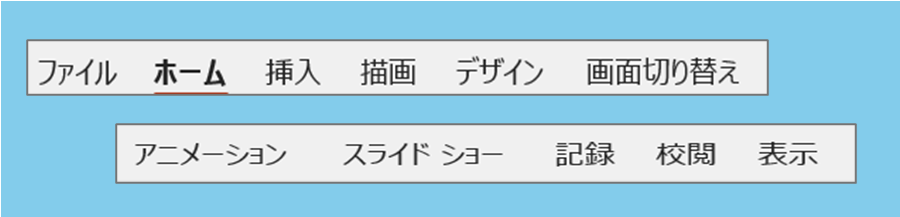
各タブの主な機能
| タブ | 主な機能 |
| ファイル | プレゼンテーションの保存、開く、印刷、共有、エクスポートなど、ファイル全体の操作を行います。 |
| ホーム | コピー&ペースト、フォント、段落(箇条書き、配置など)、図形、スライドの追加や整理など、最も頻繁に使用する基本的な機能が集まっています。 |
| 挿入 | 画像、図形、グラフ、リンク、テキストボックス、ビデオなど、スライドに様々な要素を追加します。 |
| デザイン | テーマ、配色、スライドの背景設定など、プレゼンテーション全体の見た目を変更します。 |
| 画面切り替え | スライドから次のスライドへ移る際のアニメーション効果を設定します。 |
| アニメーション | スライド内のテキストやオブジェクトに動き(アニメーション)を設定します。 |
| スライドショー | プレゼンテーションの表示方法(発表者ツール、画面設定など)を設定し、スライドショーを開始します。 |
| 校閲 | スペルチェック、コメントの追加、プレゼンテーションの比較など、内容の確認や共同作業に役立つ機能があります。 |
| 表示 | スライドの表示方法(標準、アウトライン、スライド一覧、ノートなど)を切り替えることができます。 |
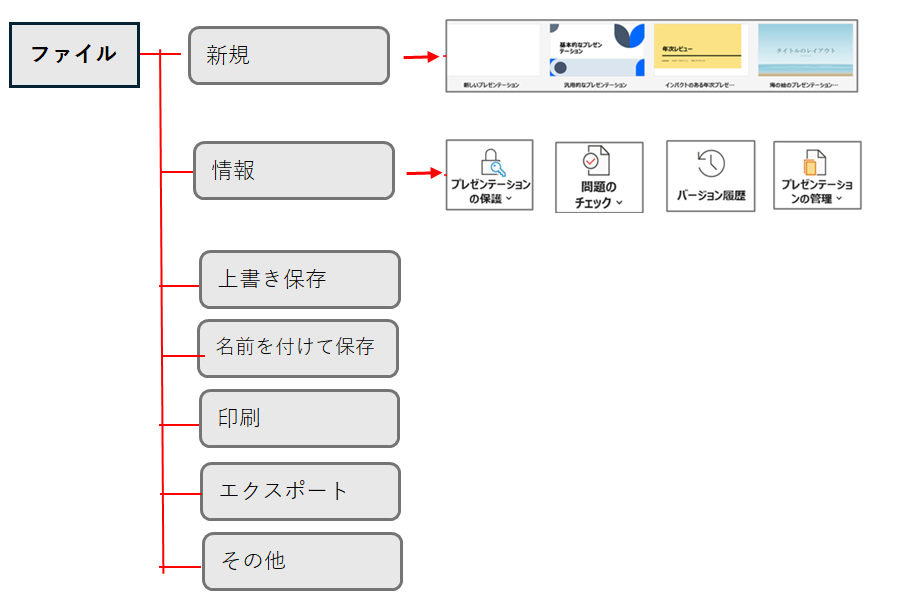
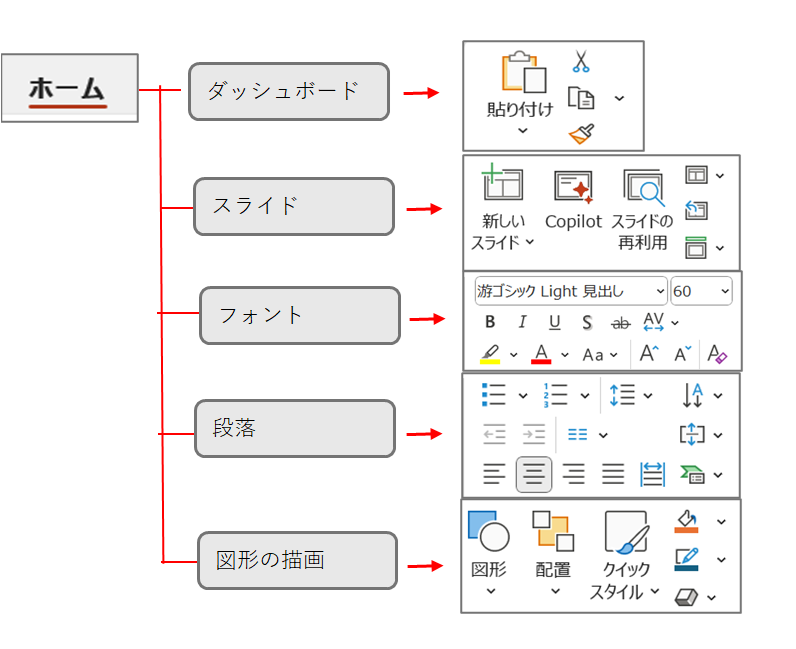

画面構成の解説は以上ですが、詳細までは説明できていませんので、実践で修得して下さい。
YouTube動画を見ることができます。
お疲れさまでした。
コメント