
パワーポイントでのスライドの設定とは、プレゼンテーション全体や個々のスライドのデザイン、レイアウト、表示方法などを調整することです。
スライド 既定のサイズ設定
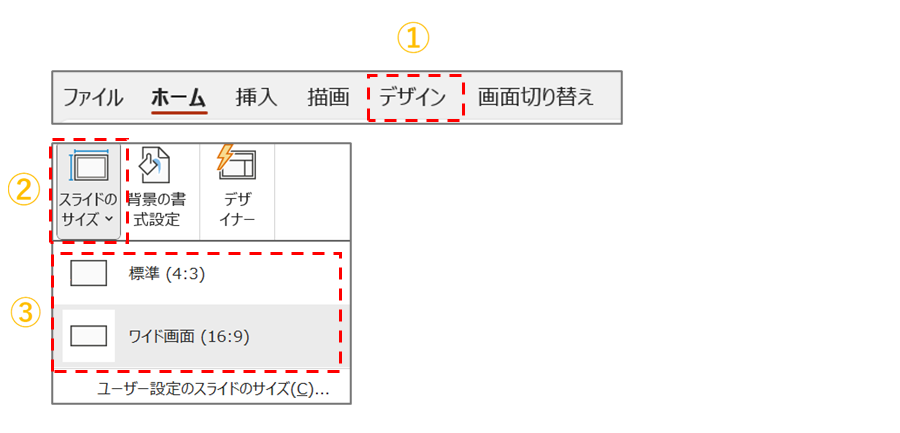
プレゼンテーション全体のサイズ(例:標準4:3、ワイド16:9、A4など)や向き(横向き、縦向き)を設定できます。
①「デザイン」タブをクリックします
②「スライドのサイズ」をクリックします
③「標準」もしくは「ワイド画面」をクリックします
スライド 任意のサイズ変更
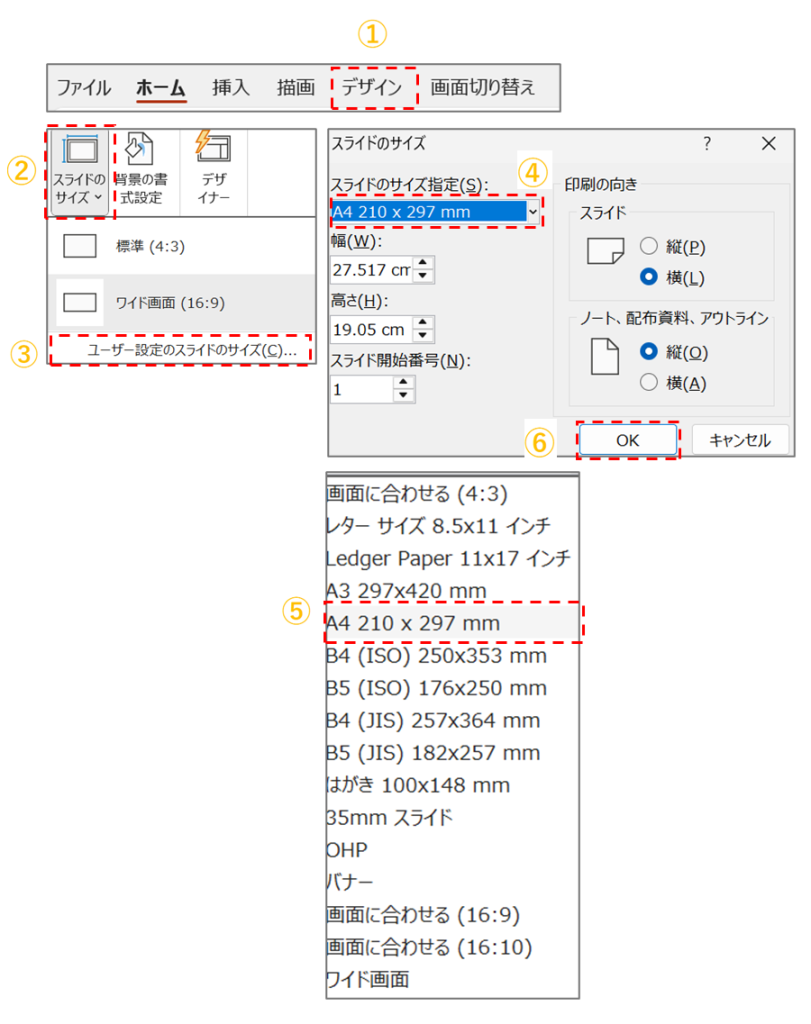
①「デザイン」タブをクリックします
②「スライドのサイズ」をクリックします
③「ユーザ設定のスライドサイズ」をクリックします
④「スライド設定▼」をクリックして、⑤サイズ一覧から「A4」を指定して、⑥「OK」をクリックします。
スライドの並び替え
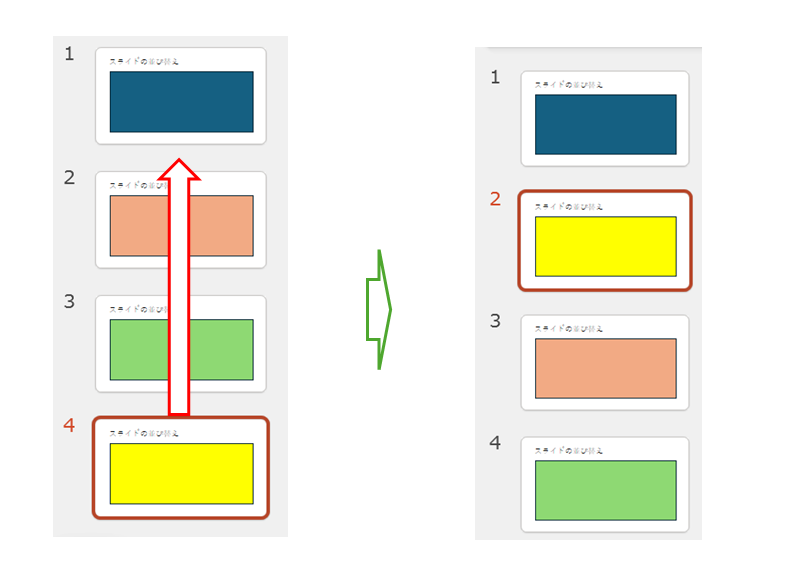
プレゼンテーションのストーリーに合わせて、スライドの順番を入れ替えることができます。
内容をより効果的に伝えるために、スライドの配置を調整してみましょう。
スライド数が少ない場合
スライド4(黄色)をドラッグしてスライド1とスライド2の間まで移動します
スライド(黄色)が2番目に移動されました
スライド数が少ない場合
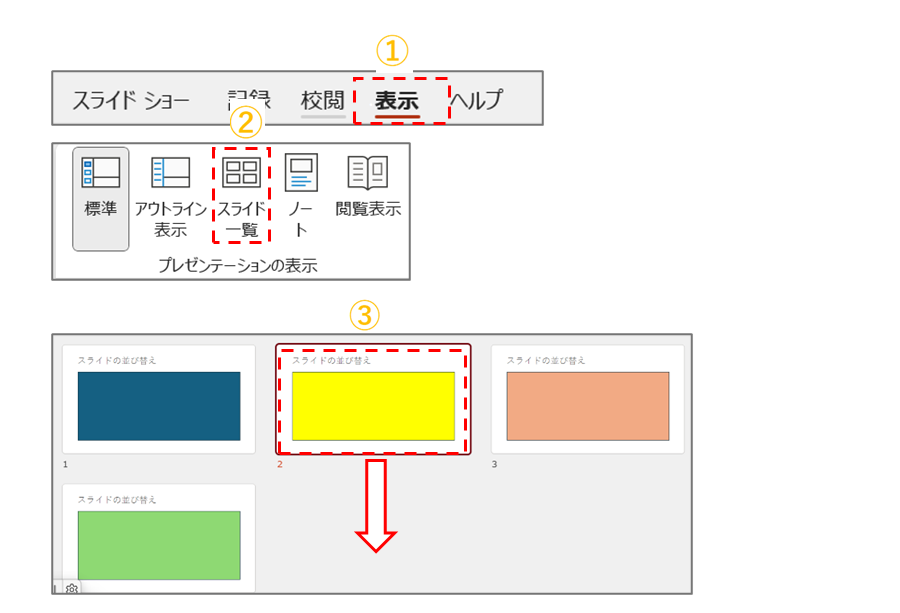
①「表示」タブをクリックします
②「スライド一覧」をクリックします
③移動したいスライドクリックして、移動場所までドラッグします。
2番目の帰路は4番目の移動します
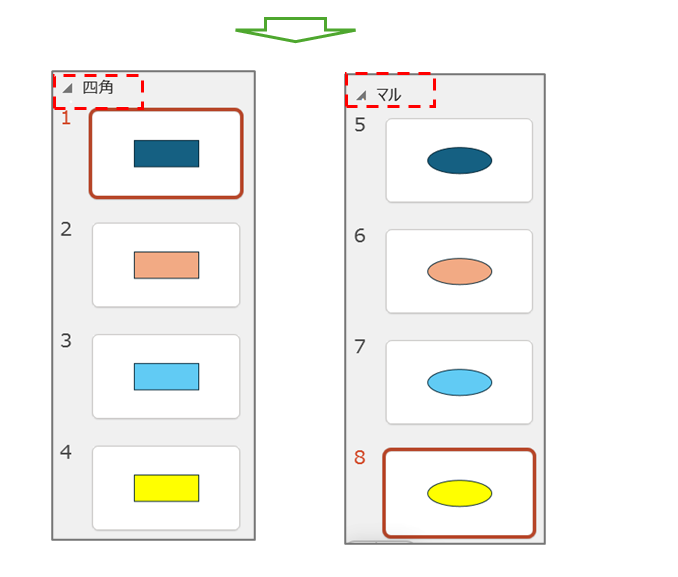
スライドにセクションの挿入「グループ化」
多数のスライドがある場合、内容ごとにセクションで区切ることで、全体の構造が非常に分かりやすくなります。
ファイルをフォルダーに整理するようなイメージになります。
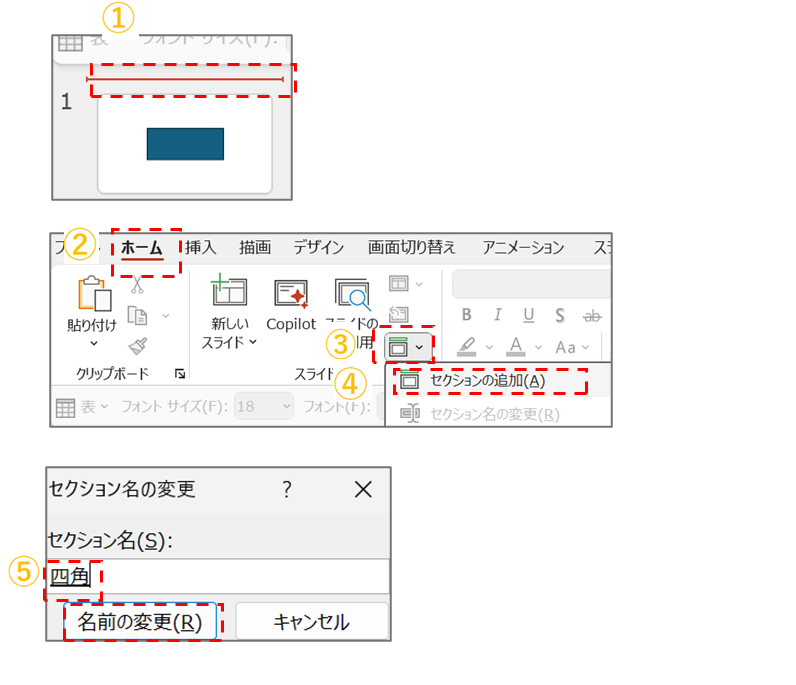
①セクションを追加したい場所のスライドを選択します
②「ホーム」タブをクリックします
③「スライドグループ」内の「セクション」をクリックします
④「セクションの追加」をクリックします
⑤セクション名を入力して「名前の変更」をクリックします
ここでは「四角」を入力しました
以上でスライドの設定についての解説は終了です。
効果的なプレゼンテーションを行うために活用して下さい。
YouTubeでも見ることができます。
お疲れ様でした。


コメント