
PowerPointにおける「図形の複写と移動」とは、スライド上に配置した図形を、コピーして別の場所に配置したり、元の図形を別の場所に移動したりする操作のことです。プレゼンテーション資料作成において、効率的に図形を配置し、視覚的に整ったスライドを作成するために非常に重要な機能です。
図形の移動
基本的な方法
①移動したい図形をクリックして選択します
②マウスの左ボタンを押したまま、目的の場所までドラッグする
③目的の場所で離します
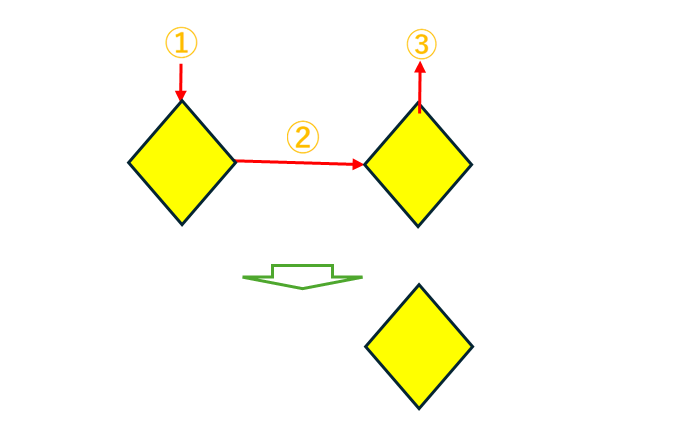
| ※Shiftキーを押しながら図形をクリックして、水平または垂直にドラッグして離すと、真横、真上または真下に移動できます。 図形を揃えたいときに便利です。 |
図形の複写(コピー)
基本的な方法
①コピーしたい図形を選択します
② Ctrl + C キーを押してコピーします
③ Ctrl + V キーを押して貼り付けます。
④ 貼り付けられた図形をドラッグして、目的の場所に移動します。

簡易な方法
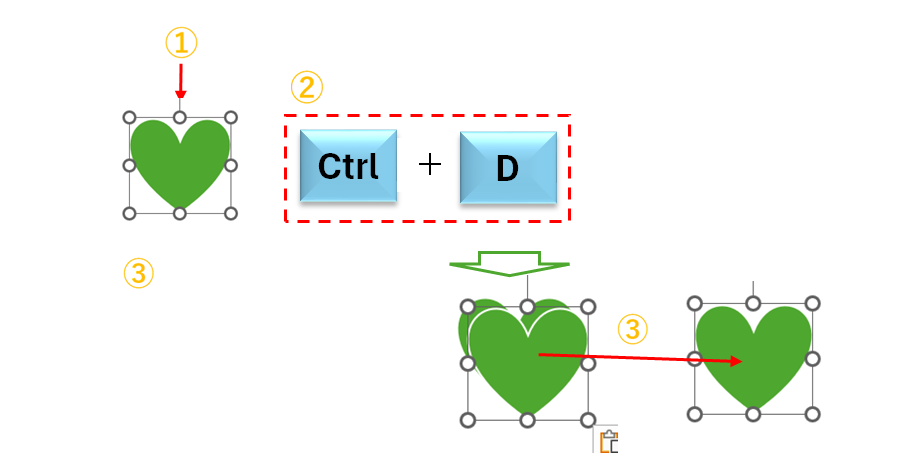
①コピーしたい図形を選択します
② Ctrl + D キーを押すと、図形の右下にコピー&貼り付けされます
③ 貼り付けられた図形をドラッグして、目的の場所に移動します。
体裁を保ったまま複写
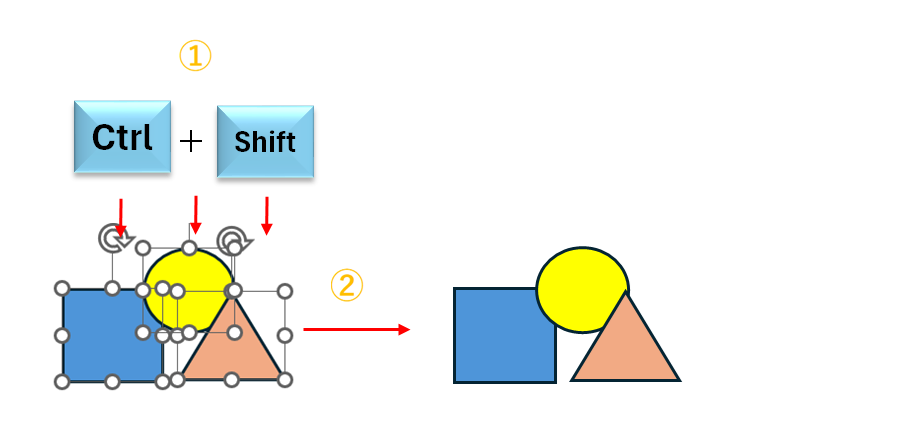
①Ctrlキー+Shiftキーを押しながら、全てに図形をクリックします
②そのままコピー先の場所までドラッグして離します
図形の書式を複写
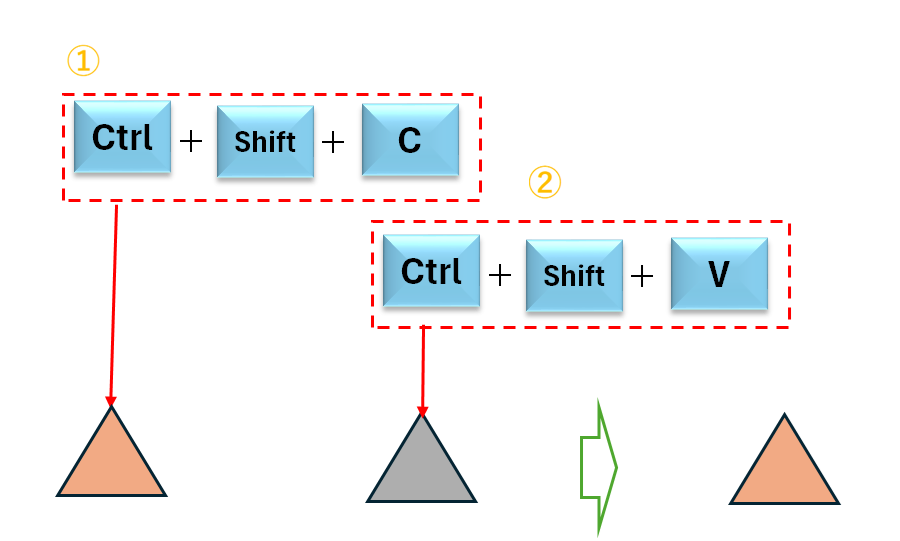
①複写元の図形を選択して、Ctrlキー+Shiftキー+「C」キーを押します
②複写したい図形を選択して、Ctrlキー+Shiftキー+「V」キーを押します
図形の移動と複写についての解説は以上で終了します。
シュートカットキーの使用が多くなってきましたが、慣れると便利ですので是非修得して下さい。
YouTube動画を見ることができます。
お疲れさまでした。


コメント