
パワーポイントで図形を組み合わせる(結合・グループ化)ことは、プレゼンテーションの質を高め、作業効率を向上させる上で非常に重要です。
PowerPointにデフォルトで用意されていない複雑な形や、メッセージにぴったりのカスタムビジュアルを作成できます。
また、複数の図形やテキストボックス、画像を一つのまとまりとして扱うことができ作業時間を大幅に短縮できます。
図形を連結する方法
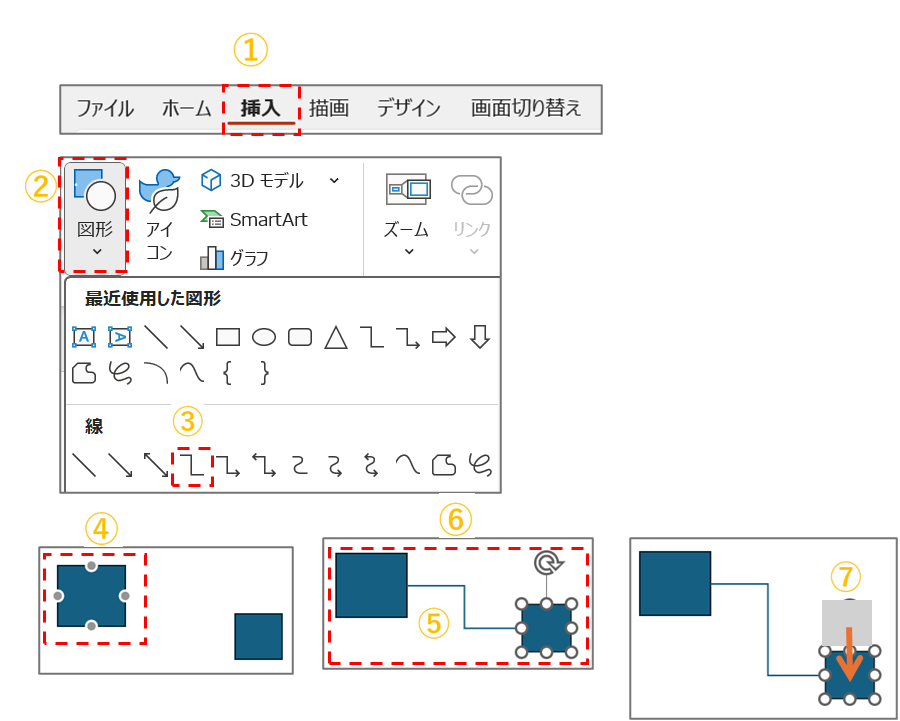
①「挿入」をクリックします
②「図形」をクリックします。
③「線」のグループの中から使用したい「コネクタ」をクリックします
④マウスポインターが十字マークになるので、この十字マークを図形に近づけます。
(コネクタを接続するための点が表示されます)
⑤接続したい点からもう片方の図形の点までドラッグします
⑥コネクタで2つの図形が連結されました。
⑦図形を動かしても連結が維持されます。
図形をグループ化する方法
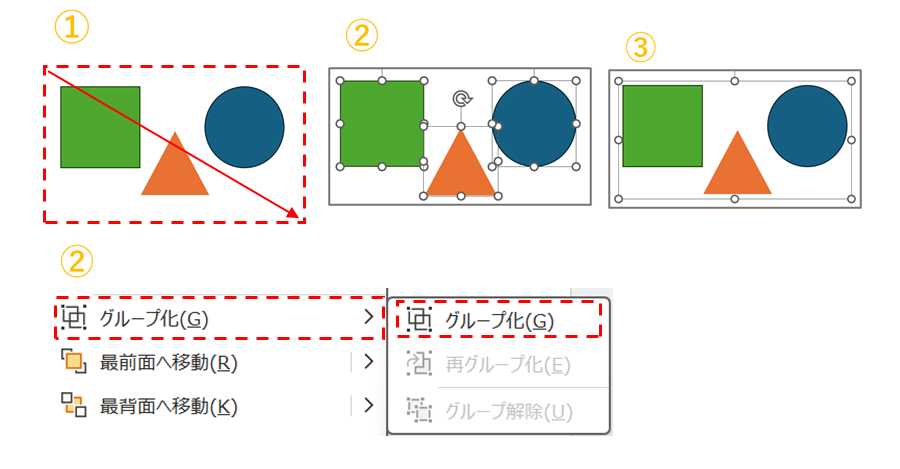
①グループ化したい図形が全て含まれるようにドラッグします。
(範囲内の図形が選択された状態になります)
②右クリックをして「グループ化」のメニューの中から「グループ化」をクリックします
③選択した複数の図形が1つにまとまりました
図形を接合する方法
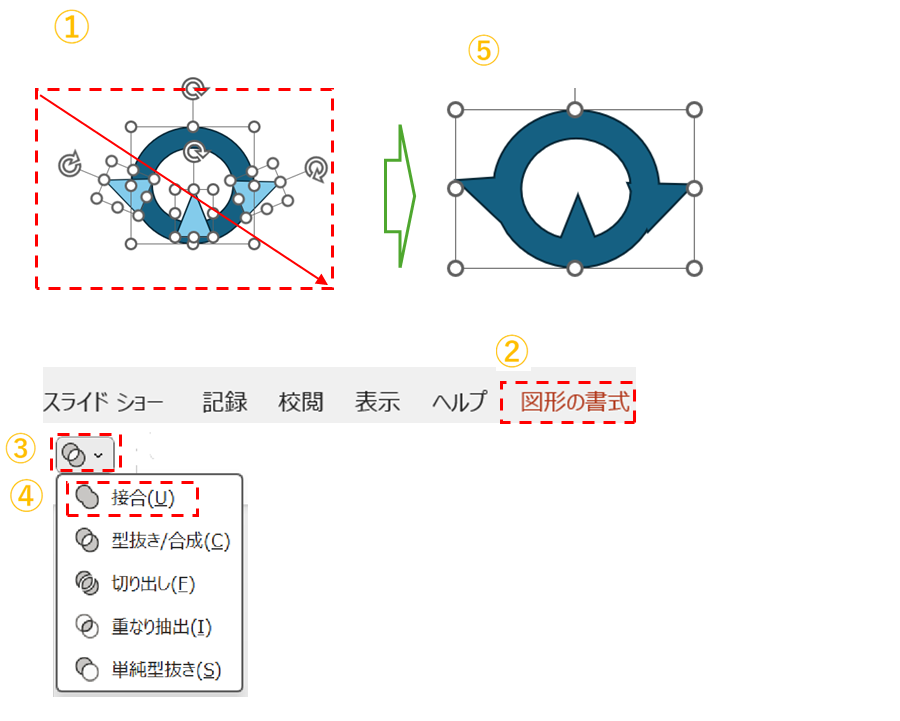
①接合したい図形が全て含まれるようにドラッグします。
②「図形の書式」をクリックします
③「図形の結合」をクリックし、「接合」をクリックします
④三角形とドーナツ円の重なりがなくなり、1つの図形として見なされるようになりました。
山口県のマークです。
以上で図形の組み合わせについての解説は終了です。
特に図形の接合をうまく活用できるようになれば新たな図形を作成することができます。
YouTube動画を見ることができます。
お疲れさまでした。


コメント