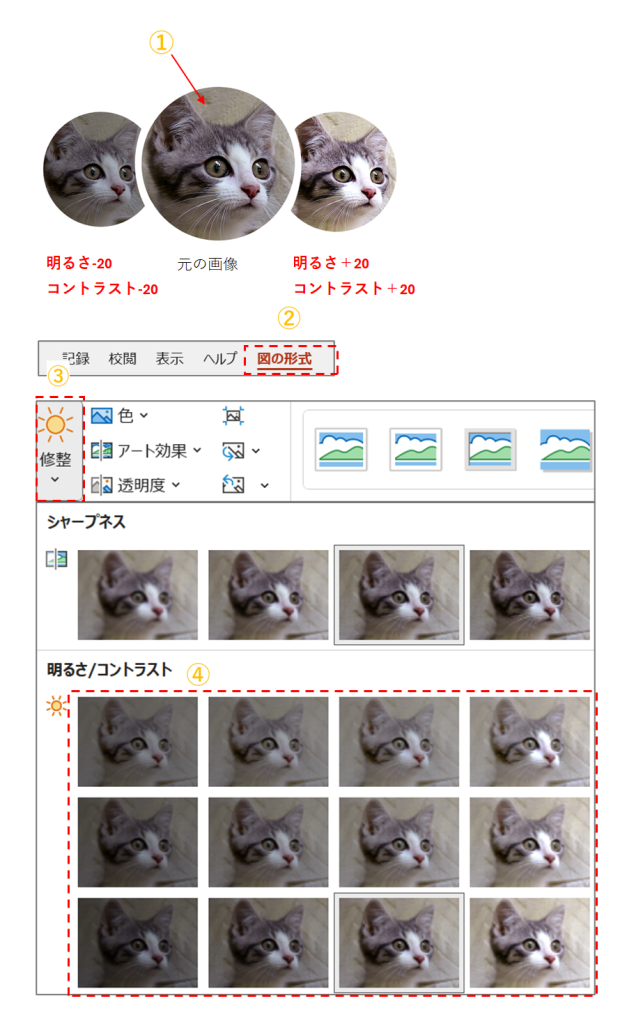
写した写真をパワーポイントに使用する際に写真が明るすぎたり、また暗すぎたりします。
そのような際にコントラストの調整ができると見栄えが良くなります、
更にはサイズの面でも全体のバランスを考慮して見やすい例おアウトにすることが求められます。
その他にもニーズに適した編集を行うことができます。
画像の明るさを変更する
①画像をクリックします
②「図の形式」タブをクリックします
③「修整」をクリックします
④明るさ、コントラストの一覧から適切なものを選択します
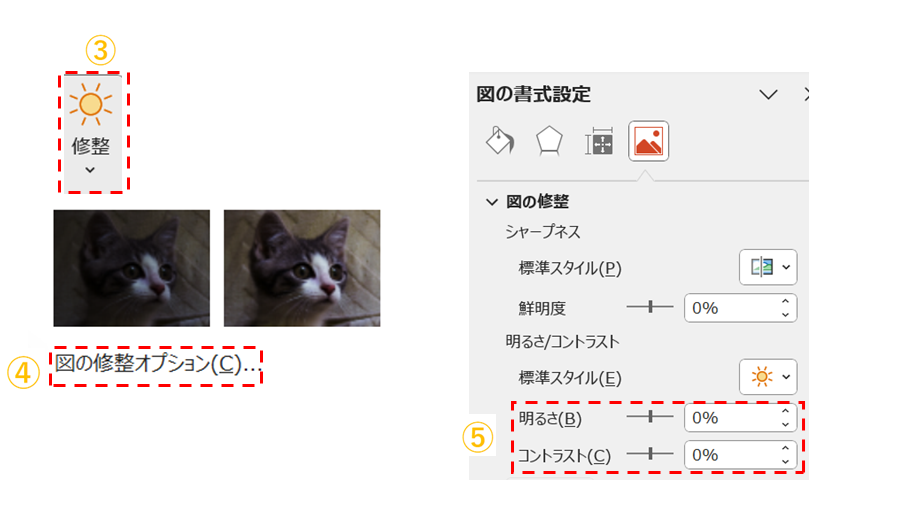
1%単位での明るさ調整
③「修整」をクリックします
④明るさ、コントラストの一覧の末尾に「図の修整オプション」をクリックします
⑤「図の書式設定」より明るさ、コントラストを1%単位で調整します
画像のトリミング
画像のトリミングとは、画像の一部を切り取って、不要な部分を削除したり、強調したい部分に焦点を当てたりする編集作業のことです。
①画像をクリックします
②「図の形式」タブをクリックします
③「トリミング」をクリックします
④画像の4角と各中央の太線を内側へドラッグします

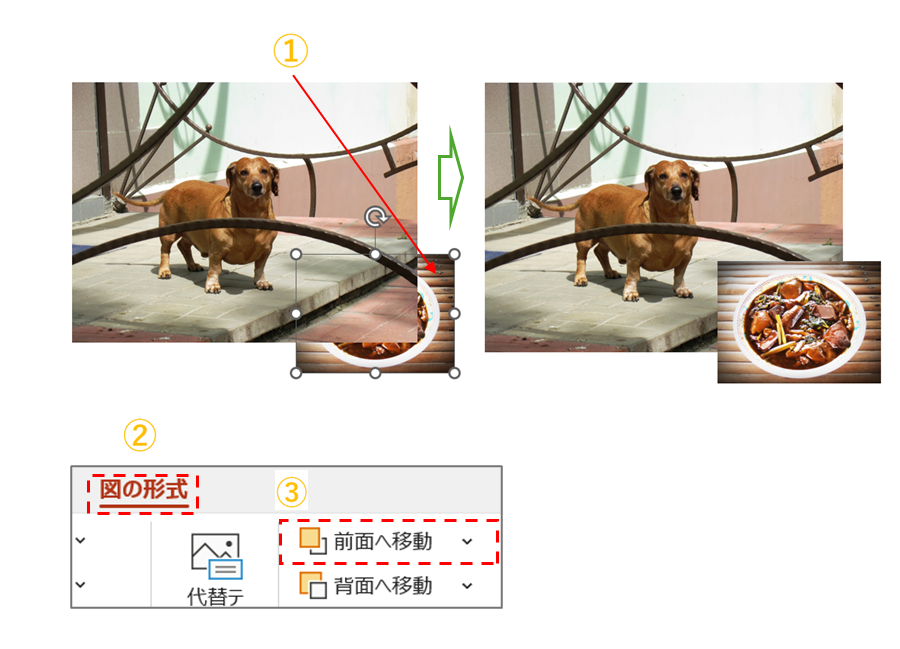
画像の重ね順の変更
①画像をクリックします
②「図の形式」タブをクリックします
③「前面へ移動」をクリックします
画像の形変更
画像を様々な形で切り抜きます。
①画像をクリックします
②「図の形式」タブをクリックします
③「トリミング▼」をクリックします
④「図形に合わせてトリミング」をクリックします
⑤切り抜く図形を指定します。

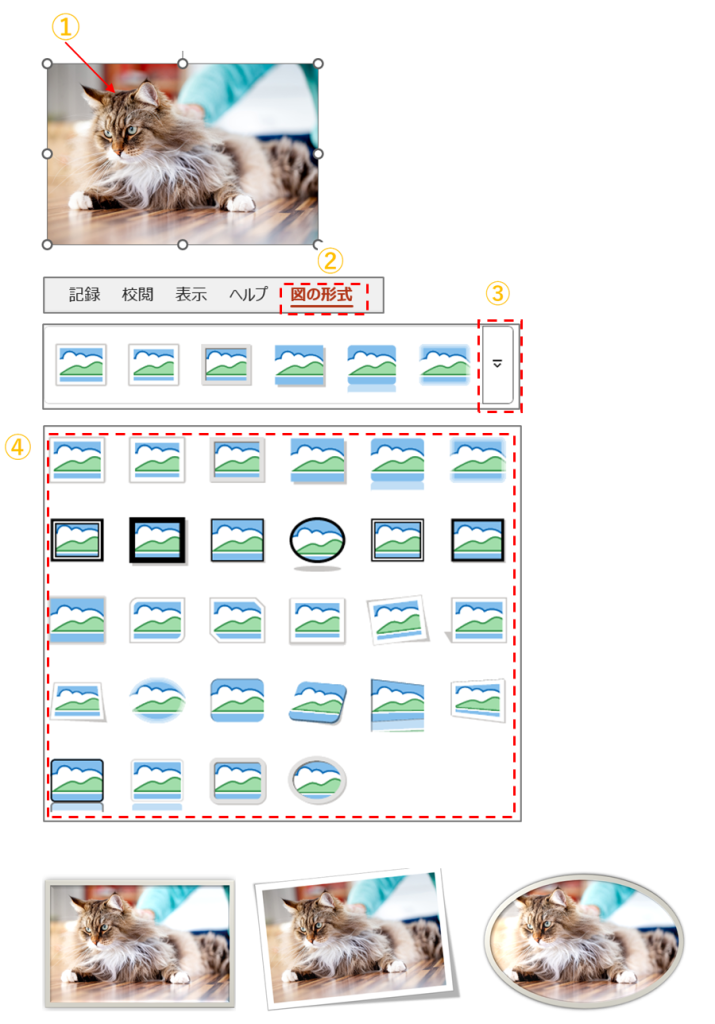
画像のスタイル変更
画像のスタイルを変更することができます
①画像をクリックします
②「図の形式」タブをクリックします
③「図のスタイル▼」をクリックして、④のスタイルを指定します
画像の編集について、解説を終わります。
画像を編集することで、写した写真をより効果的に表現することできます。
YouTubeでも見ることができます。
お疲れさまでした。
コメント