
パワーポイントのスライドの印刷とは、PowerPointで作成したプレゼンテーションのスライドを、紙媒体に出力することです。
単にスライドを1枚ずつ印刷するだけでなく、様々な目的に応じた印刷方法があります。
色の設定(カラー、グレースケール)
スライドを印刷する際の色の設定は「カラー」、「グレースケール」、「白黒」の3パターンがあります。
カラー

グレースケール

白黒
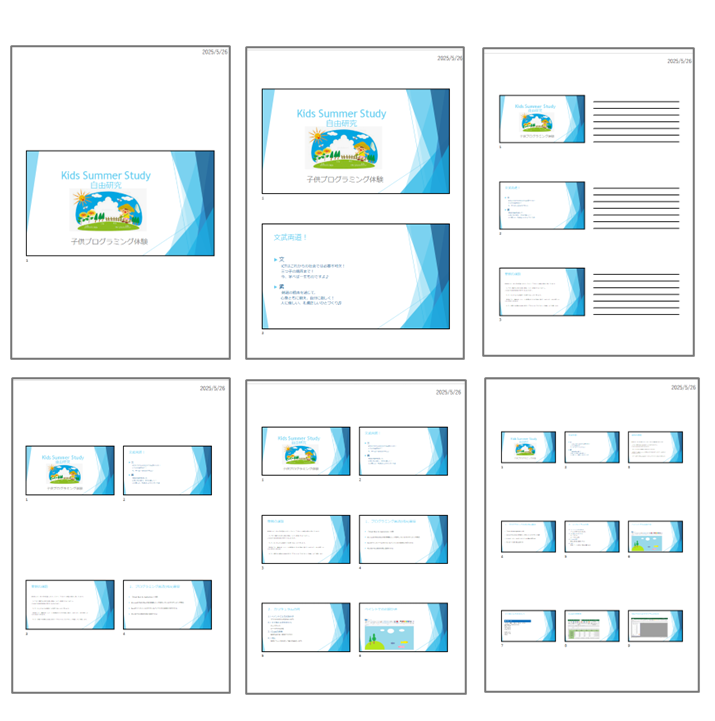
1ページあたり枚数の設定
印刷の指定では、「印刷のレイアウト」と「配布資料」が設定できます。
印刷のレイアウトでは、次の3通りです
・フルページサイス
・ノート
・アウトライン
配布資料では、次の6通りです
・1スライド/1ページ
・2スライド/1ページ
・3スライド/1ページ
・4スライド/1ページ
・6スライド/1ページ
・9スライド/1ページ
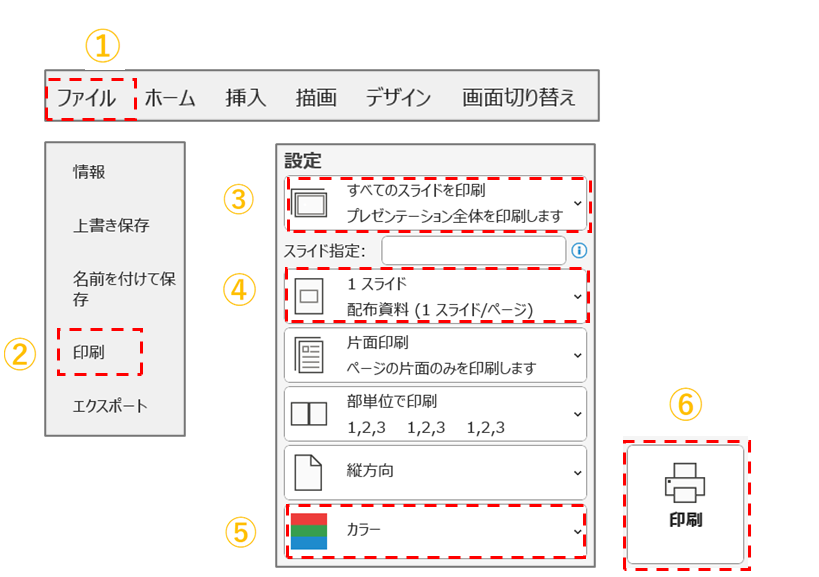
印刷の設定方法
①「ファイル」タブをクリックします
②「印刷」をクリックします
③印刷の方法は「プレゼンテーション全体」を指定します
④では、印刷のレイアウトは「フルページサイズ」、配布資料は「ページ内の枚数」を指定します
⑤では、「カラー」まらは「グレースケール」を選択します
⑥「印刷」をクリックします
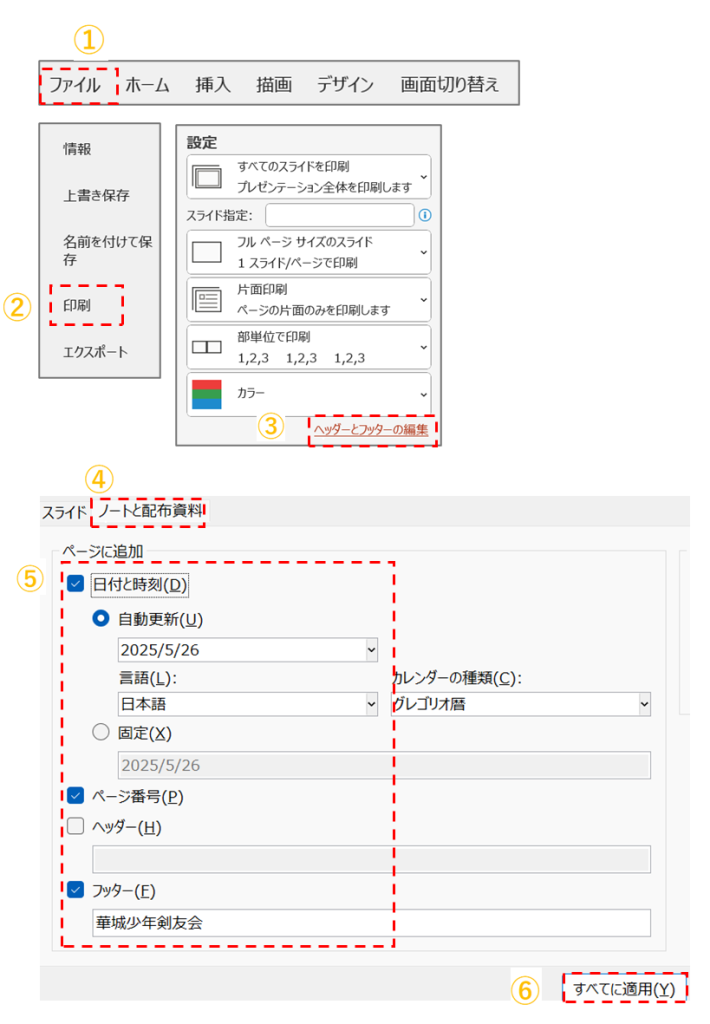
ヘッダー、フッターの設定
①「ファイル」タブをクリックします
②「印刷」をクリックします
③「ヘッダーとフッターの編集」をクリックします
④「ノートと配布資料」タブをクリックします
⑤ページに追加で「日付と時刻」「ページ番号」、「フッター」をクリックしフッターには任意の文字を入力します
⑥「すべてに適用」をクリックします
以上でスライドの印刷の解説の全てを終わります。
YouTubeでも見ることができます。
お疲れさまでした。


コメント