
パワーポイントに表を挿入することで、情報を整理し、視覚的に分かりやすく伝えることができます。
表を挿入する方法はパワーポイント内で新規作成する方法とExcelから貼り付ける方法があります。
PowerPointの挿入タブから表を挿入する方法
方法1
①「挿入」タブをクリックします
②「表」の「v」をクリックして、③の表の左上から右下に向けて行と列の数だけドラッグします
指定した行と列の表が作成されます

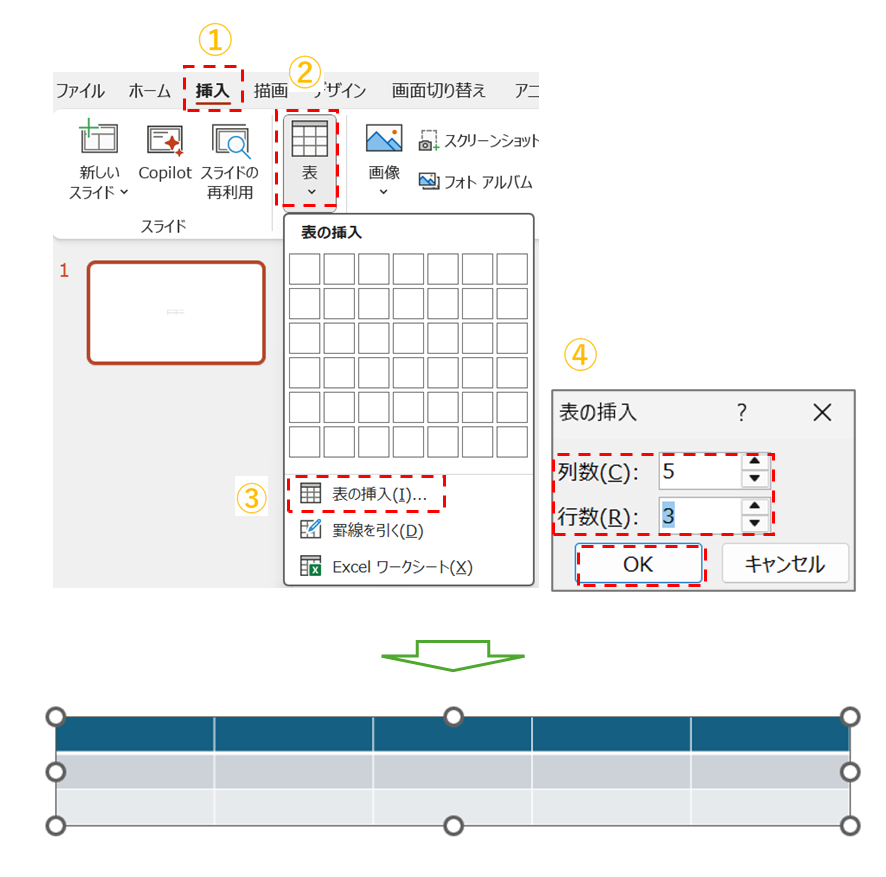
方法2
①「挿入」タブをクリックします
②「表」の「v」をクリックして、③表の挿入をクリックします
④「表の挿入」で列数と行数を指定して、「OK]をクリックします
指定した行と列の表が作成されます
Excelの表を挿入する方法
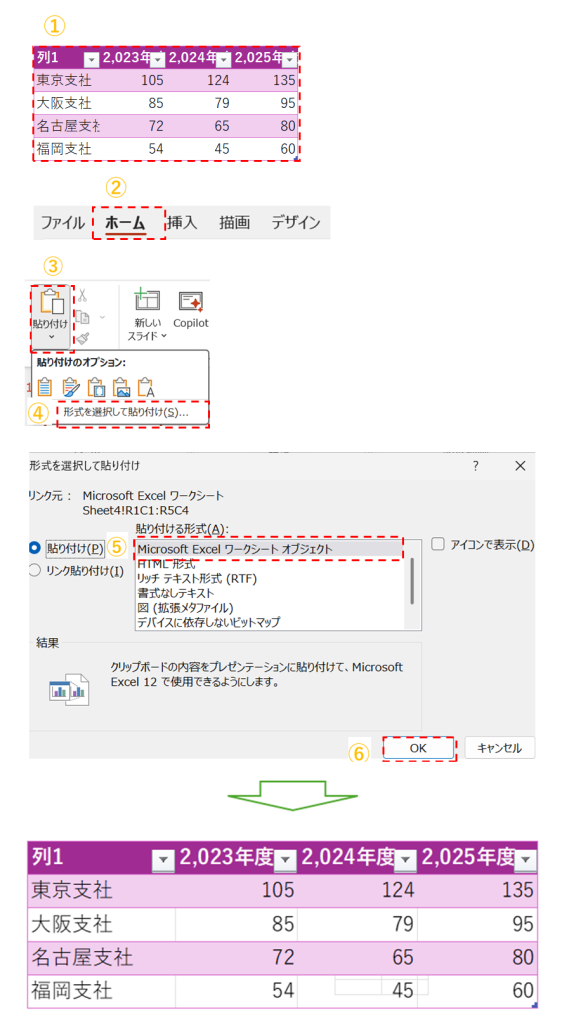
①貼り付けたい表を選択し、「Ctrl」+「c」キーで表をコピーします。
②「ホーム」タグをクリックします
③「貼り付け」をクリックします
④「形式を選択して貼り付け」をクリックします
⑤「Microsoft Excel ワークシートオブジェクト」を選択します
⑥「OK」をクリックします
⑦表が挿入される
以上で表の挿入の解説を終了します。
YouTube動画を見ることができます。
お疲れさまでした。


コメント