
PowerPointとは、マイクロソフト社が提供するプレゼンテーション作成ソフトウェアです。
ビジネスや教育などで広く使われており、スライド形式で情報を視覚的に伝えることができます。
テキストや画像、図形、チャート、動画などさまざまな要素を組み合わせてデザイン性のある資料
を作成することができます。
Powerpointの活用事例
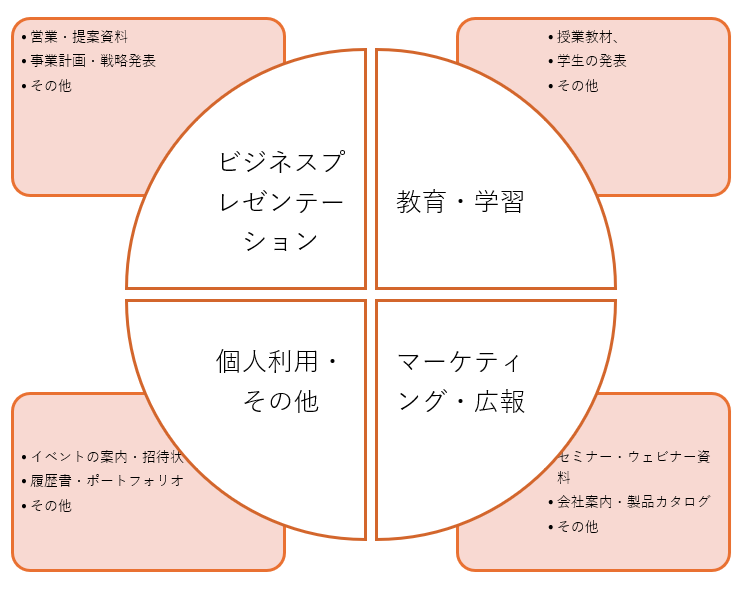
PowerPointは情報を整理し、視覚的に分かりやすく表現する能力に優れているため、ビジネス、教育、マーケティング、そして個人的な用途まで、多岐にわたる場面で活用されています。
PowerPointの開き方
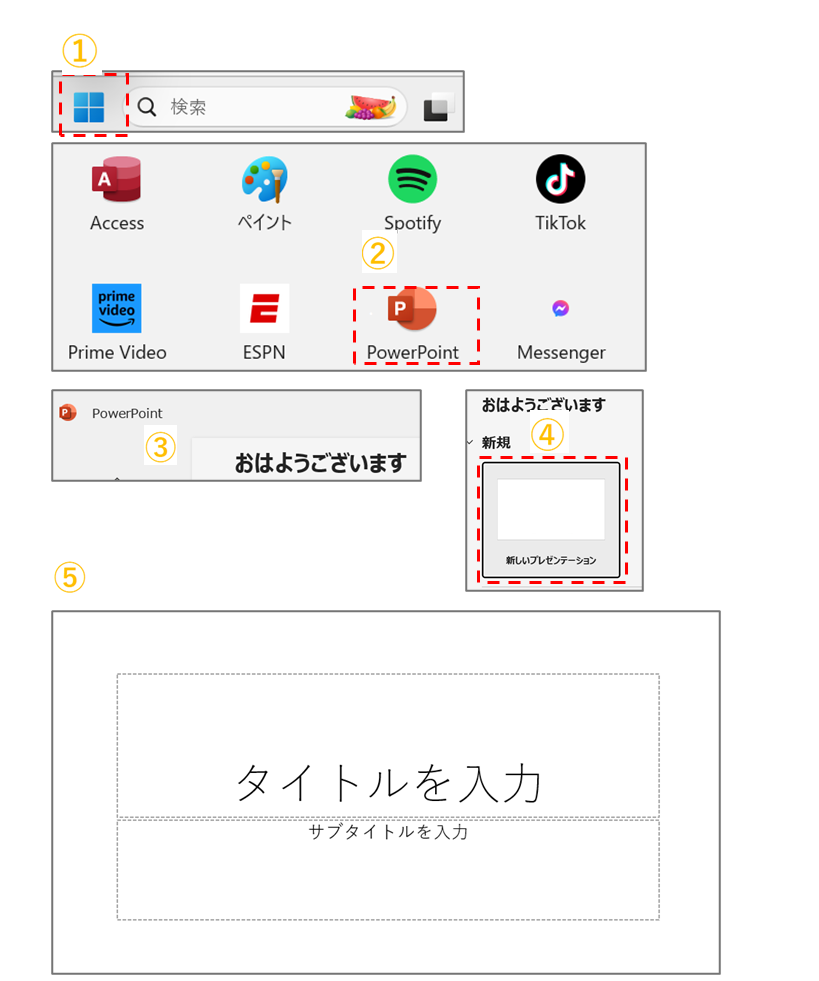
①「スタート」ボタンをクリックします
②「PowerPoint」をクリックします
③PowerPointが開きます
④「新しいプレゼンテーション」をクリックします
⑤プレゼンテーションの編集画面が開きました
テンプレートを使用して開く
プレゼンテーションを作成する際に利用できる、事前に設計されたデザインの枠組みを「テンプレート」と言います。
これは、スライドのレイアウト、フォント、カラースキーム、背景画像などがあらかじめ設定されており、このテンプレートを元に内容を追加・編集することで、簡単に美しいプレゼンテーションを作成できます。
テンプレートは、一貫性を保ち、時間を節約するのに役立ちます。
適切なテンプレートを選択し、プレゼンテーションの作成を効率的に行いましょう.
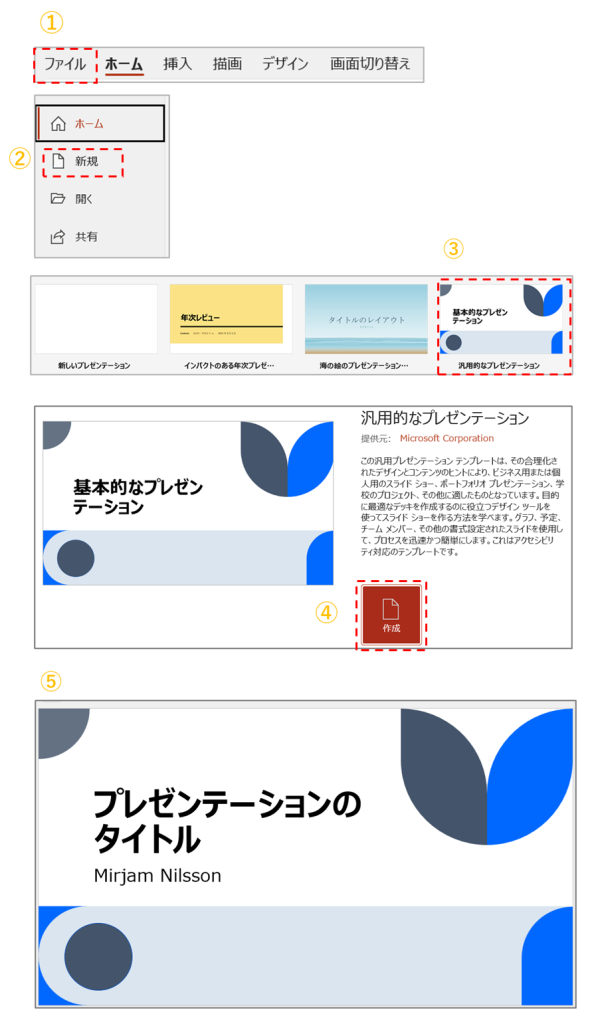
①「ファイル」タブをクリックします
②「新規」をクリックします
③テンプレートをクリックします
※ここでは「基本的なプレゼンテーション」を選びました
④「作成」をクリックします
⑤テンプレートが開きました
スライドの保存
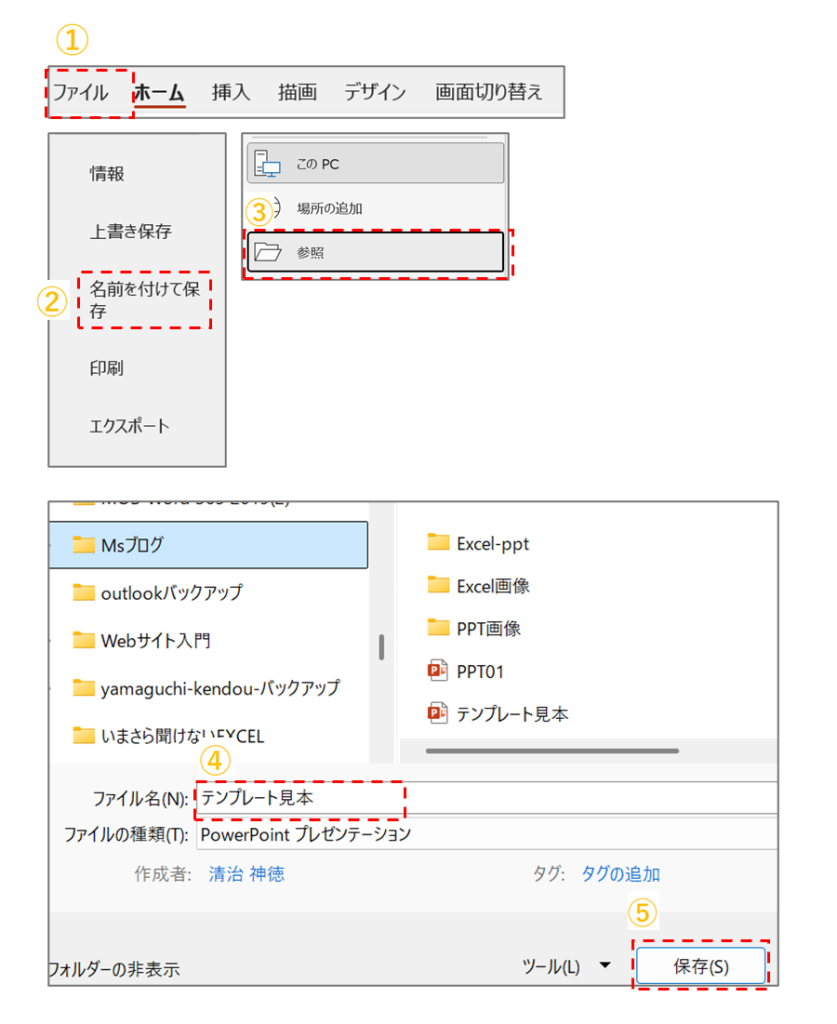
①「ファイル」タブをクリックします
②「名前を付けて保存」をクリックします
③「参照」をクリックします
④「ファイル名」を入力します
⑤「保存」をクリックします
プレゼンテーションが保存されました
以上でPowerPoint 起動・作成・保存についての解説は終了です。
YouTube動画を見ることができます
お疲れさまでした。

コメント