パワーポイントのアニメーションとは、スライド上に配置された文字、画像、図形、表などの「オブジェクト」に動きをつける機能のことです。
これにより、単調なスライドに視覚的な変化を加え、プレゼンテーションをより効果的に、魅力的にすることができます。
アニメーションの適用
文字、画像、図形、表などにアニメーションを適用する方法です
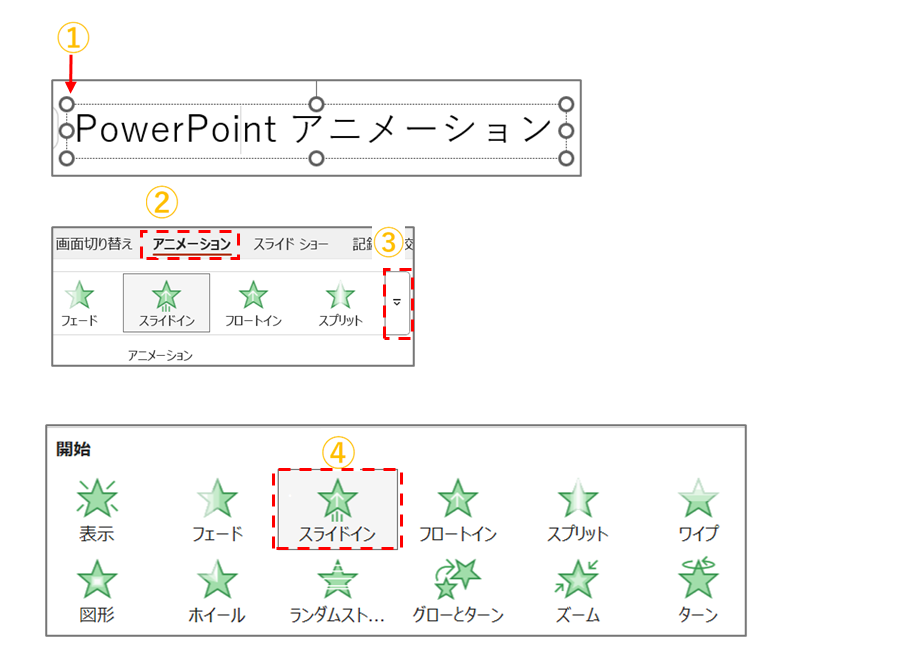
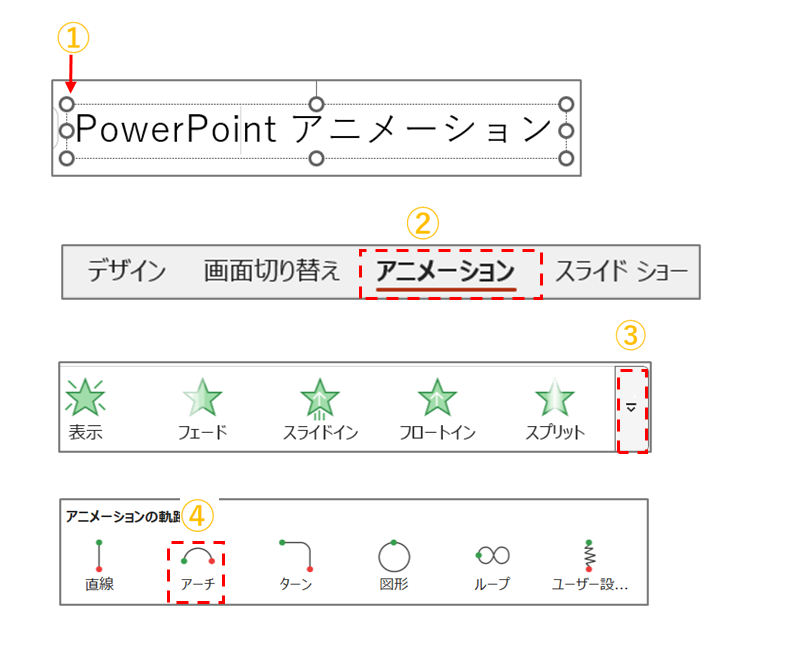
①アニメーションを適用したいテキストや画像を選択します
②「アニメーション」タブをクリックします
③アニメーショングループの「▼」をクリックします
④一覧表の中から適用したいアニメーション(スライドイン)を選択します
効果を設定する「方向」
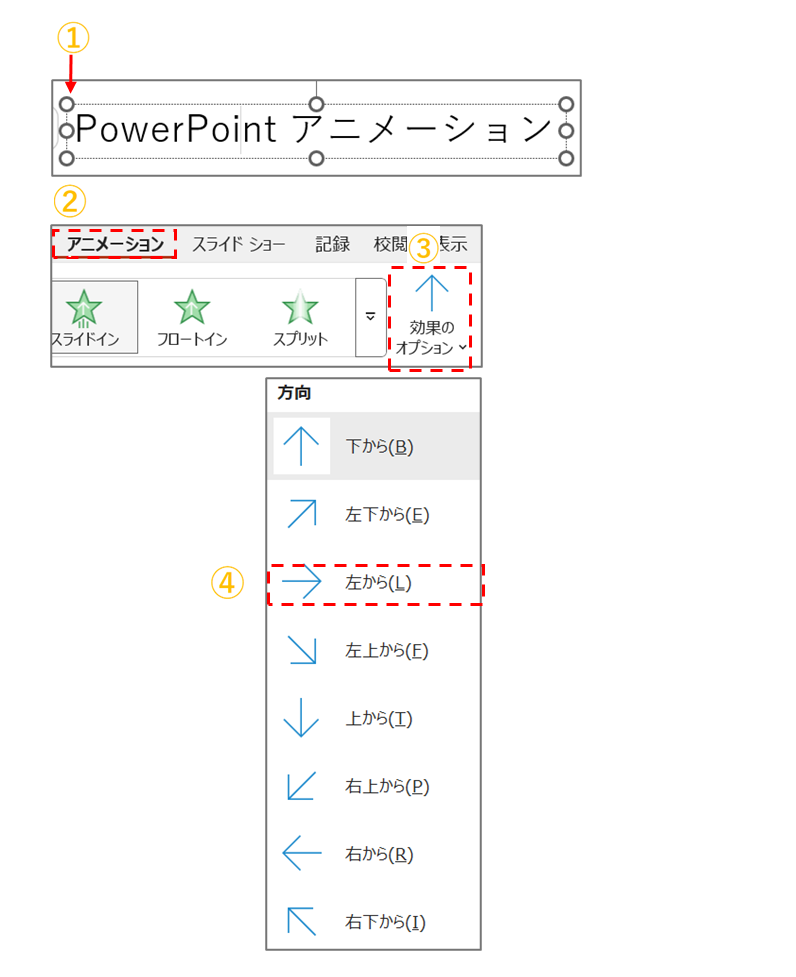
①効果を設定したいテキストや画像を選択します
②「アニメーション」タブをクリックします
③「効果オプション」をクリックします
④「方向」の中から選択します
効果の詳細「動作時間等」 を設定する
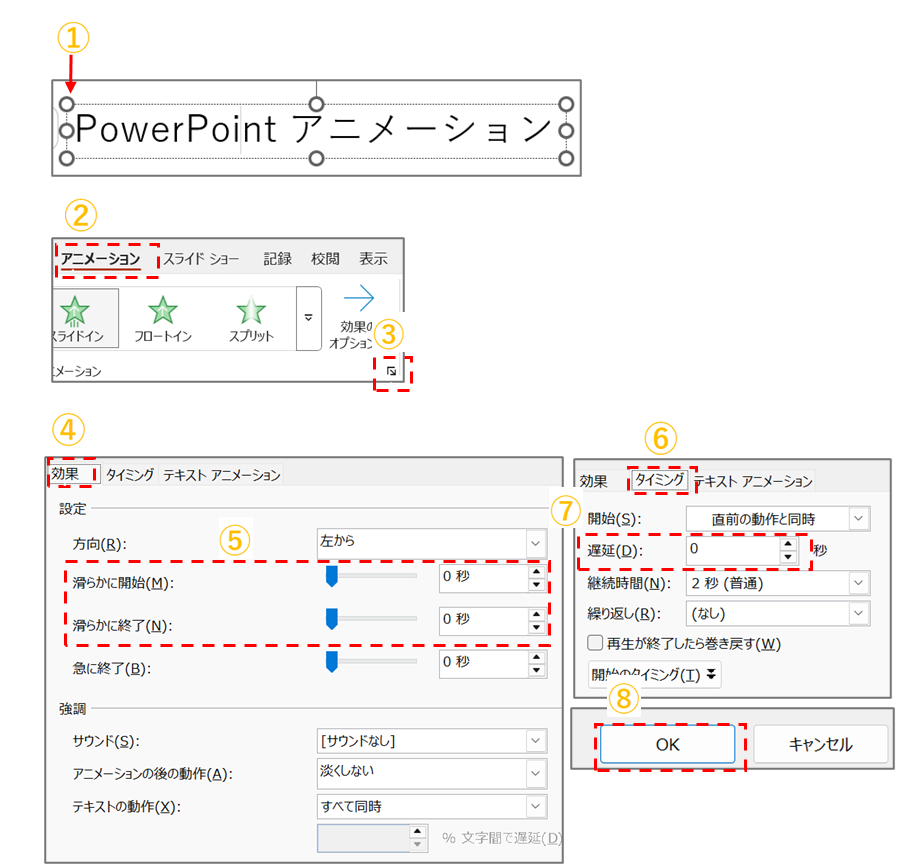
①効果を設定したいテキストや画像を選択します
②「アニメーション」タブをクリックします
③「アニメーショングループ ▼」をクリックします
④「効果」をクリックします
③開始、終了の滑らかさ」指定できます
⑥「タイミング」をクリックします
⑦「遅延」動作時間が指定できます。「標準は2秒として検討して下さい」
※上記以外にも詳細が指定できますので、いろいろ試してみて下さい
⑧「OK」をクリックします
軌跡の設定
①アニメーションを適用したいテキストや画像を選択します
②「アニメーション」タブをクリックします
③アニメーショングループの「▼」をクリックします
④軌跡一覧表の中から適用したい軌跡「アーチ」を選択します
画面の切り替え
画面切り替え方法を指定する方法です
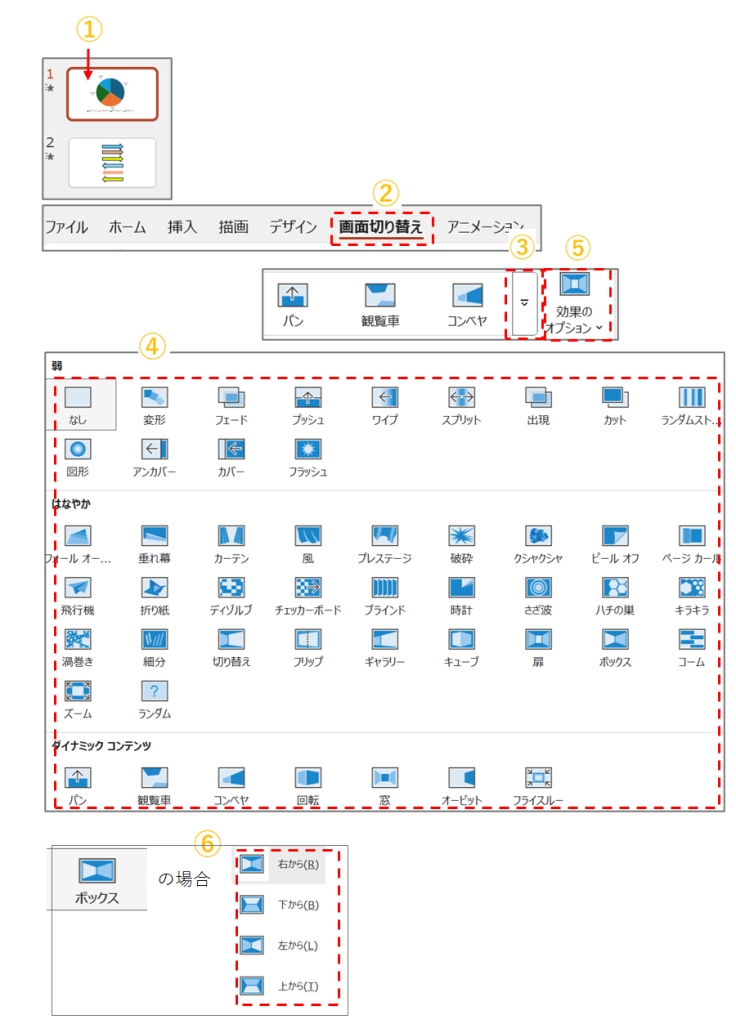
①対象のスライド「サムネイル」をクリックします
②「画面の切り替え」タブをクリックします
③「画面切り替え」グループ「▼」をクリックします
④一覧の中から、目的の切り替え方法を選択します
⑤更に効果を出すために「効果のオプション」をクリックします
⑥切り替わり方法(方向)を指定します
アニメーションについての解説は以上で終了です。
アニメーションで動きを加えることによって、より効果的なプレゼンテーションが可能となります。
YouTubeでも見ることができます。
お疲れさまでした、

コメント