
パワーポイントで見やすいテキストとは、聴衆にとってストレスなく、内容がスッと頭に入ってくるような、見やすいパワーポイント資料を作成することができるでしょう。
そのための具体的なテクニックを紹介します。
フォントの特徴
ゴシック体
線の太さが均一で、装飾が少ないため、視認性が高いです。
短い文章や見出しなどに非常に適しています。
代表的なフォント: メイリオ、游ゴシック、MS Pゴシック、BIZ UDPゴシックなど。
明朝体
縦線に対して横線が細く、文字の先端に「ウロコ」と呼ばれる装飾があります。
可読性が高いため、小説や論文、新聞など、じっくりと読む文章に適しています。
プレゼンテーション資料ではあまり推奨されません。
UD(ユニバーサルデザイン)フォント
誰にでも見やすく、読みやすく、誤読しにくいように設計されたフォントです。
文字の形や太さ、字間などが工夫されており、高い視認性・判読性・可読性を持っています。
ビジネスシーンや教育現場など、幅広い層に情報を正確に伝えたい場合に非常に有効です。
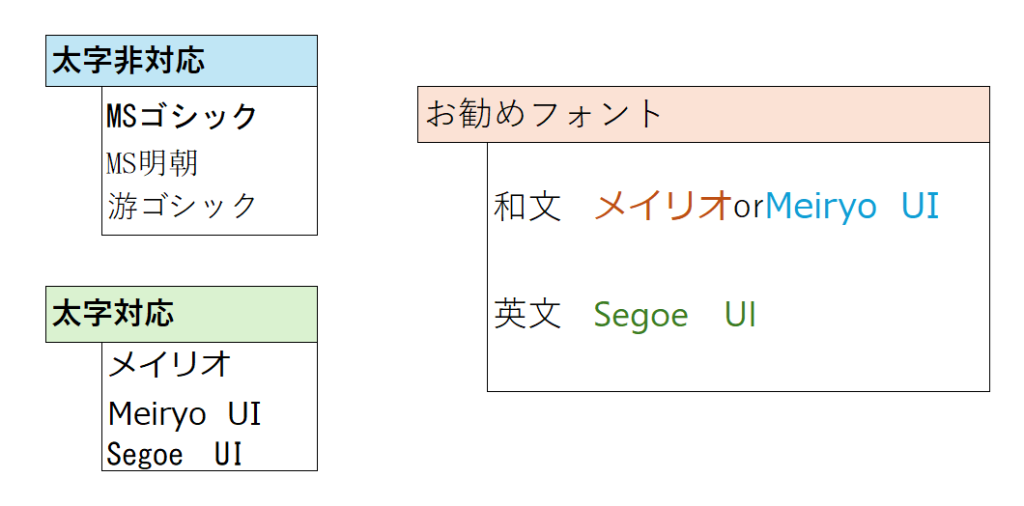
太字(Bold)への対応
強調したい箇所を明確にするために、太字設定がしっかり反映されるフォントを選ぶことが重要です。
フォントの種類を絞る
複数のフォントを使いすぎると、資料全体がごちゃごちゃして見えます。
通常は1~2種類に絞り、統一感を持たせることが推奨されます。
フォントの選び方
フォントはシンプルで読みやすいものを選びます。
明朝体やゴシック体の中でも、太すぎず細すぎない、標準的なものが適しています。
デザイン性の高いフォントは、多用すると読みにくくなることがあります。
フォントの事前設定
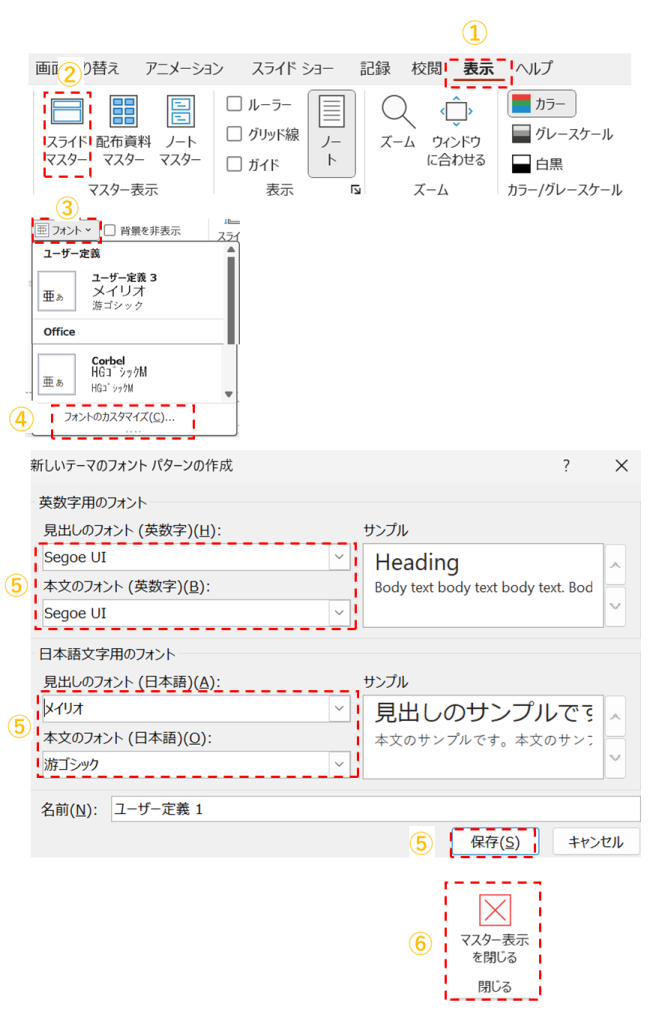
パワーポイントのスライドマスターでフォントを設定します。
プレゼンテーション全体を通して一貫したフォントスタイルが適用できます。
①「表示」タブをクリックします
②「スライドマスター」をクリックします
③「フォント」ボタン④「フォントのカスタマイズ」をクリックします
⑤英数字用フォント、日本語用フォントを変更し、保存します
⑥マスター表示を閉じます
フォントを一気に置き換える方法
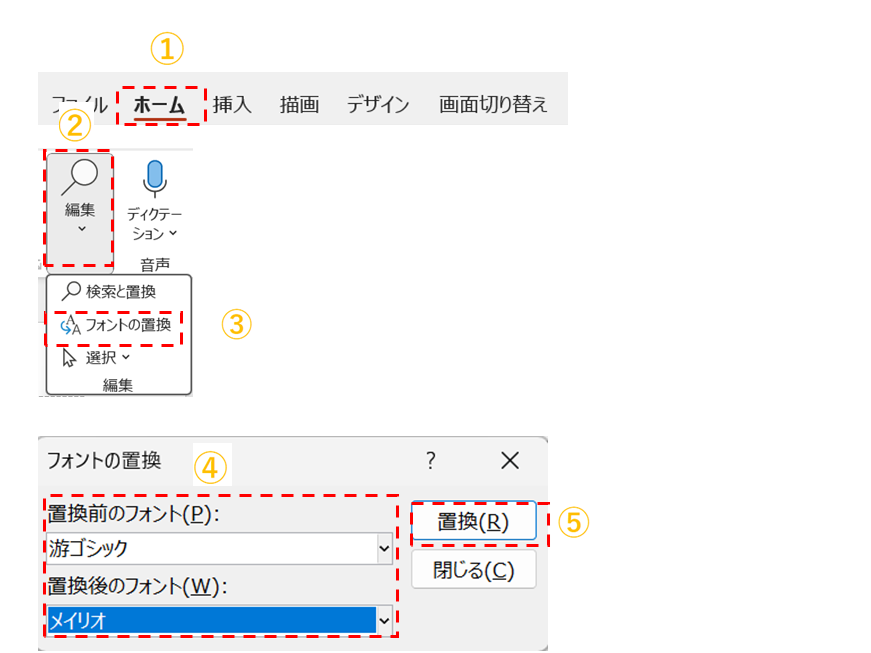
スライド内の全フォントを変更して、統一感のあるスライドになります。
①「ホーム」タブをクリックします
②右側「置換」をクリックします
③「フォントの置換…」ボタンをクリックします
④フォントの置換を表示します
④置換前のフォント 「游ゴシック」に指定して
④置換後のフォント 「メイリオ」に指定して⑤「置換」ボタンをクリックします
本文の文字色について
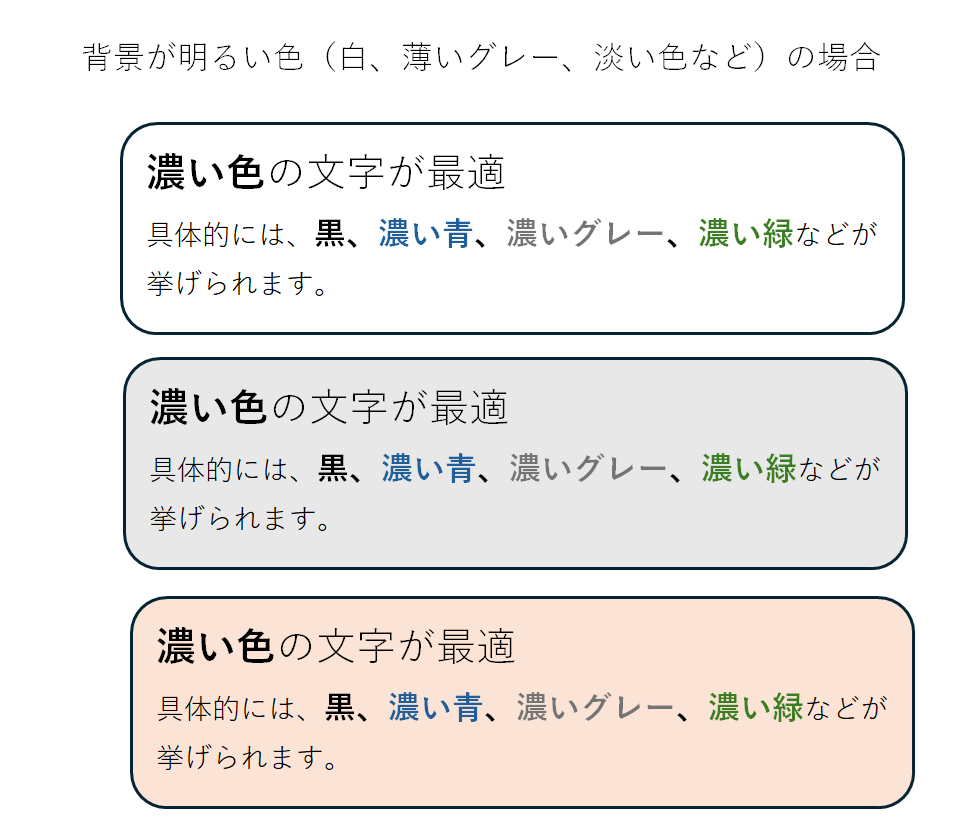
本文の文字色は、背景色とのコントラストが最も重要です。聴衆が見やすく、内容を快適に理解できることが最優先となります。
以上で見やすいテキストの解説を終了します。
聴衆にとってストレスのない文字を選ぶことが大切です。
YouTube動画を見ることができます。
お疲れさまでした。


コメント