
パワーポイントに画像を挿入する効果は、視覚的な要素を加えることで、情報をより効果的に伝え、聴衆の関心を引くことができます。
画像を挿入する方法
メニューバーから挿入する方法
ドラッグ&ドロップで挿入する方法
クリップボードから貼り付ける方法
オンライン画像を使用する場合
メニューバーから挿入する方法
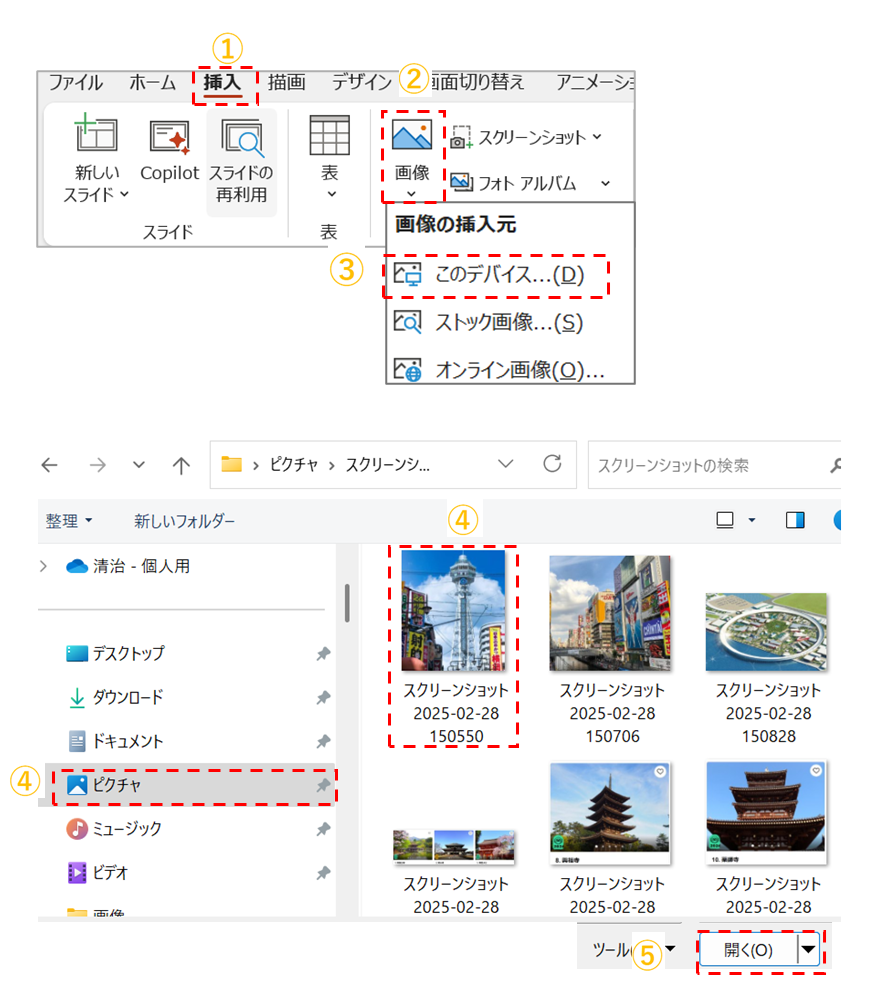
①「挿入」タブをクリックします。
②「画像」をクリックし、③「このデバイス」を選択します。
④ファイルエクスプローラーが開くので、挿入したい画像を選択し、⑤「開く」をクリックします。
ドラッグ&ドロップで挿入する方法
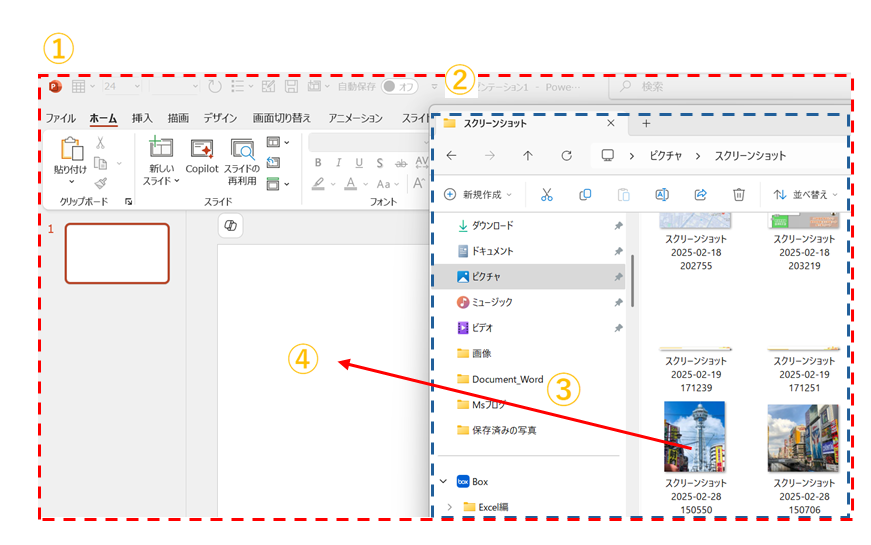
①画像を挿入したいスライドを開きます。
②挿入したい画像が保存されているフォルダーを開きます。
③挿入したい画像をマウスでクリックしたまま、PowerPoint のスライド上にドラッグします。
④マウスのボタンを離すと、画像がスライドに挿入されます。
クリップボードから貼り付ける方法
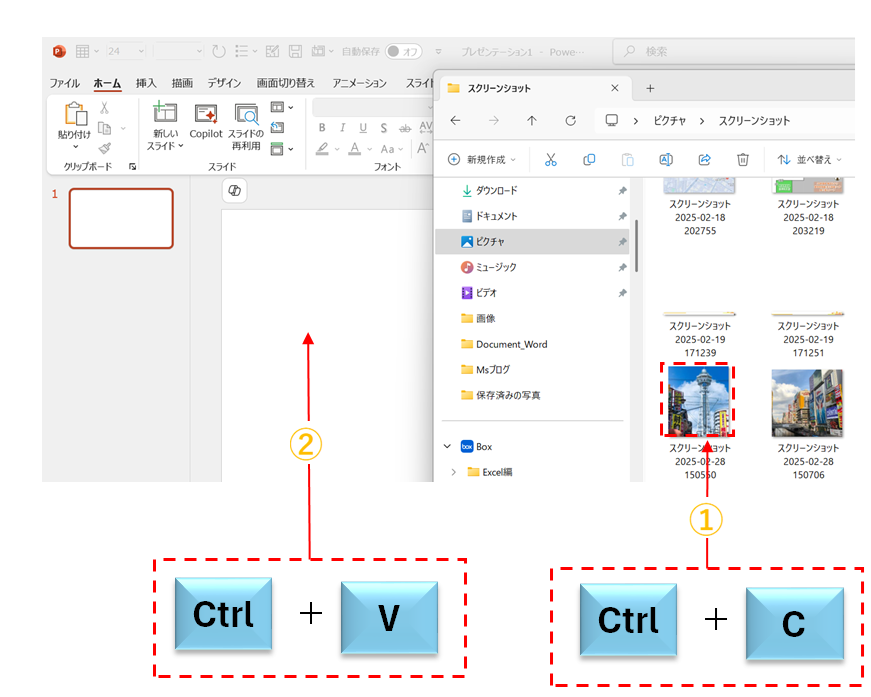
①画像を選択して、Ctrl+C (Windows)を押します。
②スライド上で、Ctrl+V (Windows)を押します。
オンライン画像を使用する場合
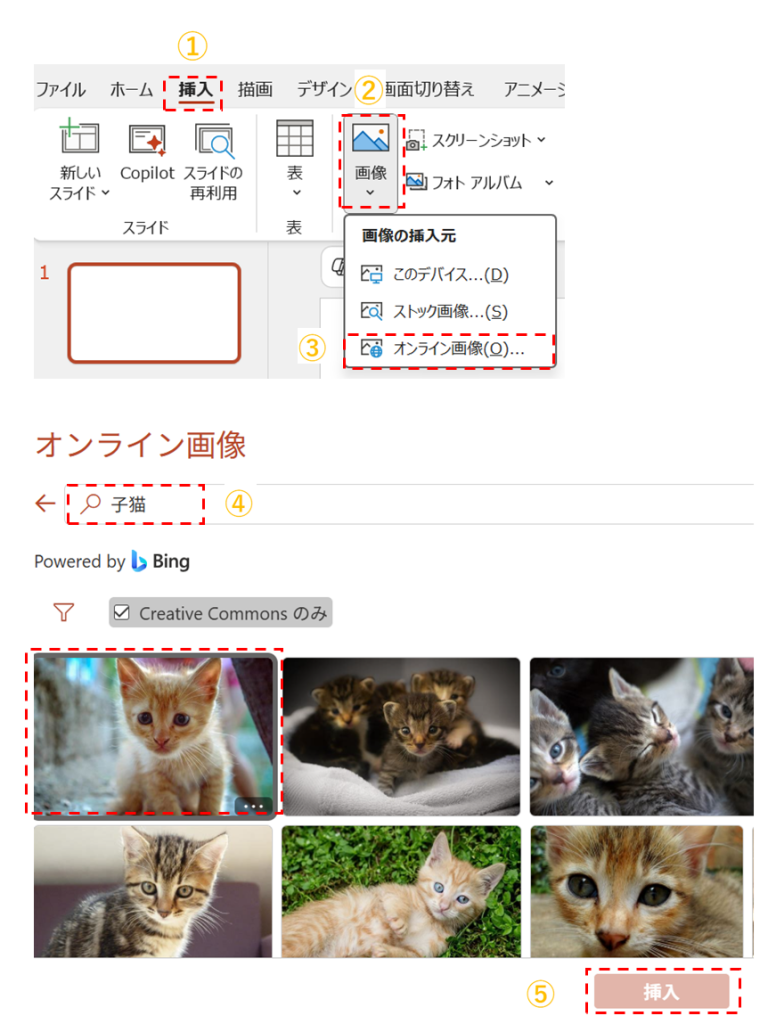
①「挿入」タブをクリックします
②「画像」をクリックして③「オンライン画像」を選択します。
④検索窓が表示されるので、キーワードを入力して画像を検索し、挿入したい画像を選択して⑤「挿入」をクリックします。
以上で画像の挿入の解説を終わります。
画像を挿入することで、見栄えが断然よくなります。
YouTube動画を見ることができます。
お疲れさまでした。


コメント