パワーポイントにおける「SmartArt」(スマートアート)とは、テキスト情報やアイデアを視覚的に表現するためのグラフィック機能です。
箇条書きのテキストを、たった数クリックで、プロフェッショナルで分かりやすい図形(組織図、プロセス図、リスト、循環図など)に変換することができます。
SmartArtの編集
挿入
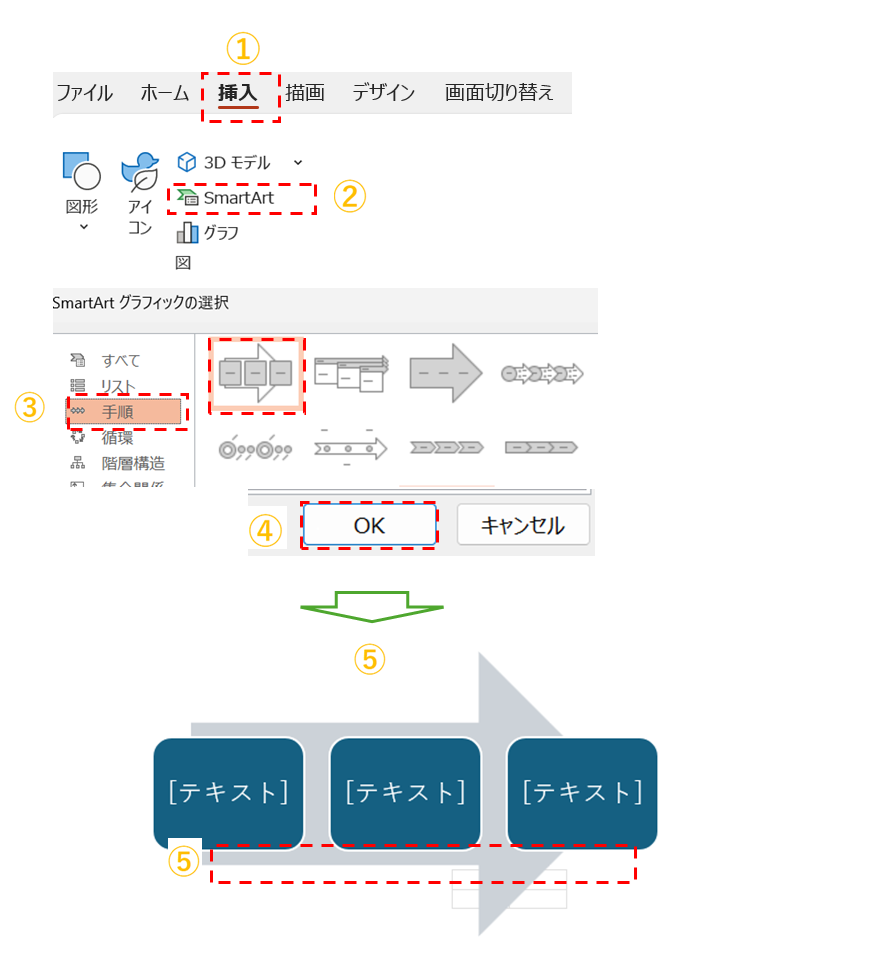
①「挿入」タブをクリックします
②「SmartArt」をクリックします
③SmartArtの種類を選択し、④「OK」をクリックします
⑤「SmartArt」が挿入されました
文字の入力
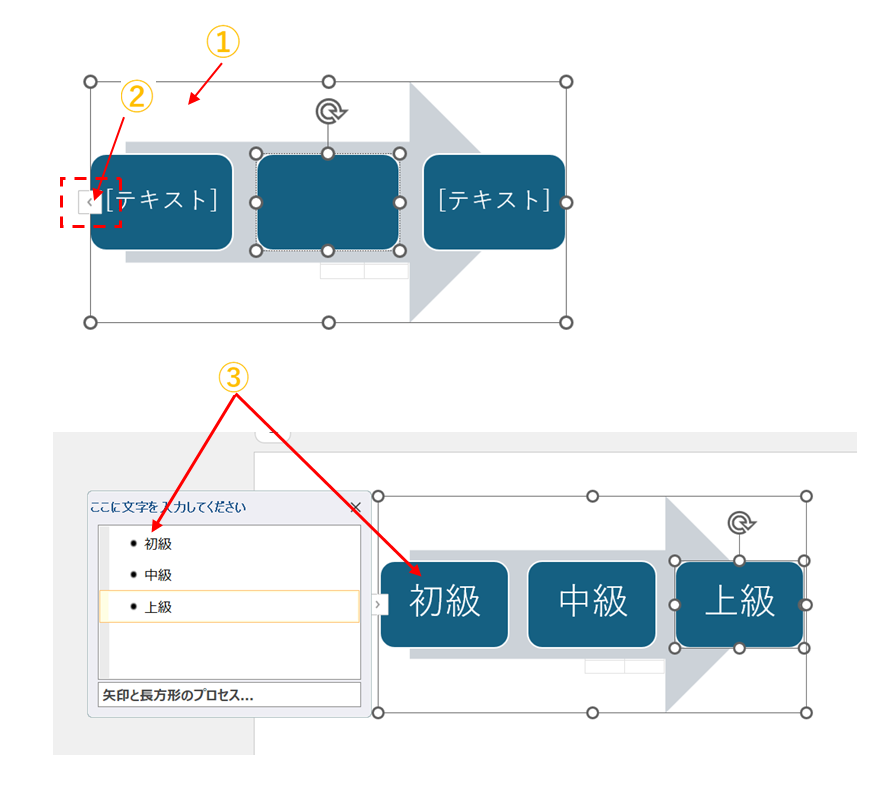
①図形を選択します
②テキスト入力画面の表示マーク「<」をクリックします
③テキストを入力します(どちらでもOK!」
図形の追加
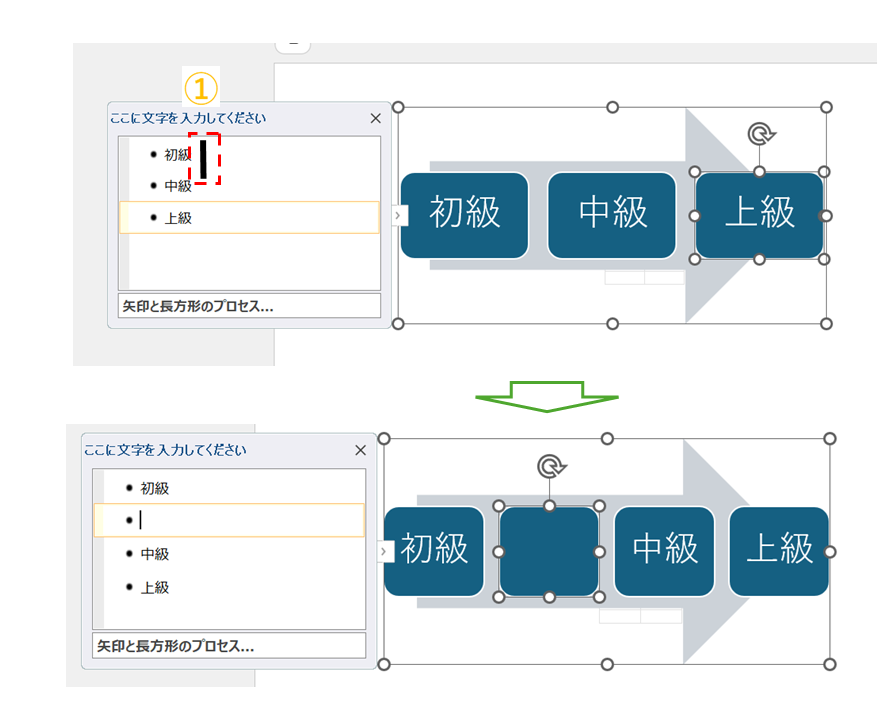
①追加したい図形見出しの末尾にカーソルを合わせ、「Enter」キーを押します
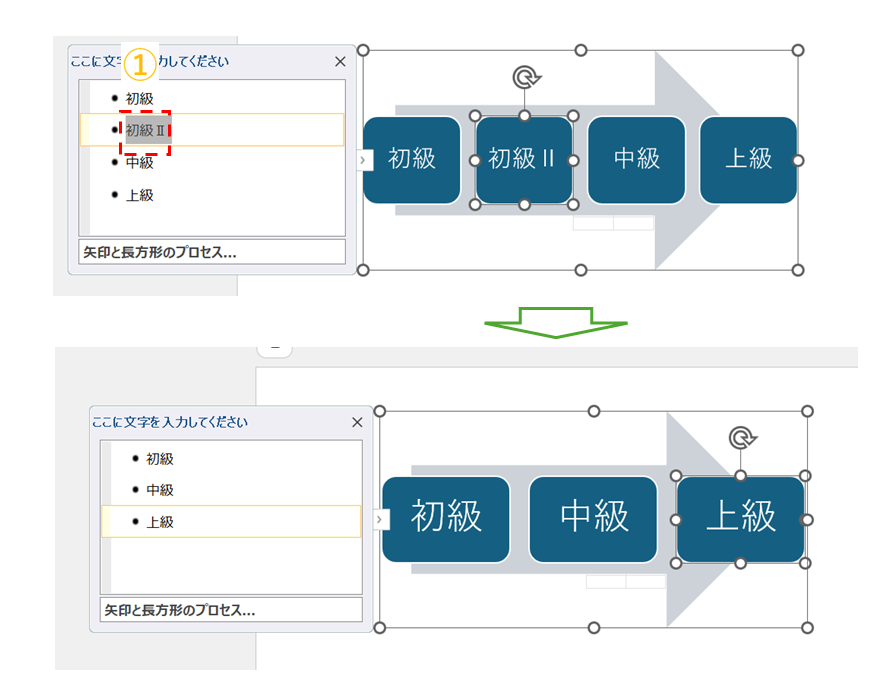
図形の削除
①削除ししたい図形見出しをドラックして、「Delete」キーを押します
配色の変更
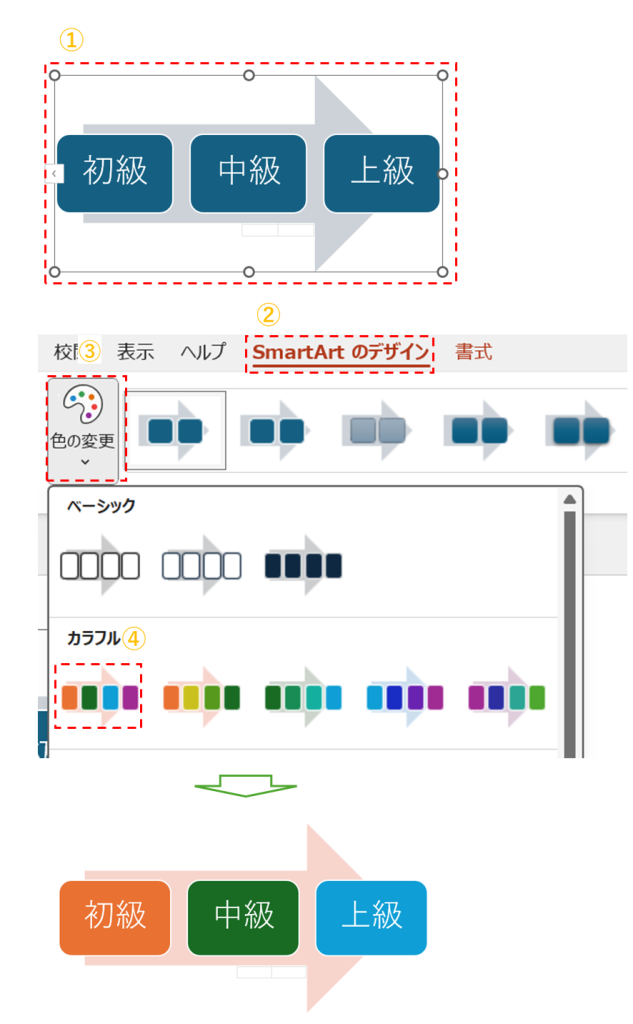
①配色を変更したいSmartArtをクリックします
②「SmartArtのデザイン」タブをクリックします
③「[SmartArtのスタイ」の「色の変更」をクリックします
④配色を選択します
スタイルの変更
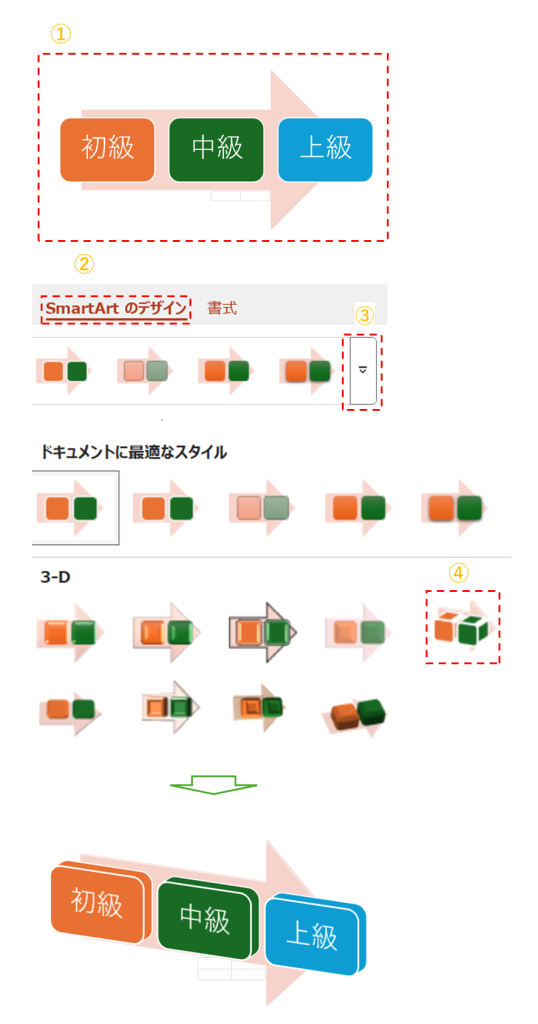
①SmartArtをクリックして選択します
②「SmartArtのデザイン」をクリックします。
③「SmartArtのスタイル」のボタン「v」をクリックします。
④変更したいスタイル「ブロック」をクリックします
SmartArtの解説は以上で終了です。
YouTubeでも見ることができます。
お疲れさまでした、


コメント