
Microsoftが提供するデータベース管理システム (DBMS) のソフトウェアです。
小規模から中規模のデータベースを専門知識が少なくても比較的簡単に構築・管理できるのが特徴です。
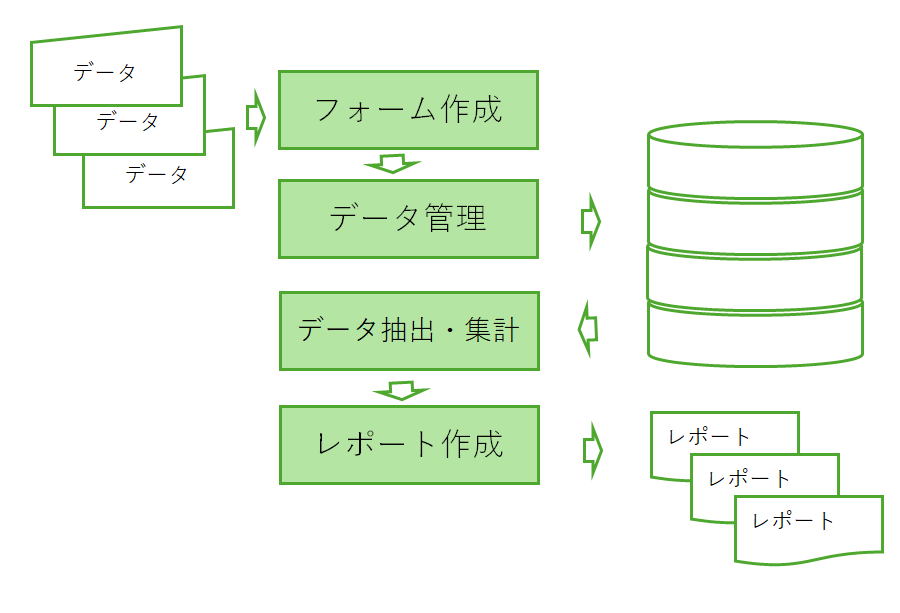
できる機能
- データ管理
様々な大量のデータを整理して蓄積し、必要なデータを効率よく管理できます。 - データ抽出・集計
条件を指定して必要なデータを抽出したり、集計したりすることができます。 - フォーム作成
データの入力や表示を簡単に行える画面(フォーム)を作成できます。
これにより、データの入力ミスを防ぎ、操作性を向上させられます。 - レポート作成
蓄積されたデータを元に、様々帳票や一覧表などのレポートを作成・出力できます。
Accessを起動する
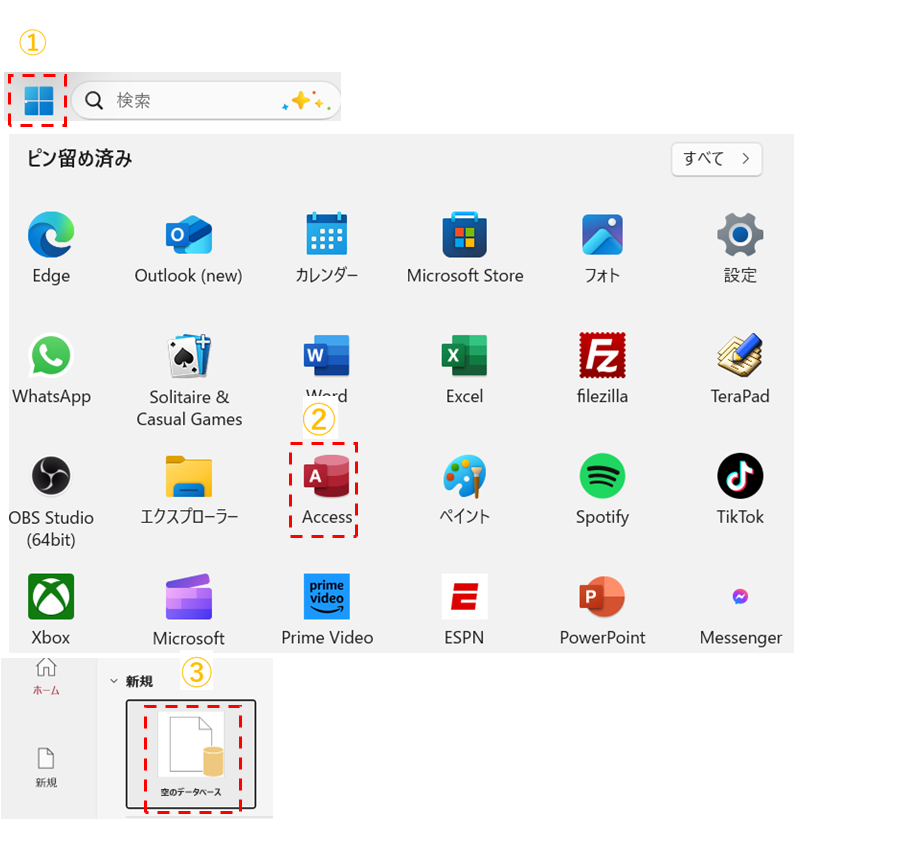
基本的なAccessの起動方法はスタート画面から起動します。
①スタートボタンをクリックします
②スタートメニューの中の「Access」をクリックします。
③新規のデータペースを開くには、「空のデータベース」をクリックします
Accessを終了する
①「閉じる」をクリックします。

ファイルを保存する
ファイルを更新した場合は「上書き保存」をクリックします
①「ファイル」タブをクリックします
②「上書き保存」をクリックします

| ※新規の場合は「名前を付けて保存」として。「保存先」を指定して、「ファイル名」を入力して「OK」をクリックします |
Accessの画面構成
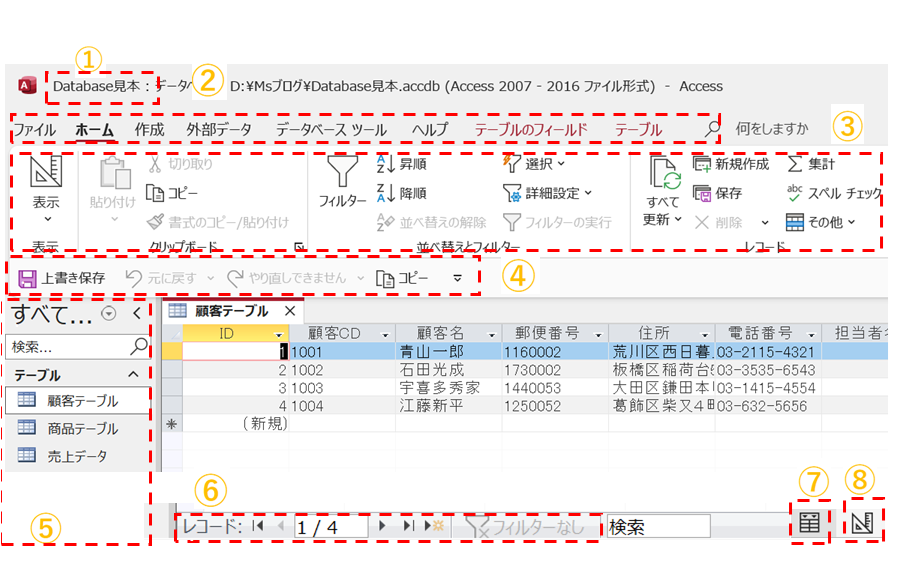
①タイトルバー:ファイル名が表示されます
②タブ:操作を実行するボタン(リボン)が分類されています
③リボン:操作を実行するボタンが表示されます
④クイックアクセスツールバー:使用頻度の高いボタンを表示します
⑤ナビゲーションウインドウ:オブジェクトが表示されます
⑥ステータスバー:様々な情報が表示される領域です
⑦データシートビュー:操作を実行する画面に変わります
⑧デザインビュー:編集できる画面に変わります
タブとリボン
タブの種類は「ファイル」タブ、「ホーム」タブ、「作成」タブ、「外部データ」タブ、「データベースツール」タブなどがあり、それぞれのタブには各リボンが配置されています。
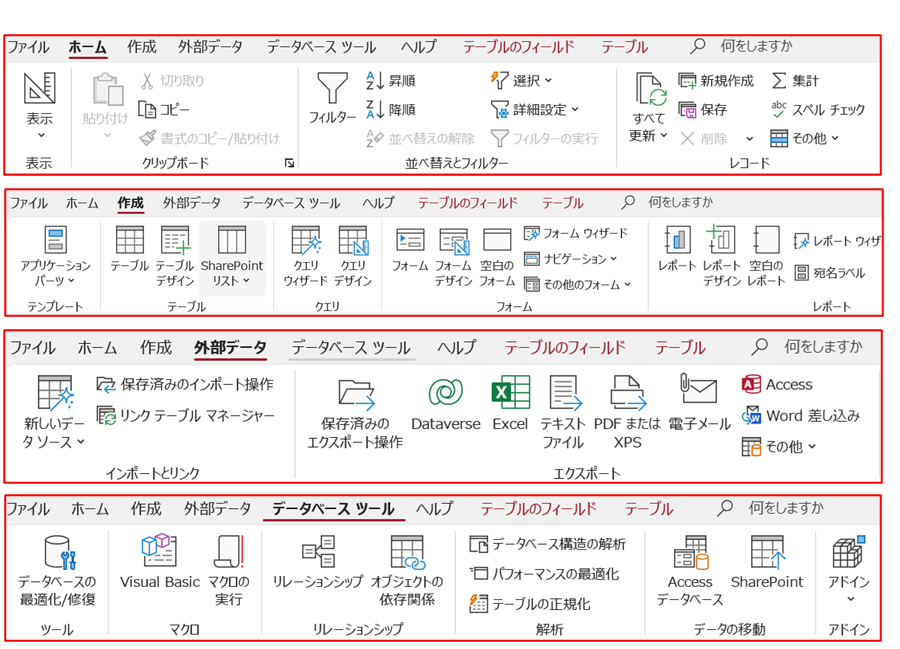
| 「タブ」をクリックすると該当の「リボン」が表示されます。 「リボン」が消えた場合は「タブ」をダブルクリックすると表示されます。 |
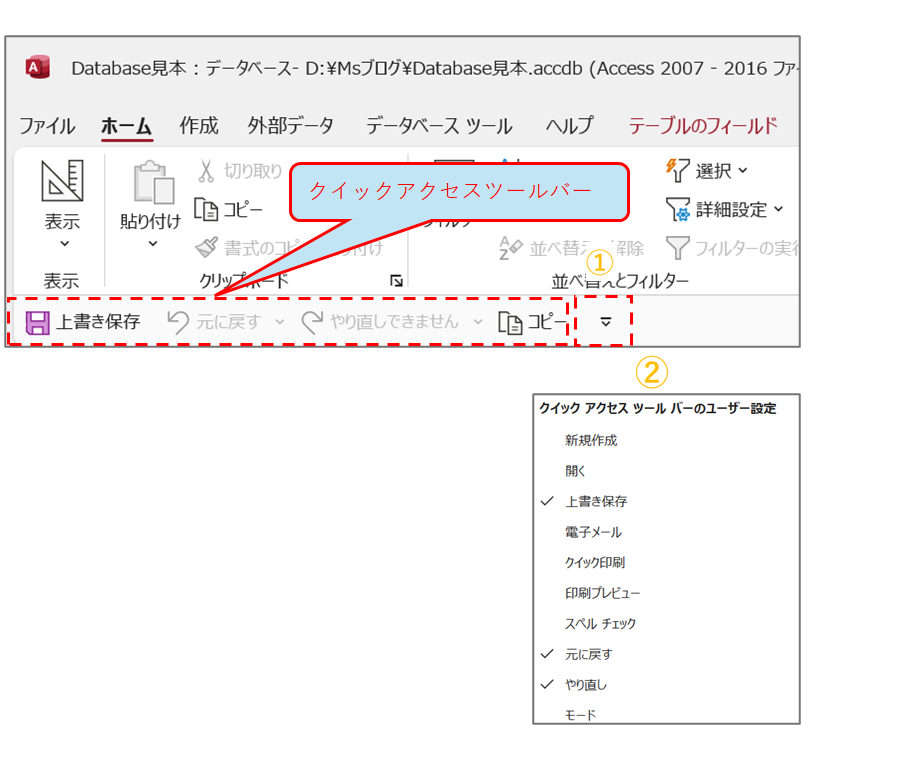
クイックアクセスツールバー
よく使うボタンを常に表示させておきたい!
こんな時には「クイックアクセスツールバー」を活用します。
よく使うボタンを自分用にアレンジしたい場合は①の「▼」をクリックします
②ユーザー設定の一覧から必要なものを選択します
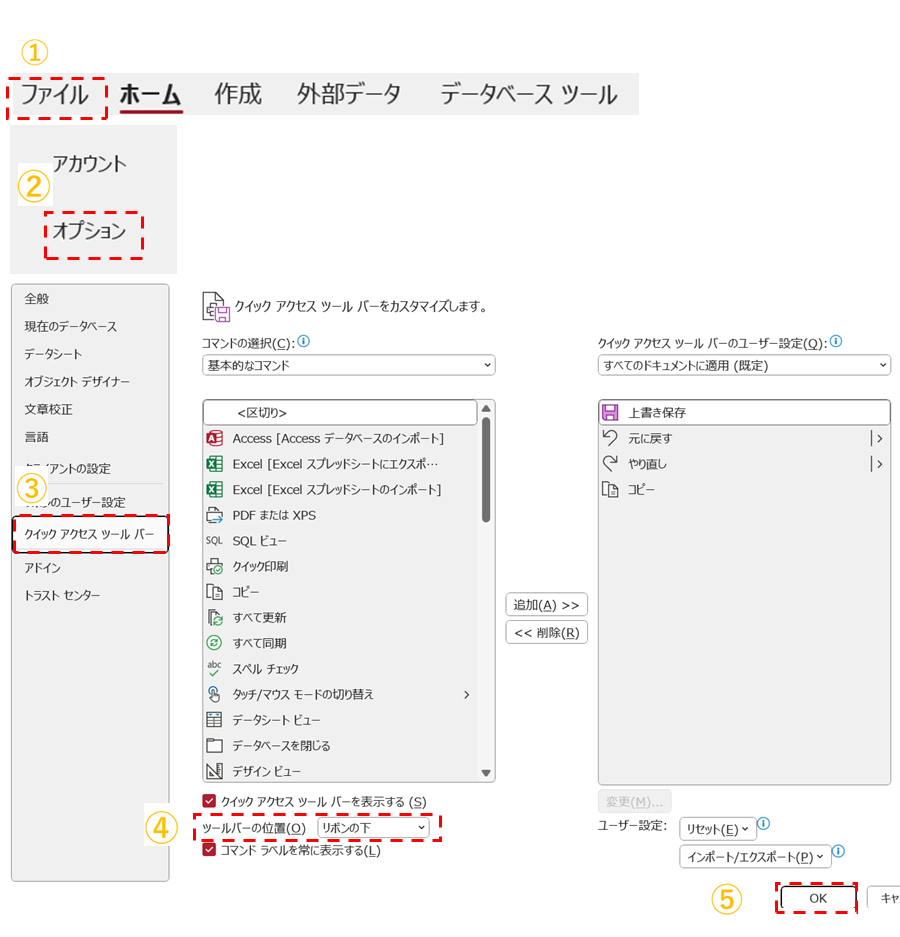
クイックアクセスツールバーの設置位置の変更
①「ファイル」タブをクリックします②
②「オプション」をクリックします
③「クイックアクセスツールバー」をクリックします
④ツールバーの位置を指定します
⑤「OK」をクリックします
以上、Accessを活用するための基本的な使用方法についての解説です。
使用方法についてはマイクロソフト オフィスツールと共通していますのでご安心して下さい。
YouTubeでも見ることができます。
お疲れさまでした。
戻る
メニューへ
次へ

コメント