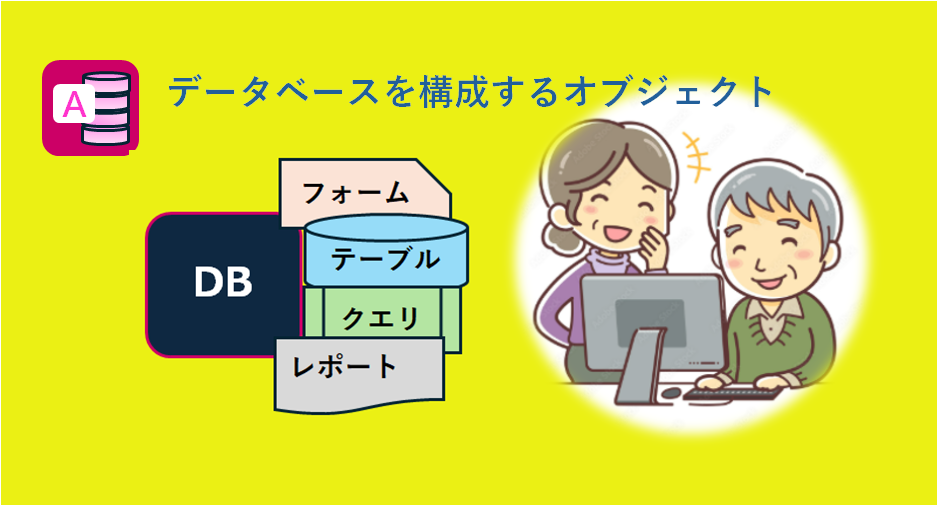
データベースは「オブジェクト」という部品で構成されています。
オブジェクトには役割によっていくつかの種類があります。
Accessのオブジェクト
| オブジェクトの 種類 | 内 容 |
| テーブル | データを集めて保存する器です |
| クエリ | テーブルやクエリのデータを並び替えて表示したり、必要なデータを抽出します |
| フォーム | データを入力したり、表示したりします |
| レポート | データを見やすく印刷します |
| マクロ | 操作の手順を自動化します |
テーブルとは?
データを入れる器の役割を持つオブジェクトです。
テーブルをもとにクエリやフォーム、レポートなどのオブジェクトを作成できます。
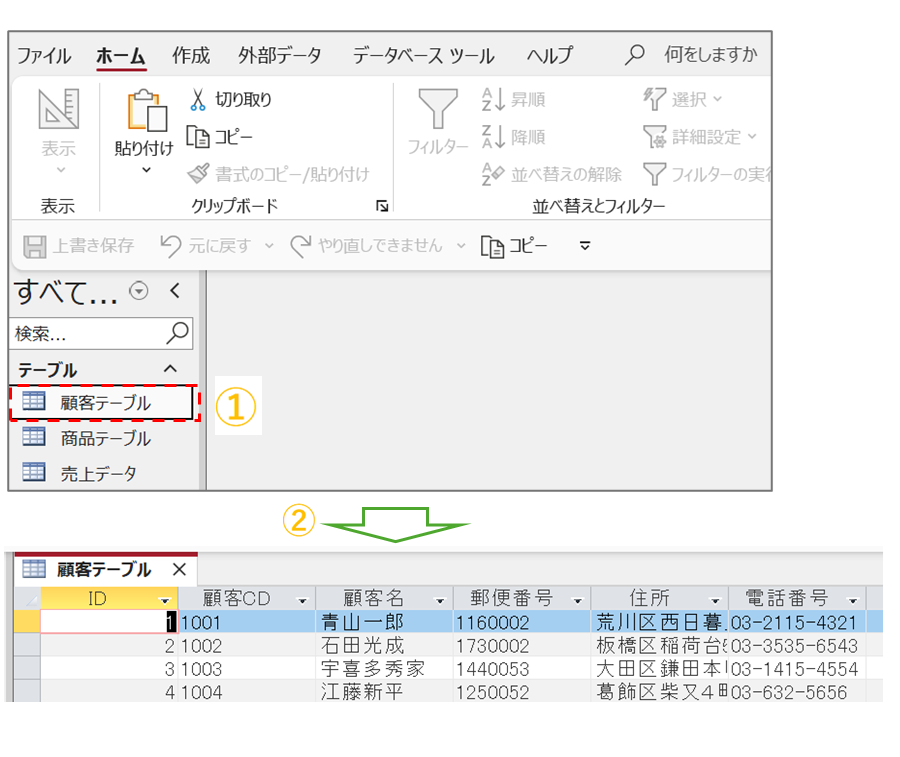
テーブルを開く方法
①「ホーム」タブのナビゲーションウインドウのテーブル名をダブルクリックします
「または、テーブル名を右クリックして「開く」をクリックします。
②テーブルがデータシートビューの形式で開きました
テーブルの設計画面
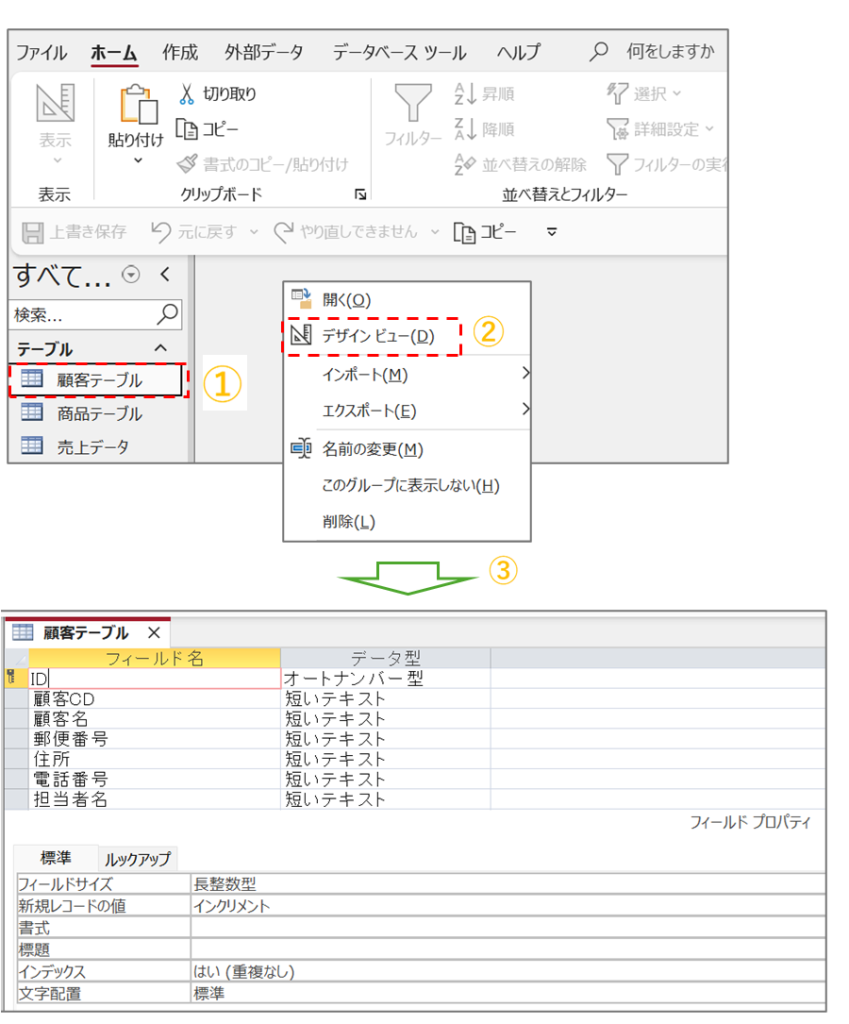
テーブルをデザインビューで開きます
①「ホーム」タブのナビゲーションウインドウのテーブル名を右クリックして、②「デザインビュー」をクリックします。
③テーブルがデザインビューで開きました。
クエリとは?
データを並べ替えたり抽出したりするオブジェクトです。
クエリにには、「選択クエリ」「クロス集計クエリ」「重複クエリ」「不一致クエリ」の4種類があります。
また、テーブルのデータを操作する「アクションクエリ」があります。
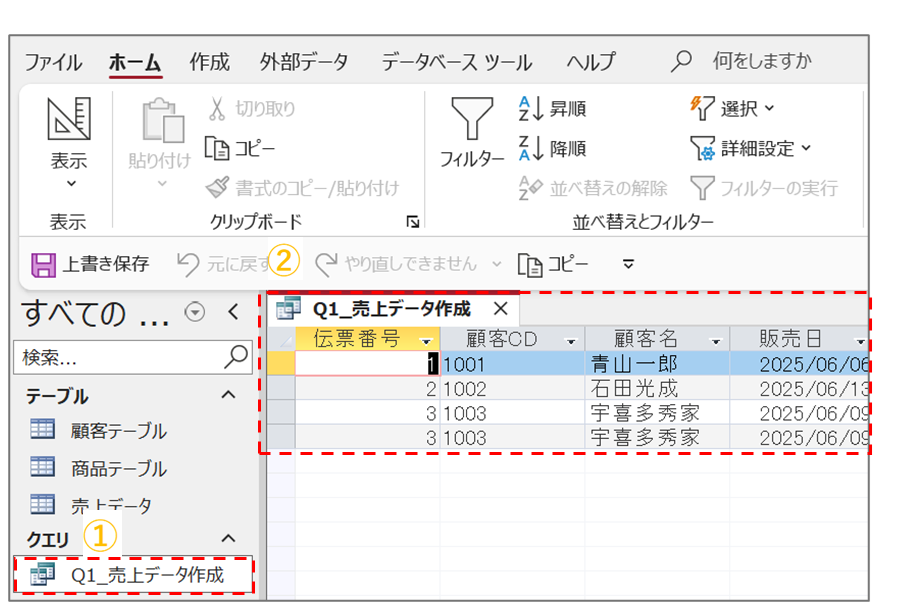
クエリを開く方法
①「ホーム」タブのナビゲーションウインドウのクエリ名をダブルクリックします。
「または、クエリ名を右クリックして「開く」をクリックします。
②クエリの実行結果が表示されました。
アクションクエリを開くとテーブルのデータを変更・削除するので注意が必要です。
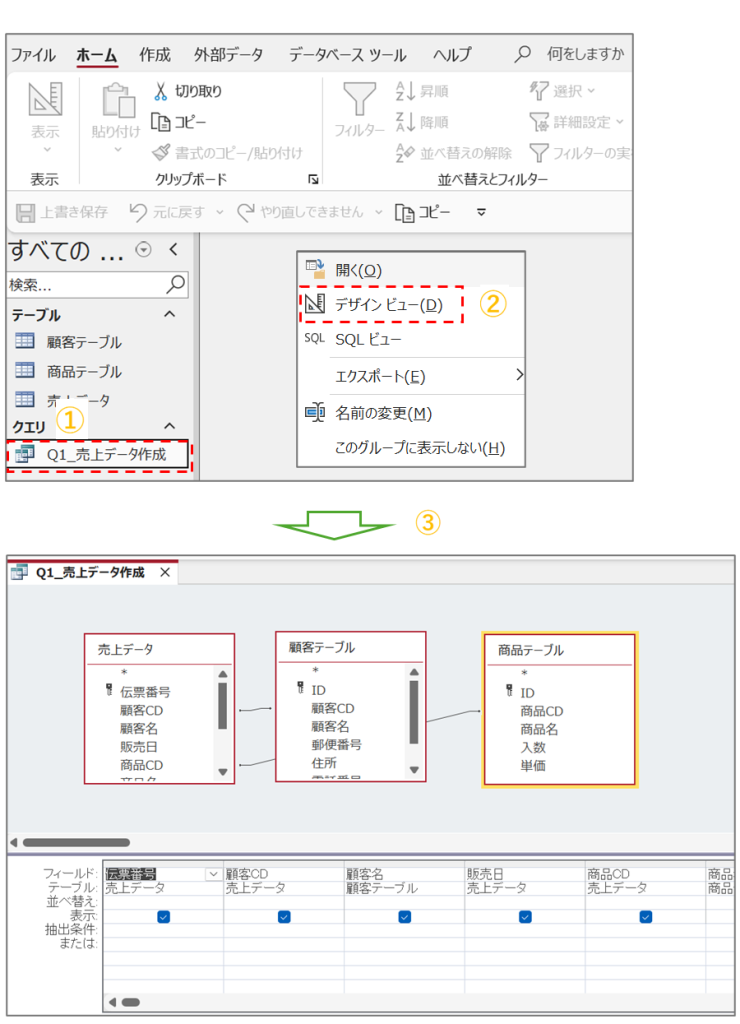
クエリの設計画面
クエリをデザインビューで開きます。
| ①「ホーム」タブのナビゲーションウインドウのクエリ名を右クリックして、②「デザインビュー」をクリックします。 ③クエリがデザインビューで開きました。 |
フォームとは?
データを見やすく表示したり、データを入力したりするオブジェクトです。
フォームはテーブルやクエリをもとに作れます。
また、メニューを画面に用意して、使いやすくする目的でも使われます。
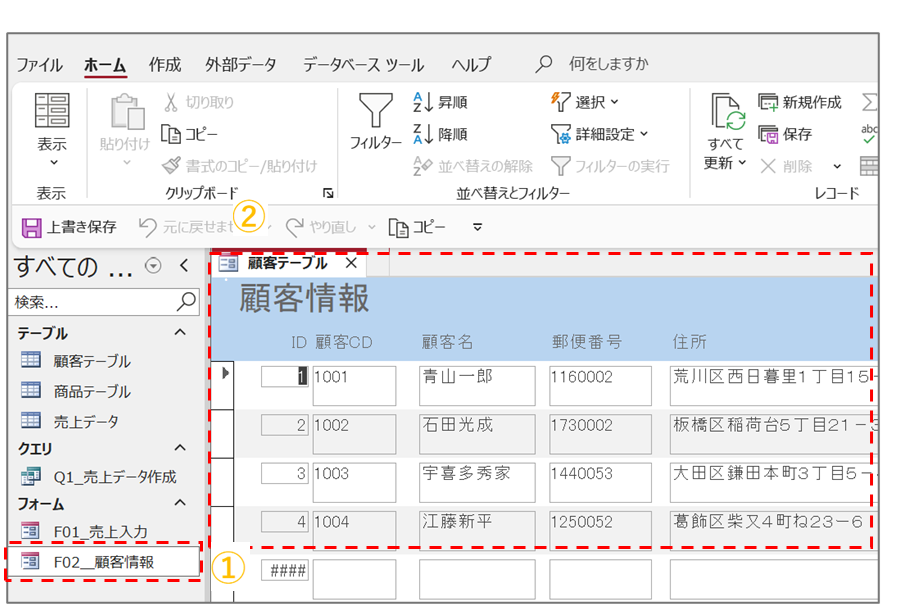
フォームを開く方法
①「ホーム」タブのナビゲーションウインドウのフォーム名をダブルクリックします。
「または、フォーム名を右クリックして「開く」をクリックします。
②フォームが表示されました。
フォームの設計画面
フォームをデザインビューで開きます。
①「ホーム」タブのナビゲーションウインドウのフォーム名を右クリックして、②「デザインビュー」をクリックします。
③フォームがデザインビューで開きました。

レポートとは?
テーブルやクエリのデータを見やすく表示して印刷するオブジェクトです。
レポートはテーブルやクエリをもとに作れます。
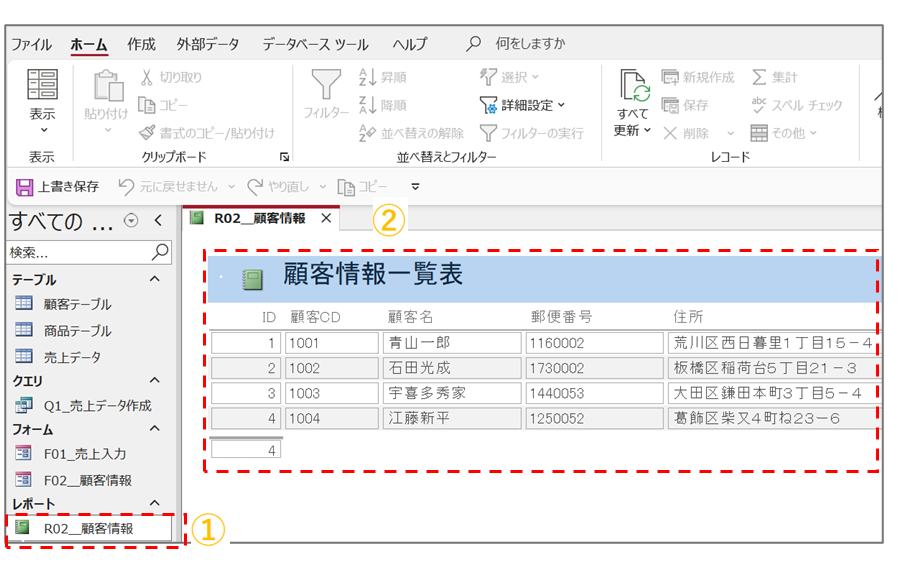
レポートを開く方法
①「ホーム」タブのナビゲーションウインドウのレポート名をダブルクリックします。
「または、レポート名を右クリックして「開く」をクリックします。
②レポートが表示されました。
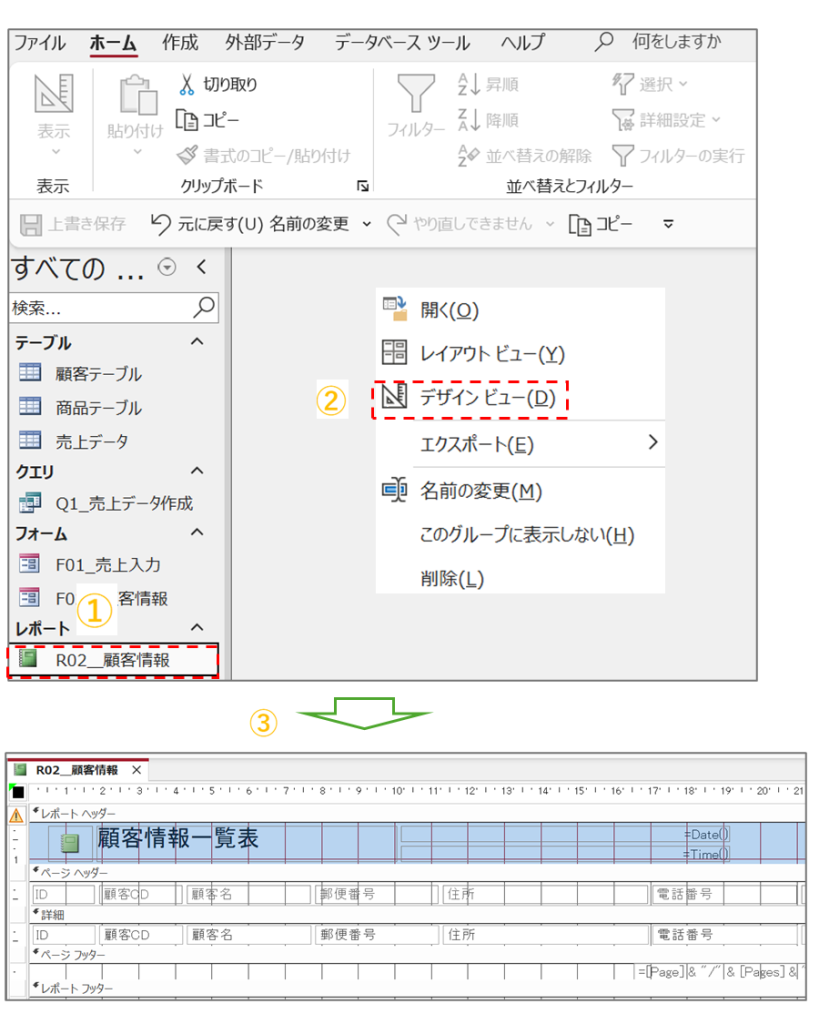
レポートの設計画面
レポートをデザインビューで開きます。
①「ホーム」タブのナビゲーションウインドウのレポート名を右クリックして、②「デザインビュー」をクリックします。
③レポートがデザインビューで開きました。
マクロとは?
フォームを開く、レポートを印刷するなど、様々な操作を自動化する時に作るオブジェクトです。
マクロを開く方法
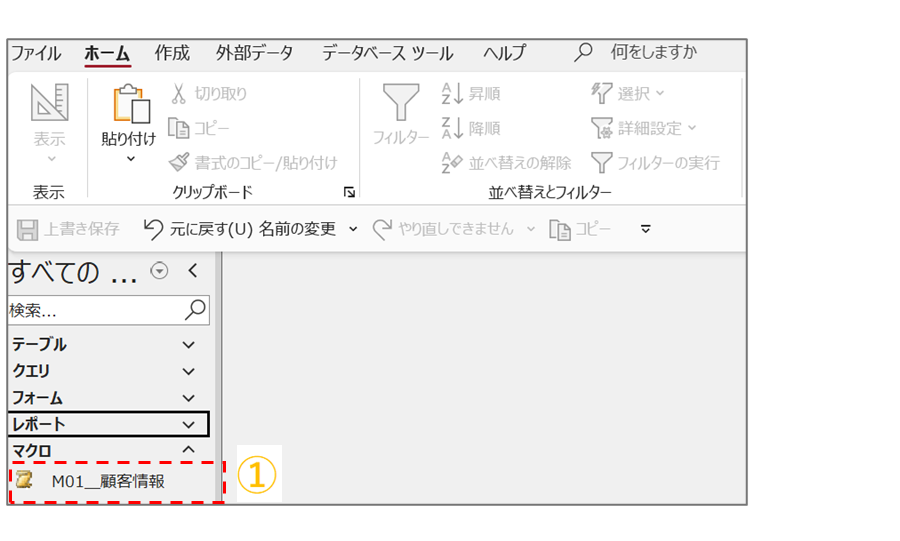
①「ホーム」タブのナビゲーションウインドウのマクロ名をダブルクリックします。
「または、マクロ名を右クリックして「開く」をクリックします。
②マクロが実行されました。
マクロの設計画面
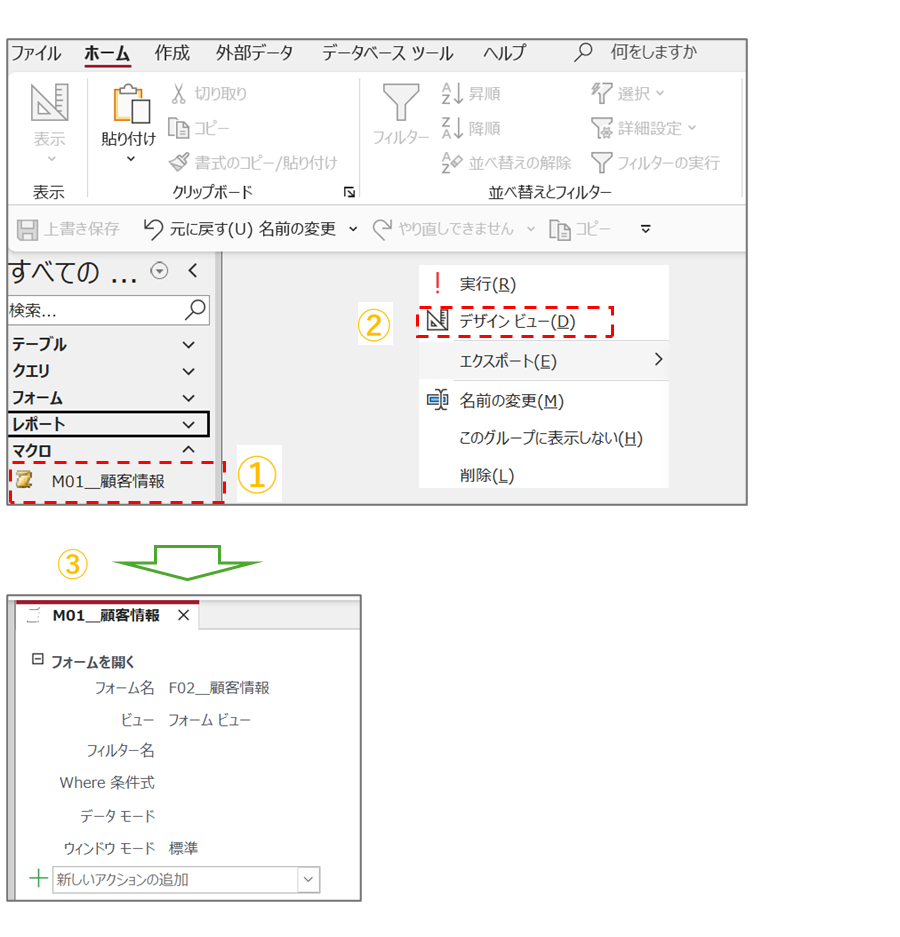
マクロをデザインビューで開きます。
①「ホーム」タブのナビゲーションウインドウのマクロ名を右クリックして、②「デザインビュー」をクリックします。
③マクロがデザインビューで開きました。
以上、Accessデータベースを構成するオブジェクトについての解説でした。
YouTubeでも見ることができます。
お疲れさまでした。

コメント