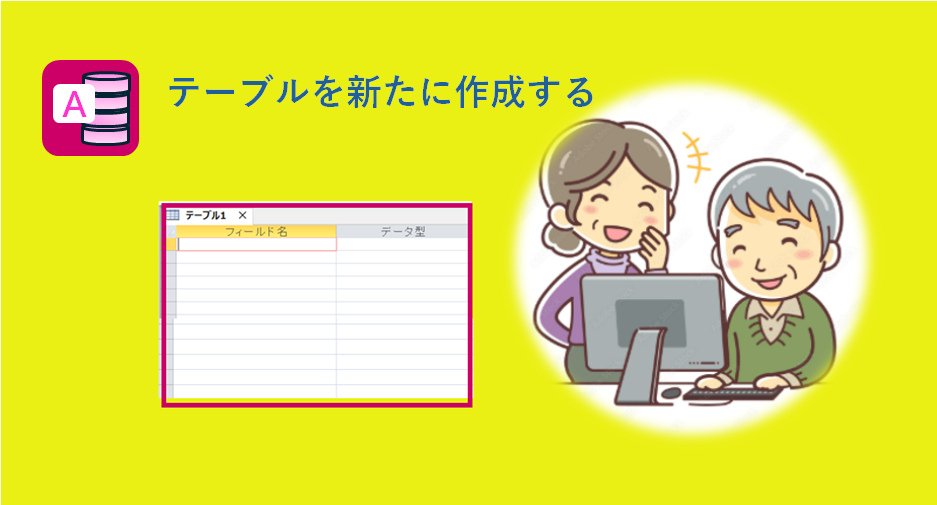
Accessのテーブルを作成する方法はいくつかありますが、ここでは基本のデザインビューから作成します。
デザインビューによるテーブルの新規作成
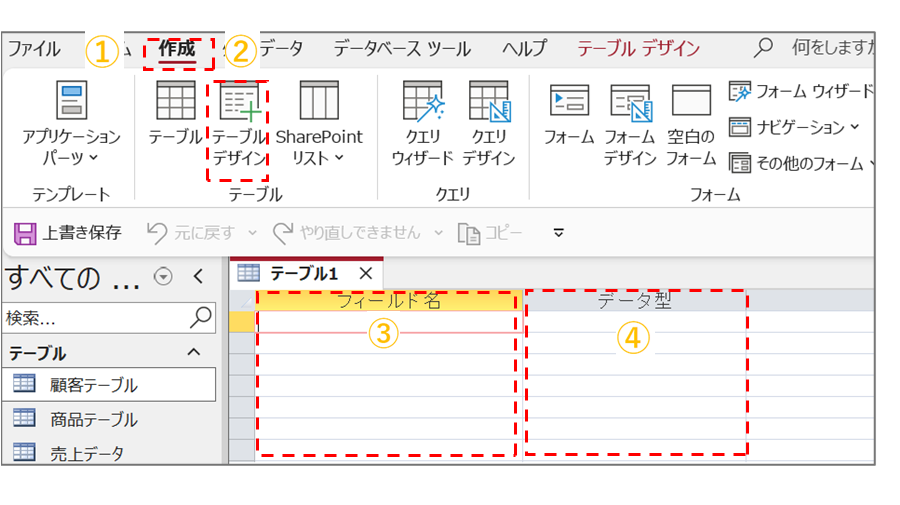
①「作成」タブをクリックします
②「テーブルデザイン」をクリックします。
③「フィールド名」を入力し、④「データの型」を指定します。
全フィールの指定が終了したら、閉じる「X」をクリックして、テーブル名を入力します。
フィールドとは?
テーブルに表示される列のことです。
1件分や一人分のデータを1レコードと表し、①レコード分のフィールドが上から順に表示されます、
データの型
フィールドに入力するデータの種類(属性)を指定するものです。
型の指定場所右「▼」をクリックすると各型の一覧が表示されますので、適切なものを選択します。
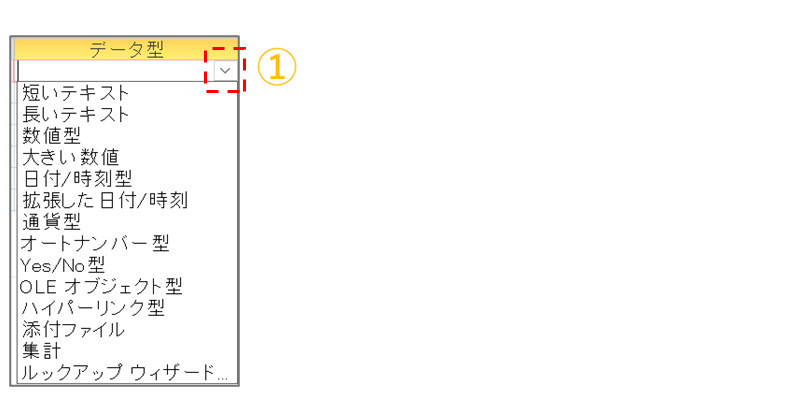
| データの型 | 内容 |
| 短いテキスト | 文字を計算しない数値を入力し、最大は255文字まで |
| 長いテキスト | 256文字以上、10GBまで可 |
| 数値型 | 数値を入力 |
| 日付/時刻型 | 日付や時刻を入力 |
| 通貨型 | 通貨データを入力 |
| オートナンバー | 自動付番される |
| Yes/ No型 | 二者択一のデータを入力 |
| OLEオブジェクト型 | 画像などのファイルを入力 |
| ハイパーリンク型 | URLやメールアドレスを入力 |
フィールドプロパティ
フィールドに様々な設定項目のことで、フィールドを指定するとフィールドプロパティが表示されます。
テキスト型のフィールドプロパティ
テキストの場合は次のフィールドプロパティの設定ができます。
通常は初期設定のままとし、後からでも変更が可能です。
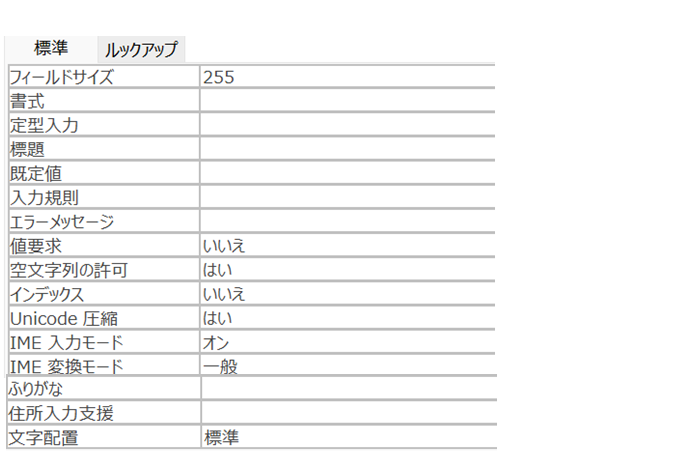
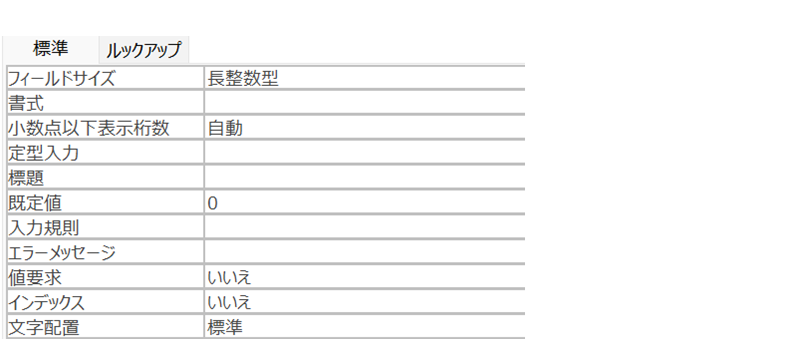
数値型のフィールドプロパティ
数値の場合は次のフィールドプロパティの設定ができます。
通常は初期設定のままとし、後からでも変更が可能です。
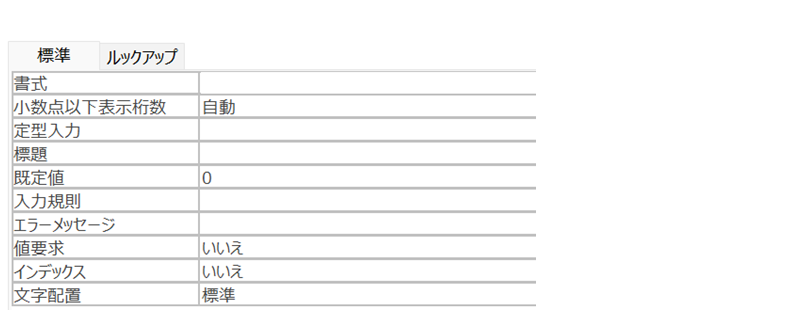
通貨型のフィールドプロパティ
通貨の場合は次のフィールドプロパティの設定ができます。
通常は初期設定のままとし、後からでも変更が可能です。
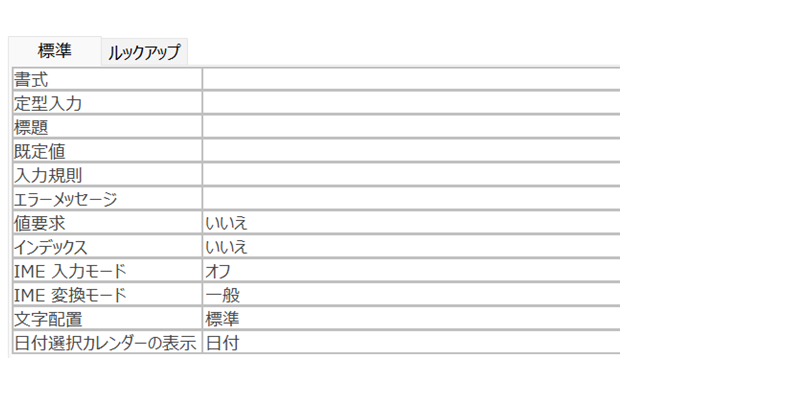
日付/時刻型のフィールドプロパティ
日付/時刻の場合は次のフィールドプロパティの設定ができます。
通常は初期設定のままとし、後からでも変更が可能です。
フィールドの操作
設計したテーブルをデザインビューで登録した後に変更(順番の入れ替え、追加、削除)が発生した場合の操作を行います。
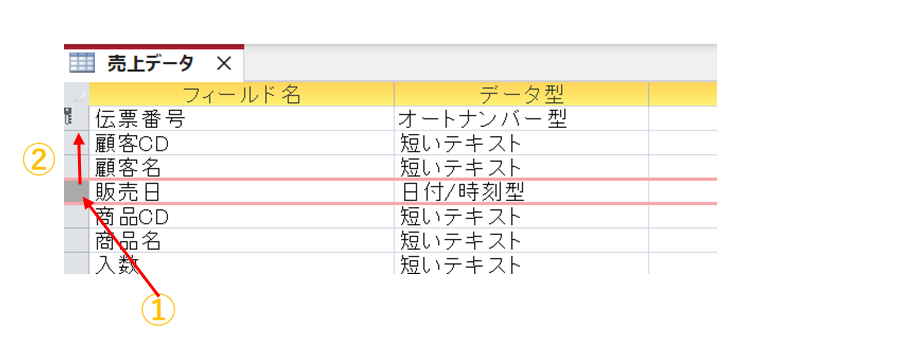
フィールドの順番を入れ替える
テーブルをデザインビューで開きます。
①入れ替えるフィールドの行セレクターをクリックし、②移動先に向かってドラックします、
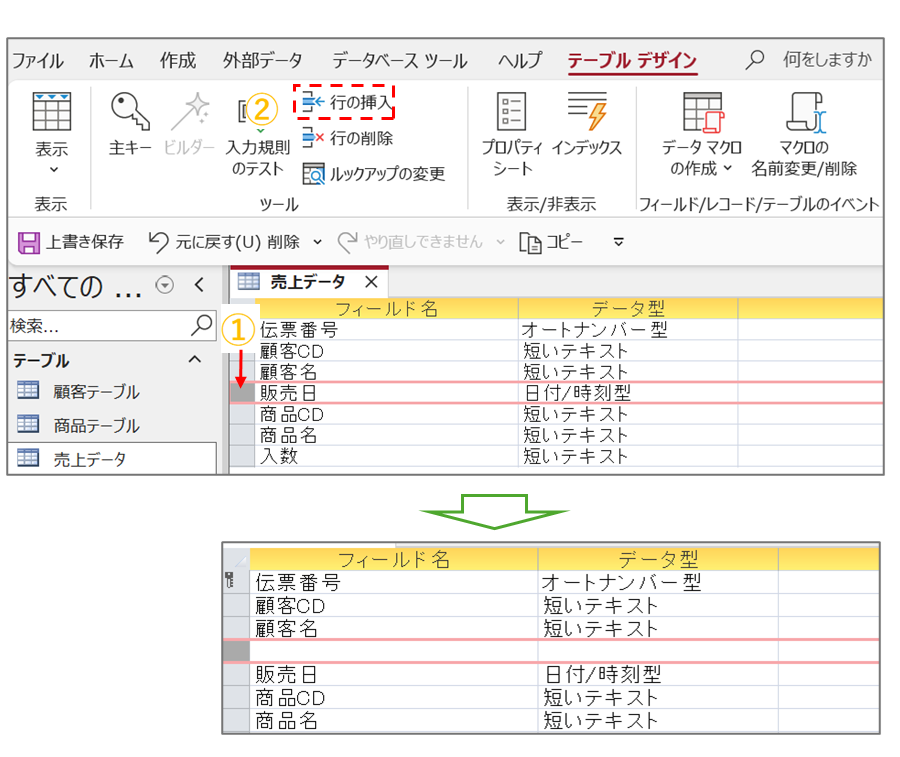
フィールドを後から追加する
テーブルをデザインビューで開きます。
①追加したい場所のフィールドの行セレクターをクリックし、②行の追加をクリックします、
空白のフィールドが追加されたので、フィールド名とデータの型を設定します。
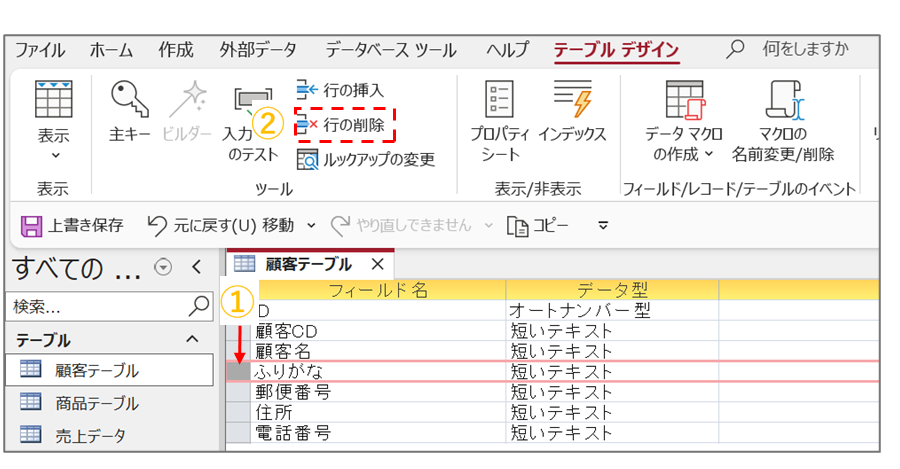
フィールドを削除する
テーブルをデザインビューで開きます。
①削除したい場所のフィールドの行セレクターをクリックし、②行の削除をクリックします、
以上、Accessのテーブルを新たに作成するについての解説です。
YouTubeでも見ることができます。
お疲れさまでした。
戻る
メニューへ
次へ
コメント