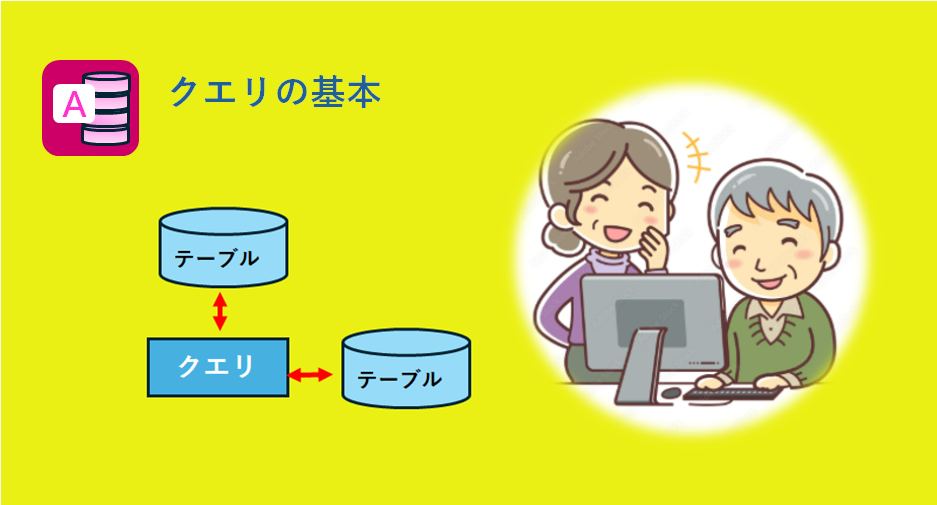
「クエリ」とは、データベース内のデータを操作するためのオブジェクト(機能)です。
最も基本的なクエリは、テーブルの中のデータの中から条件に一致するデータを抽出したり、並べ替えたりする「選択クエリ」です。
そのほかにも様々なクエリがあります。
主なクエリの種類
Accessのクエリは、大きく分けて「選択クエリ」と「アクションクエリ」の2つに分類され、さらにそれぞれに細分化された種類があります。
1. 選択クエリ
データベースからデータを抽出、表示、集計するために使用される、最も基本的なクエリです。
データベースのデータを変更することはありません。
2. アクションクエリ
データベースのデータを変更(追加、更新、削除)したり、新しいテーブルを作成したりするために使用されるクエリです。
実行するとデータが変更されるため、実行前にバックアップを取るなど慎重な操作が求められます。
2.1. 更新クエリ
既存のテーブル内の指定されたフィールドの値を一括で変更します。
2.2. 追加クエリ
別のテーブルやクエリから抽出したレコードを、既存のテーブルの末尾に追加します。
2.3. 削除クエリ
指定された条件に合うレコードをテーブルから一括で削除します。
2.4. テーブル作成クエリ
選択クエリで抽出されたデータなどを、新しいテーブルとして保存します。
3. その他のクエリ
上記2つの主要な分類の他に、特殊な用途で使われるクエリがあります。
3.1. クロス集計クエリ
データの集計結果を、行と列にグループ化して表示するクエリです。
Excelのピボットテーブルに似ています。
新しいクエリの作成方法
一から作成する方法のほか、ウィザード画面を使用する方法があります。
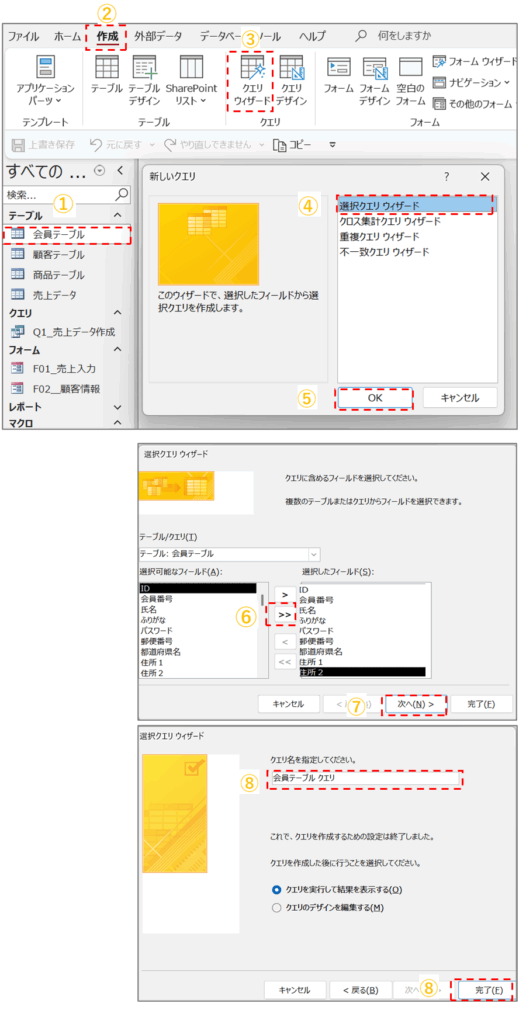
クエリウィザードを利用する方法
ACCESSを開きます
①クエリのもととなる「テーブル」を選択します
②「作成」タブの③「クエリウィザード」をクリックします
④クエリウィザードの画面が表示されたので、クエリの種類「ここでは選択クエリ」を選択します
⑤「OK」をクリックします
⑥選択するフィールドを移動「>」または「>>」します
⑦「次へ」をクリックします
⑧「完了」をクリックします
クエリデザインから作成する方法
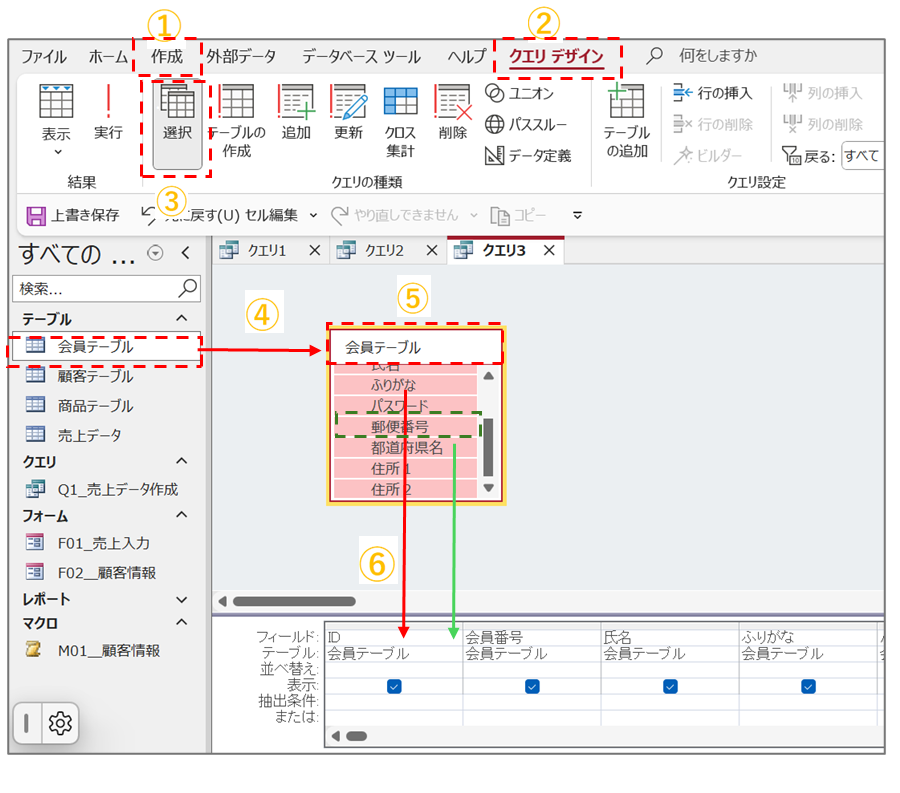
ACCESSを開きます
①「作成」タブをクリックします
②「クエリデザイン」を選択して、「選択クエリ」をクリックします
④対象となるテーブルを移動先までドラッグします
⑤全フィールドを追加したい場合は、タイトルバーをダブルクリックして、全フィールドの色が変わったら下にドラックします
一つ一つ追加する場合はフィールドを選択して下にドラッグします
フィールドの移動が完了した「×」閉じるをクリックして、名前を付けて保存します
以上で、クエリの基本の解説は終了です。
最も基本は選択クエリですが、その他にも有用なクエリが多数あります。
しっかりと復習されることをお勧めします。
YouTubeで視聴することができます。
戻る
メニューへ
次へ


コメント