情報を特定の順序に整理することで、必要なデータを素早く見つけ出し、内容を理解しやすくなります。
並び替えの方法について解説します。
データの並び替えの方法
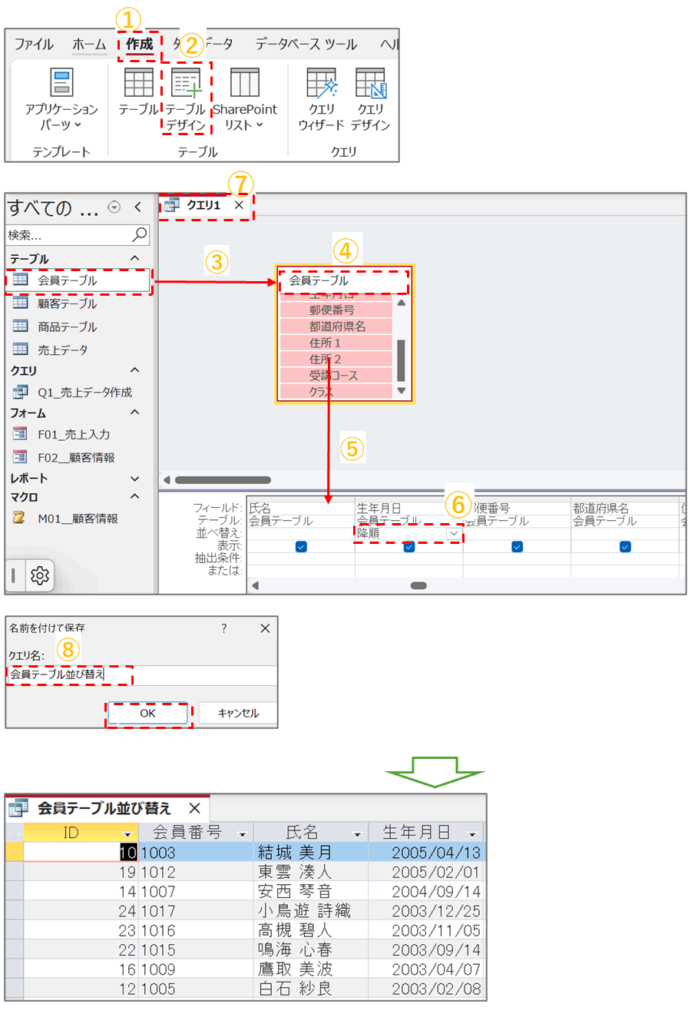
会員テーブルの生年月日の若い順に並び替える方法です。
①「作成」タブをクリックします
②「テーブルデザイン」をクリックします
③会員テーブルを移動先へドラッグします
④タイトル部をダブルクリックして、フィールが色が変わったら、フィールドを下部に⑤ドラッグします
⑥生年月日の並び替えの欄の「▼」をクリックして、「降順」を選択します
⑦閉じる「×」をクリックして、保存しますか「はい」をクリックします
⑧クエリ名を入力して、「OK」をクリックします。
以上で完了しましたので、クエリ名をクリックすると「並び替え」が実行されます。
フィールドを削除する方法
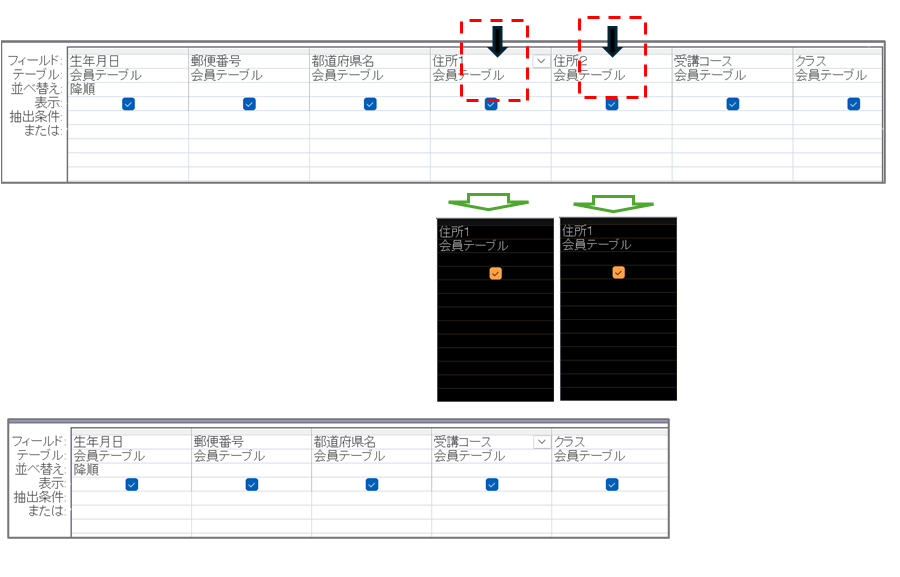
フィールドリストの全フィールを移動させたため不要なフィールドが発生しました。
個々のフィールを削除する方法解説します。
クエリをデザインビューで開きます
削除したいフィールド枠の上部にカーソルを合わせると黒矢印が表示されたら、クリックすると、黒色に変わり、「Delete」キーを押すと、削除されます
結果は図のとおりです。
フィールドの表示順を変える
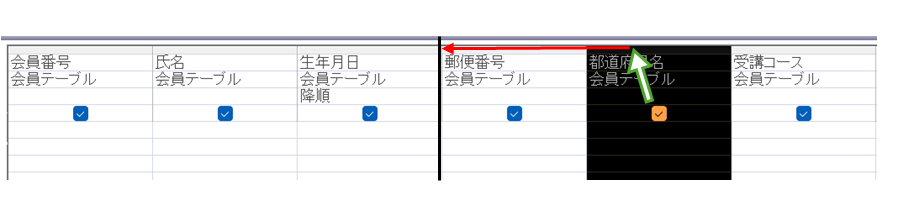
クエリをデザインビューで開きます
移動元フィールド枠の上部にカーソルを合わせると黒矢印が表示されたら、クリックすると、黒色に変わり、移動先までドラッグします
データの並び替えの解説は以上で終わります。
並び替えの条件が複数ある場合も同様の方法ですが、優先順位の高いキーを左に配置替えを行う必要があります。
Youtubeで視聴することができます。
お疲れさまでした。
戻る
メニューへ
次へ
コメント