
大量のデータが蓄積されたデータベースの中から、特定の条件に合致するデータだけを効率的に探し出すことは極めて重要な処理です。
例えば、特定の期間の売上データ、特定の地域の顧客情報、特定の製品の在庫情報などを抽出したい場合に利用します。
条件に一致するデータの選択
会員テーブルのデータから受講コースが「Word」のものだけを選択します。
Accessを開きます
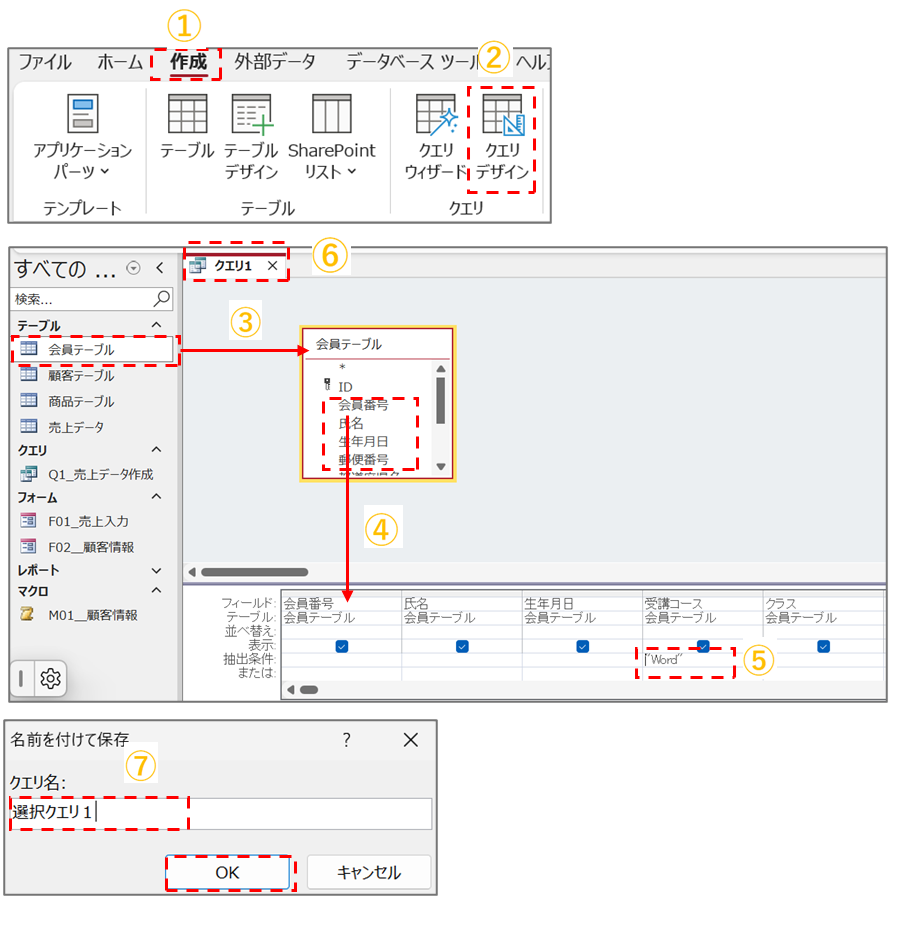
①「作成」タブをクリックします
②「クエリデザイン」をクリックします
③「会員テーブル」を移動先へドラッグします
④必要なフィールドをフィールドリストから下へドラッグします
⑤受講コースの抽出条件欄に「”Word”」を入力します
⑥閉じる「×」をクリックして、保存しますか「はい」をクリックします
⑦クエリ名を入力して「OK」をクリックします
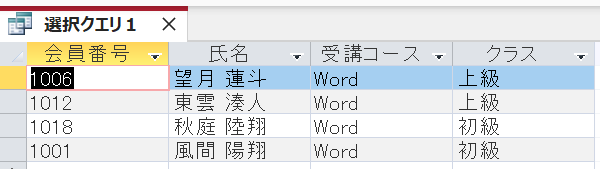
作成した「選択クエリ1」を開いて、確認してみます
条件の範囲内のデータを選択
会員テーブルのデータから年齢が20から25歳の会員を選択します。
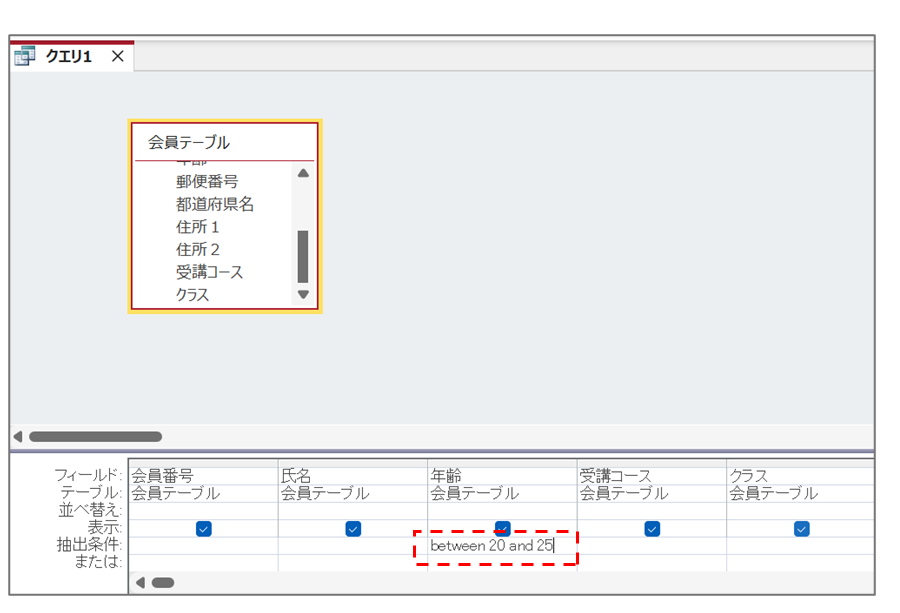
クエリをクエリデザインから作成し、対象となるテーブルは会員テーブルです
年齢の抽出条件欄に「between 20 and 25」と入力します。
※between 範囲を指定し、ANDで以上かつ以下となります
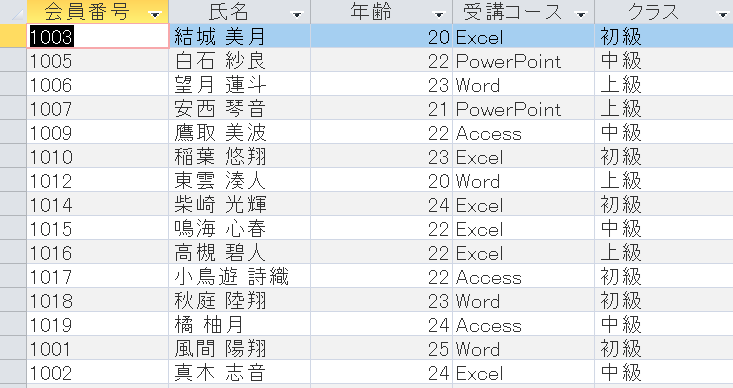
選択結果を次のようになりました
複数の条件に合うデータを選択
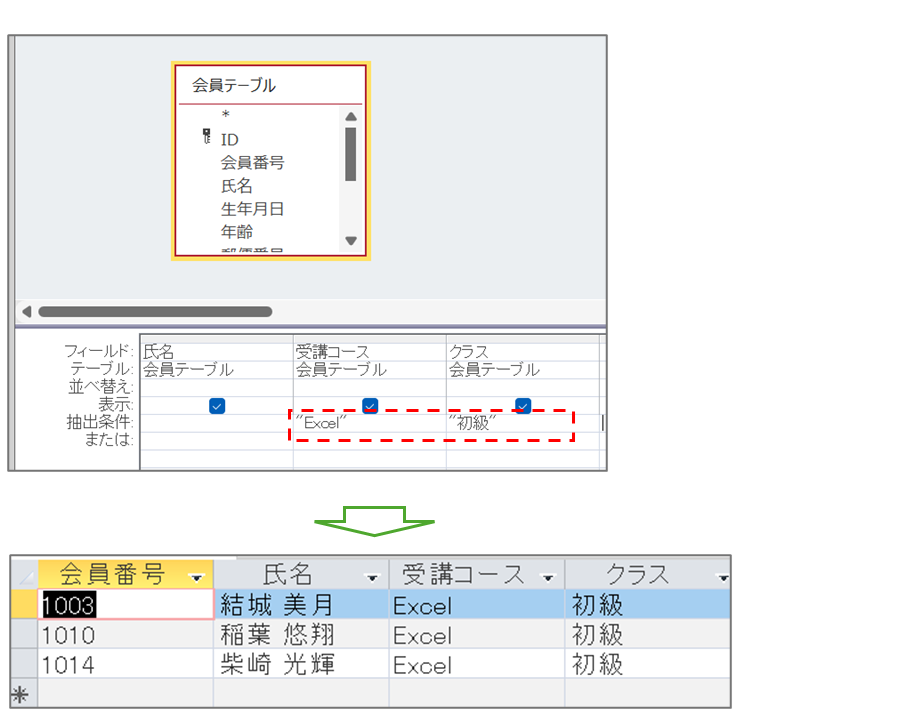
会員テーブルのデータから受講コースが「Excel]でクラスが「初級」の会員を選択します。
クエリをクエリデザインから作成し、対象となるテーブルは会員テーブルです
受講コースの抽出条件欄に「Excel」、クラスの抽出条件欄に「初級」と入力します。
いずれかの条件に合うデータを選択
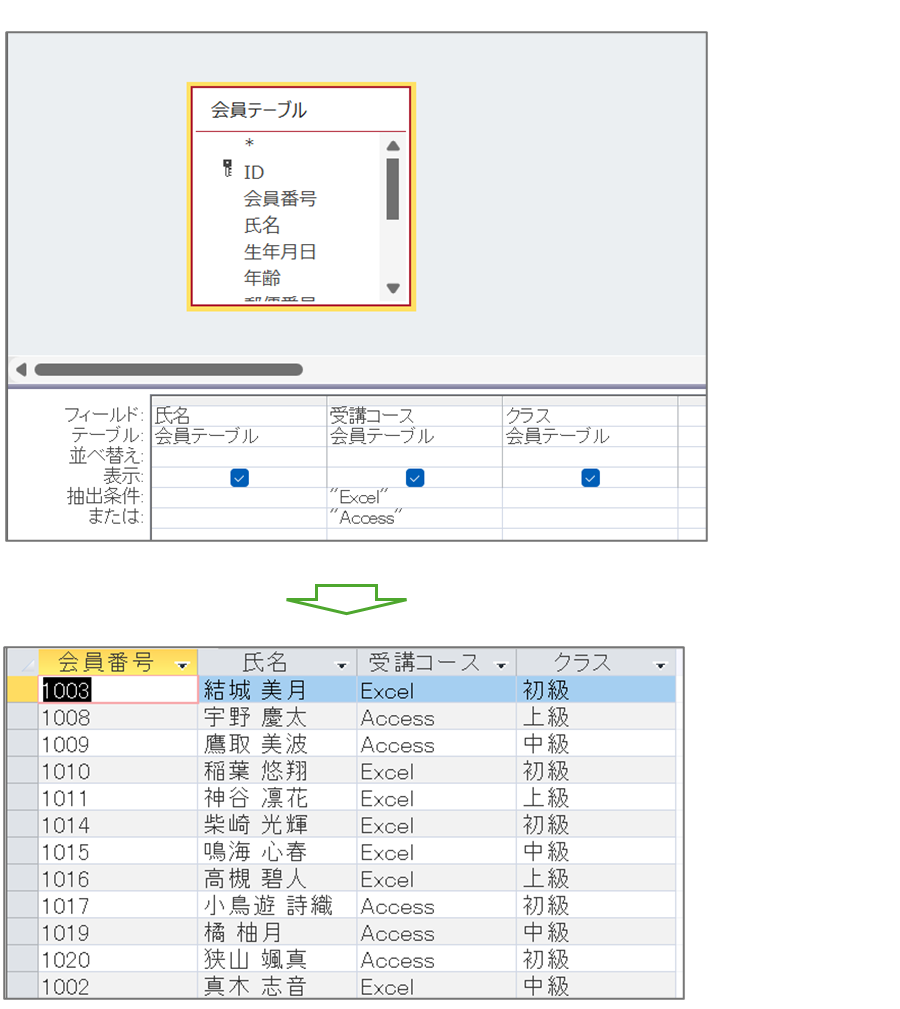
会員テーブルのデータから受講コースが「Excel]か、または「Access」の会員を選択します。
クエリをクエリデザインから作成し、対象となるテーブルは会員テーブルです
受講コースの抽出条件欄に「Excel」、受講コースのまたはの欄に「Access」を入力します
上位5位までを選択
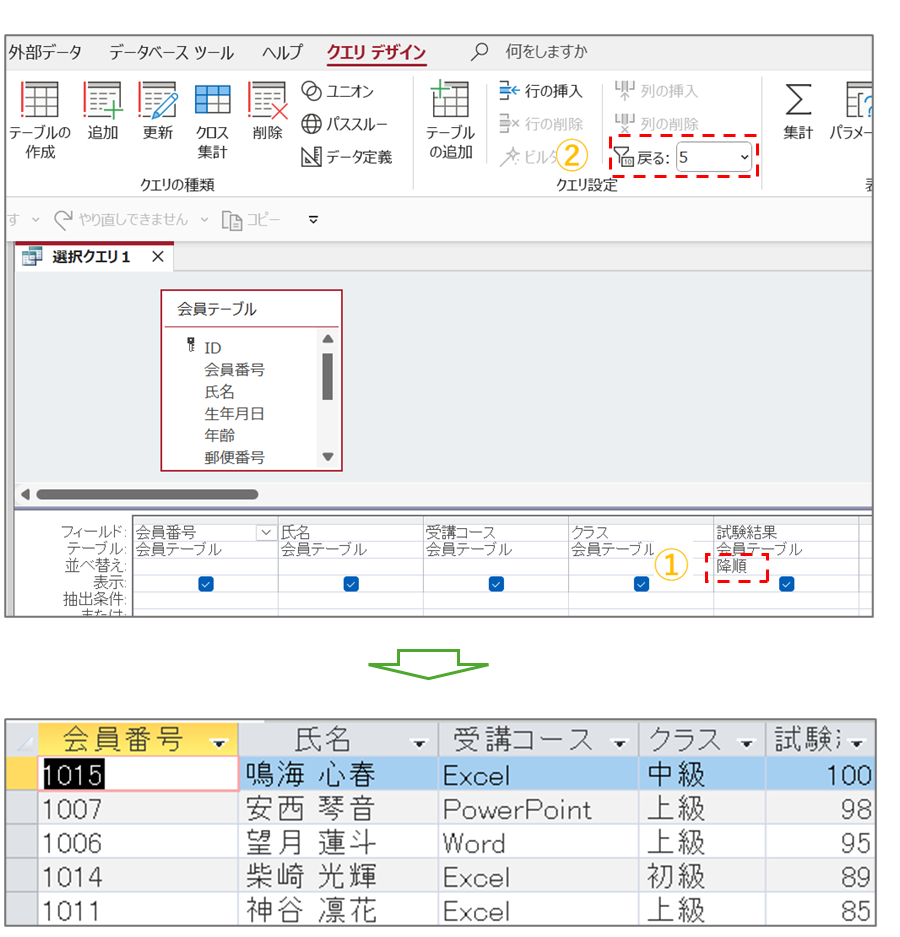
会員テーブルのデータから試験結果が上位5位までの会員を選択します。
クエリをクエリデザインから作成し、対象となるテーブルは会員テーブルです
①試験結果の並び替えを「降順」に指定します
②トップ値「クエリ設定」グループの「戻る」に「5」を設定します
試験結果が上位5位までのデータが選択されました。
以上でデータの選択についての主な選択方法についての解説は終了します。
youTubeで視聴することができます。
音彼さまでした。
戻る
メニューへ
次へ


コメント