
「更新クエリ」とは、テーブル内の既存のデータを一括で変更(上書き)するためのクエリのことです。
通常、Access で最もよく使われるのは「選択クエリ」で、これはテーブルから特定の条件に合うレコードを抽出して表示するものです。
それに対して更新クエリは、単にデータを表示するだけでなく、実際にデータを書き換えるという「アクション」を実行します。
更新クエリの使用方法
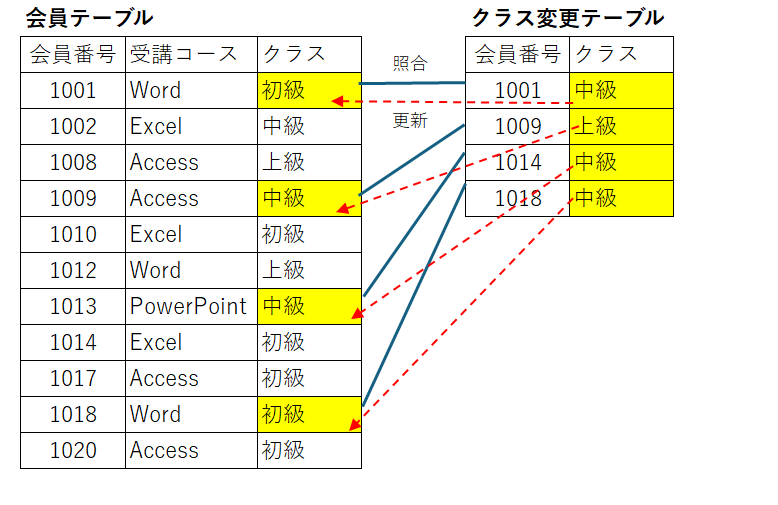
ここでは、会員テーブル受講コースとクラスを管理しています
受講コース終了に伴って、クラスが初級から中級へ、中級から上級へクラス変更がされます。
そのクラス変更のデータを基に会員テーブルのクラスを一括変更する処理を行います、
更新クエリの作成方法
ACCESSを開きます
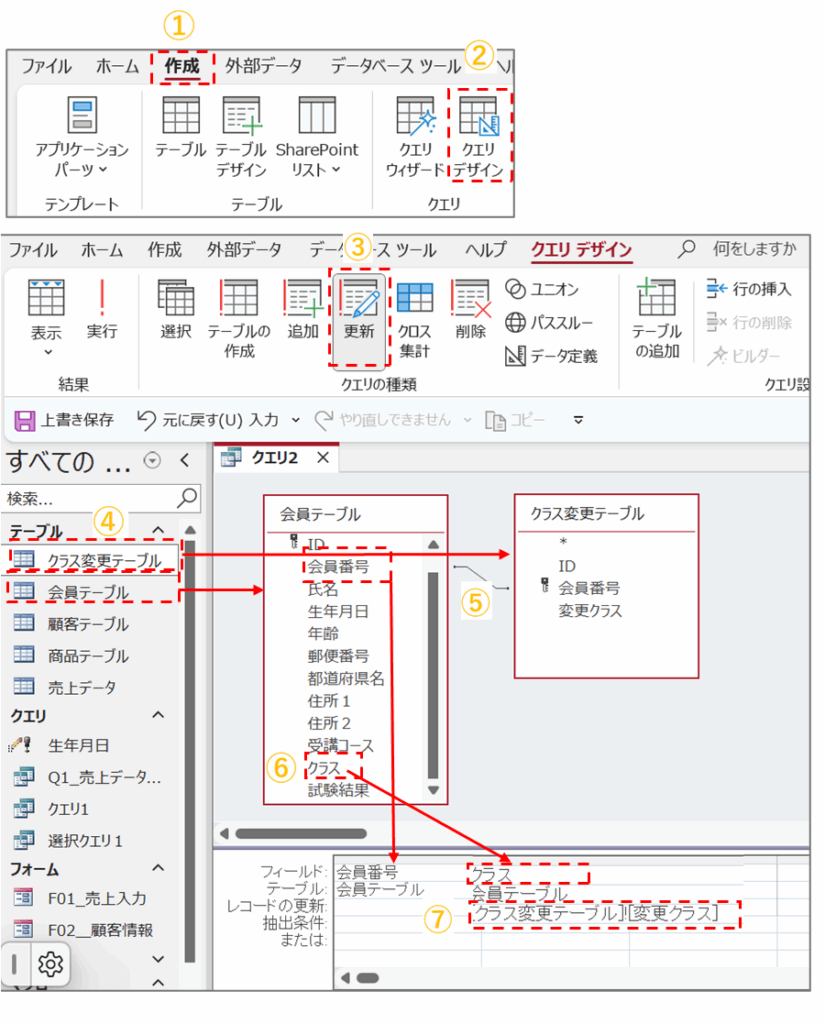
①「作成」タブをクリックします
②「クエリデザイン」をクリックします
③「更新クエリ」をクリックします
④「会員テーブル」と「クラス変更テーブル」を移動先までドラッグします
⑤「会員テーブル」と「クラス変更テーブル」の会員番号を結合(ドラッグ)します
⑥「会員テーブル」の「会員番号」と「クラス」を下のフィールドまでドラックします
⑦レコード更新欄に更新する[テーブル名]![フィール名]を指定します
⑧クエリの閉じる「✖」を名前を付けて保存します
式ビルダーの使い方
先の操作で、レコード更新欄に更新する[テーブル名]![フィール名]を指定しました。
ところが、指定の方法や入力方法がわかりにくいための対策として、「式ビルダー」があります。
クエリをクエリデザインで開きます
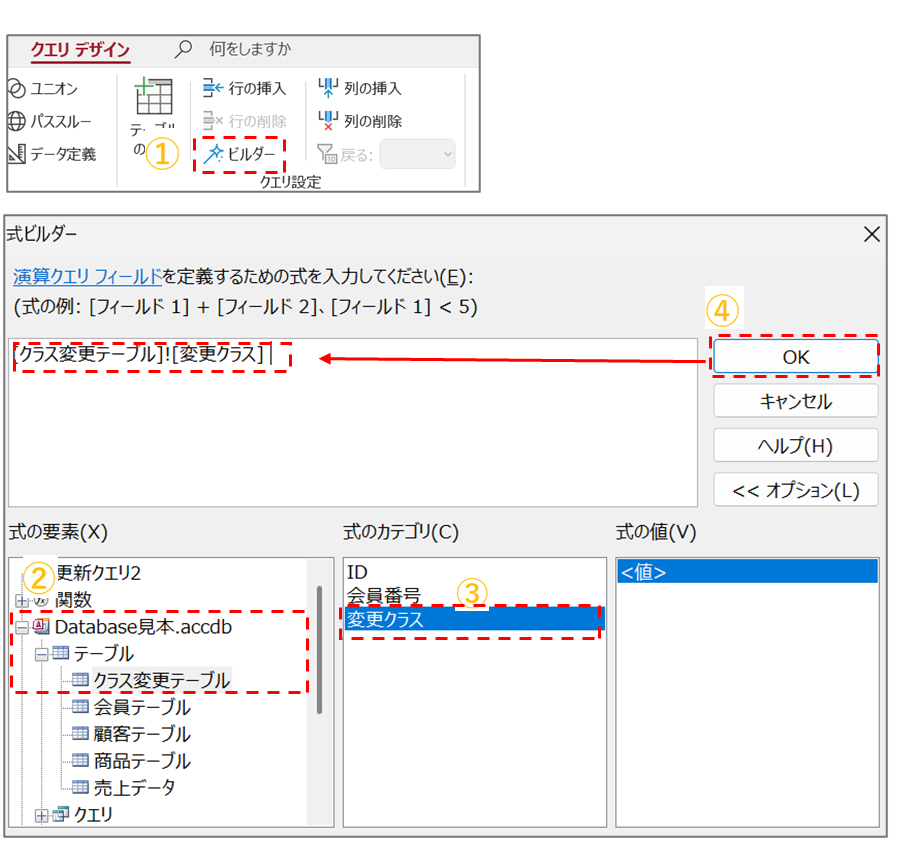
①「式ビルダー」をクリックします
②式の要素で、「データベース」「テーブル」「該当のテーブル」「フィールド」をクリックします
④「OK」をクリックするとテーブル・フィールドが設定されます。
※演算式などの入力に便利です
更新クエリで年齢の算出
会員データに生年月日が入力されています。
この生年月日をもとに年齢を算出して、更新クエリで会員テーブルを更新します
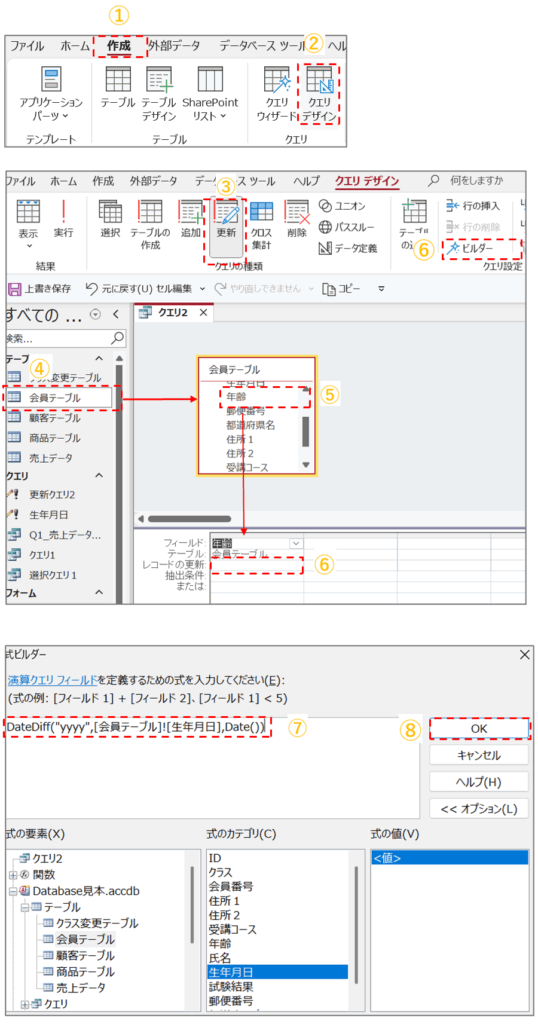
①「作成」タブをクリックします
②「クエリデザイン」をクリックします
③「更新」をクリックします
④「会員テーブル」を移動先までドラッグします
⑤「年齢」を選択して、下のフィールドリストまでドラッグします
⑥レコードの更新欄をクリックして、「式ビルダー:をクリックします
⑦式『DateDiff(“yyyy”,[会員テーブル]![生年月日],Date())』を入力します
⑧「OK」をクリックします
クエリを閉じる「✖」をクリックして、名前をつけて保存します。
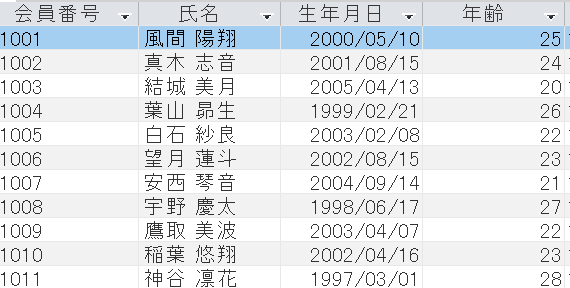
結果は次の通りです。
以上で更新クエリの解説は終了です。
更新クエリはテーブルの内容を直接更新するため、テスト段階では必ずバックアックを取っておきましょう。
YouTubeで視聴することができます。
お疲れさまでした。
戻る
メニューへ
次へ


コメント