
Accessにおける「ワイルドカード」とは、クエリやVBAなどでデータを抽出する際に、あいまいな検索(部分一致検索)を行うための特殊な記号のことです。
通常、Accessでデータを検索する場合、完全に一致する値を指定しますが、ワイルドカードを使用すると、「〜で始まる」「〜を含む」「特定の文字数」など、より柔軟な条件でデータを絞り込むことができます。
主なワイルドカード
| 記号 | 意味 | 指定例 |
| * | 任意の文字列 | like”*東*”⇒東を含む、「東京」や「関東」が該当する like”*東”⇒東で終わる、「関東」が該当する |
| ? | 任意の1文字 | like”東?”⇒東を含む、「東」から始まる2文字、「東京」が該当する |
| [] | 各カッコ内の任意の1文字 | like[東北]方面⇒「東方面」、「北方面」は該当する |
| ! | 角かっこ内の文字以外を表 | Like "[!AB]C" → 「AC」または「BC」以外の、任意の文字と「C」の組み合わせ(例: DC、ECなど) |
| ‐ | 範囲内の任意の文字 | Like "[A-C]D" ⇒ 「AD」「BD」「CD」 |
| # | 範囲内の任意の文字 | Like "1#0" ⇒ 「100」「110」「120」 |
ワイルドカードでデータを抽出
ACCESSを開きます
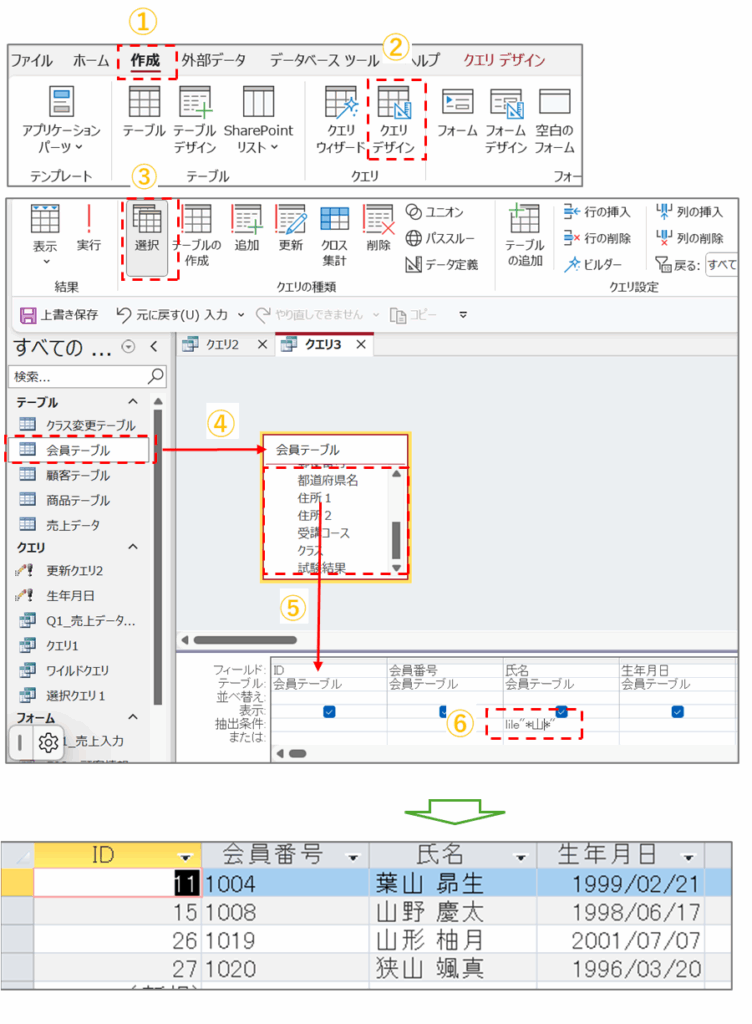
①「作成」タブをクリックします
②「クエリデザイン」をクリックします
③「選択クエリ」をzクリックします
④対象のテーブルを移動先までドラッグします
⑤各フィールドを下のフィールドリストまでドラックします
※タイトル部をダブルクリックすると全フィールドが対象となります
⑥氏名の抽出条件欄に「like”*山*”」を入力します
クエリを実行すると氏名に山を含むデータが抽出されました
ワイルドカードでデータを抽出Ⅱ
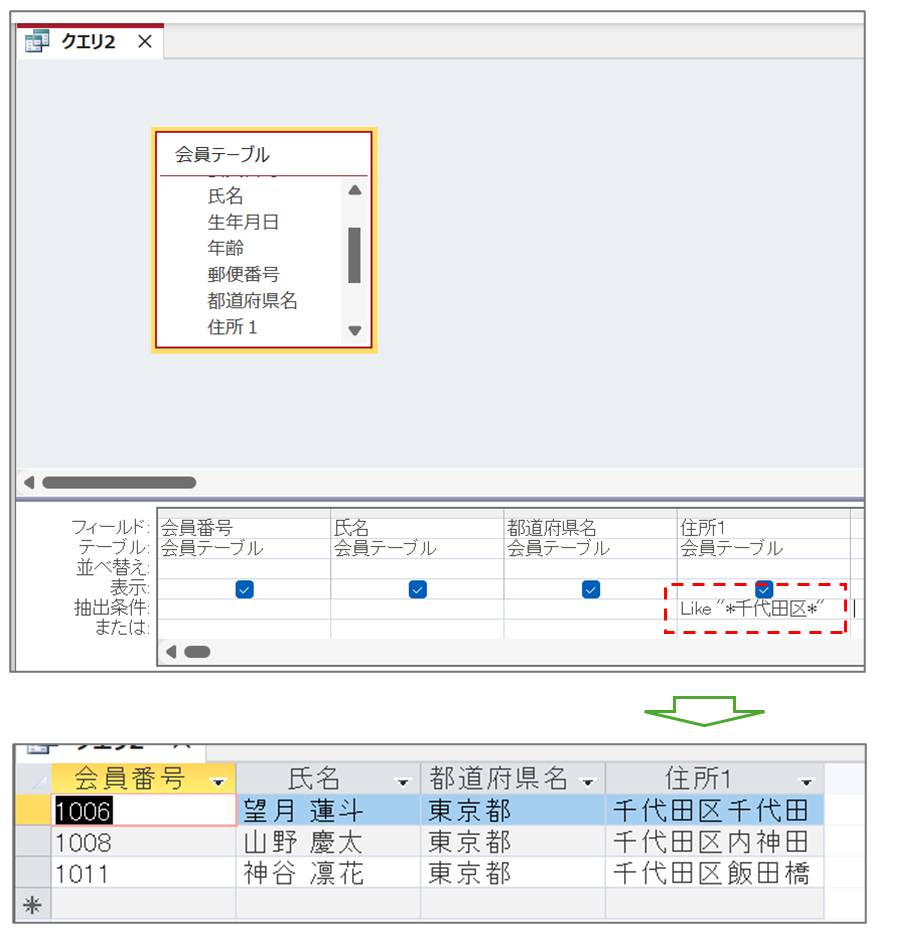
会員テーブルの住所1が「千代田区」を含むデータを表示します。
住所1の抽出条件欄に「like”*千代田区*”」を入力します
クエリを実行すると住所1に千代田区を含むデータが抽出されました
以上でワイルドカードを使ってのデータの抽出の解説は終了します。
ワールドカードにはいくつもの指定の例がありますので参考にして下さい。
YouTubeで視聴することができます。
お疲れさまでした。
戻る
メニューへ
次へ

コメント