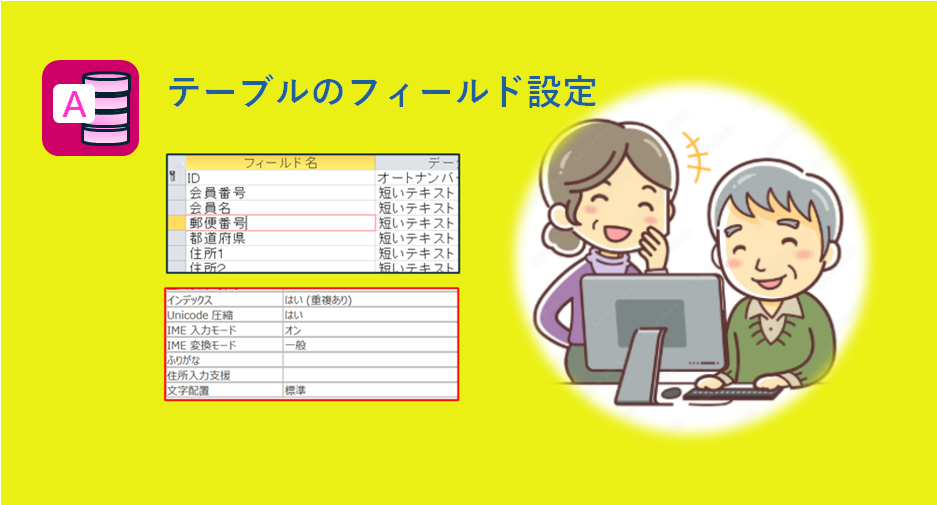
テーブルのフィールド設定とは、一般的にフィールドプロパティのことを指します。
フィールドプロパティのフィールド名、データの型、フィールドサイズは前章で紹介したので、
ここでは便利機能についてて紹介したします、
定型入力
会員番号とパスワードを入力して、セキュリティチェックを行うケースがよくあります。
英数字8桁入力の定型入力を規定します。
テーブルをデザインビューで開きます
①該当のフィールドの行セレクターを選択します。
②プロパティの「定型入力」の欄に「AAAAAAAA」を入力します、
変更を保存します。
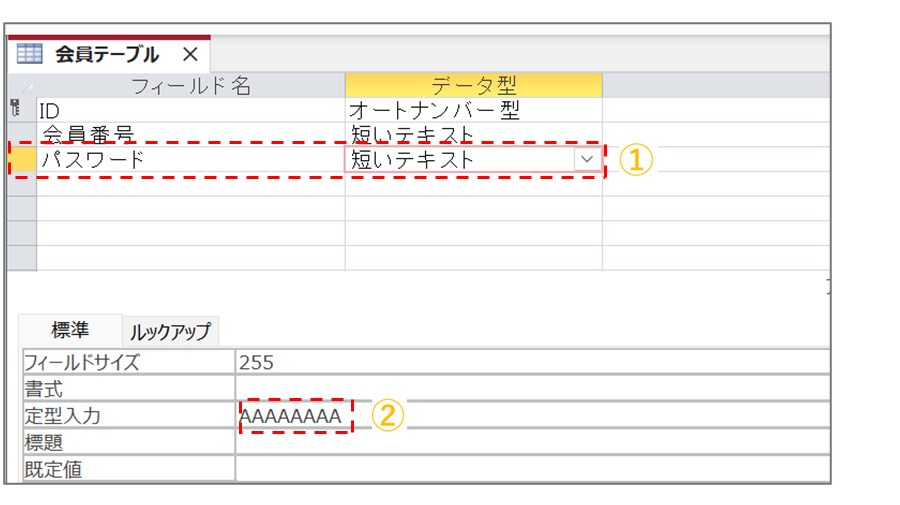
| 入力時に形式の指定に使う記号 A:半角英字または数字1字、省略は不可となります。 したがって、パスワード英数字8桁の場青は「AAAAAAAA」を入力します |
住所入力支援
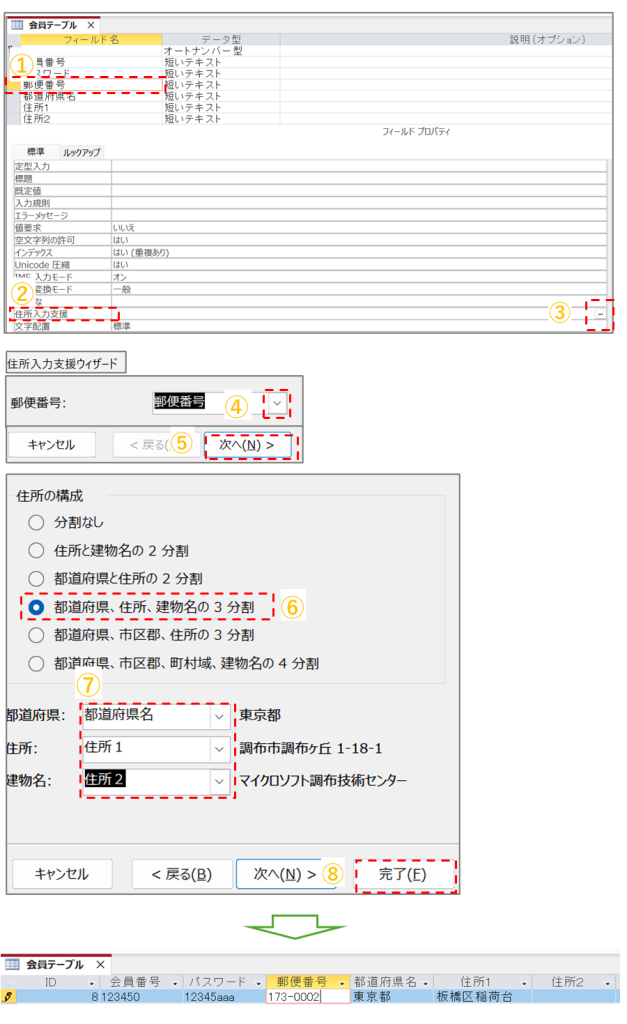
郵便番号から住所を入力しることを支援します
①郵便番号フィールドの行セレクターを選択します。
②プロパティの「住所入力支援」を選択して、右端の③「▼」をクリックします
④ウイザードが開くので、「郵便番号」を選択します
⑤「次へ」をクリックします
⑥住所構成の中から適切なものを選択して、⑦各項目にフィールドを指定します
⑧「完了」をクリックします
テーブルを閉じて、保存します。
テーブルをデータシートビューで開いて、郵便番号入力すると住所が表示されました
ふりがな入力
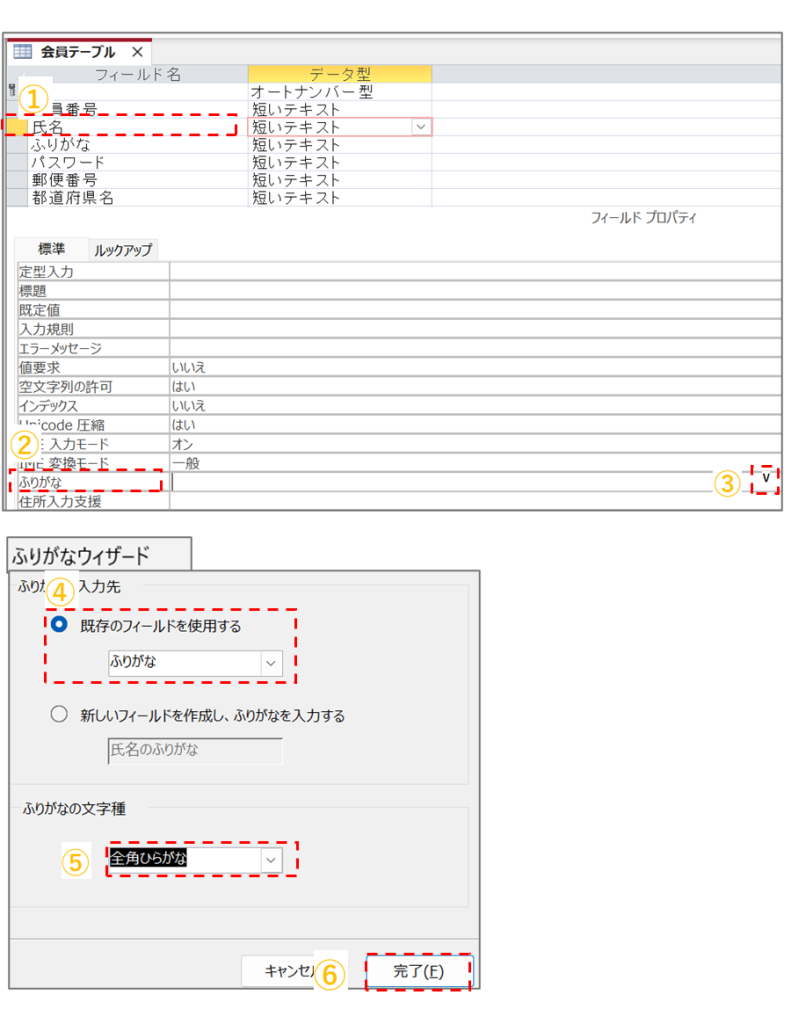
漢字を入力するフィールドのフリガナを自動で設定します。
①対象のフィールド(氏名)を選択します
②プロパティの「ふりがな:を選択して、右端の③「▼」をクリックします
④フリガナの入力先を選択します
⑤ふりがなの文字種を指定します
⑥「完了」をクリックします
今日の日付を入力
販売日やの取引日など今日の日付を入力するケースがたたります。
その場合に殿データに年、月、日を入力するのは大変労力を要します。
今日の日付が自動で入力できれば大変効率が向上します。
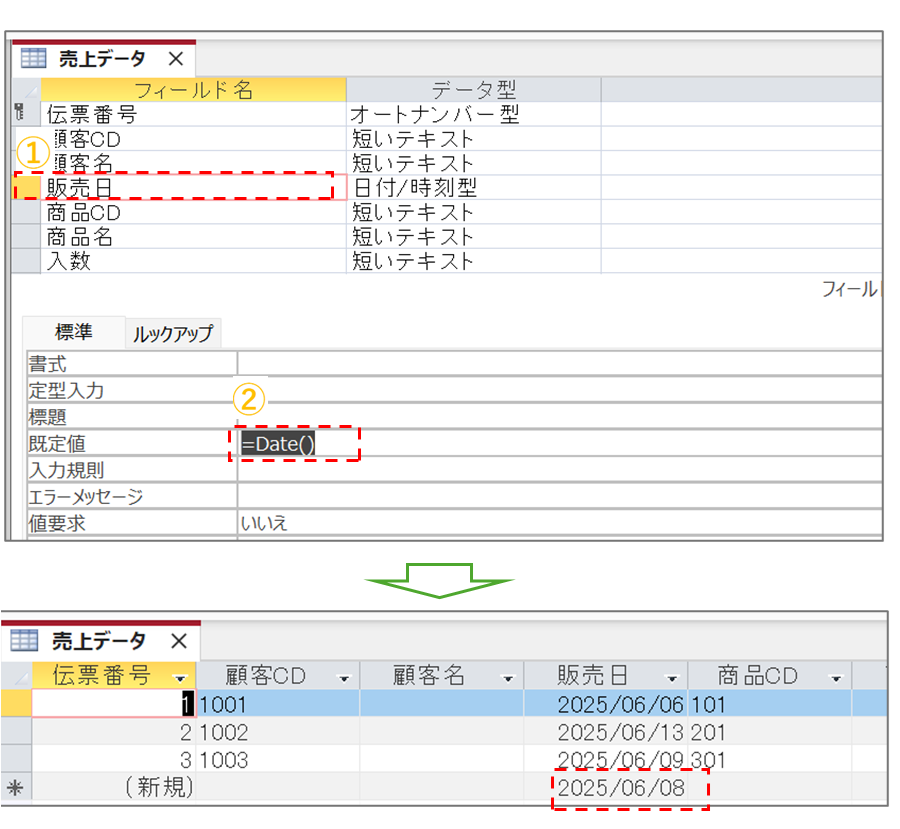
①対象のフィールド「販売日」を選択します
②「規定値」のプロパティに「=date()」を入力します
テーブルを閉じて保尊し、データシートビューで開くと、販売日には今日の日付が規定値として入力されています。
主キー フィールド
主キーとは、データベースのテーブル内で各レコード(行)を一意に識別するためのフィールド(列)または複数のフィールドの組み合わせのことです。
主キーフィールドを設定するメリット
・ 重複するデータの登録を防ぎ、データの一貫性と正確性を保証する
・データの検索や並べ替えが高速になる
・ テーブル間の連携(リレーションシップ)を可能とする
・重要なデータの入力漏れを防ぐことができる
主キーとするフィールドの条件
・同じテーブル内で重複してはいけません。
・フィールドは、空にすることはできません。
・基本的に変更されないものを選ぶのが理想です。
主キーを設定する方法
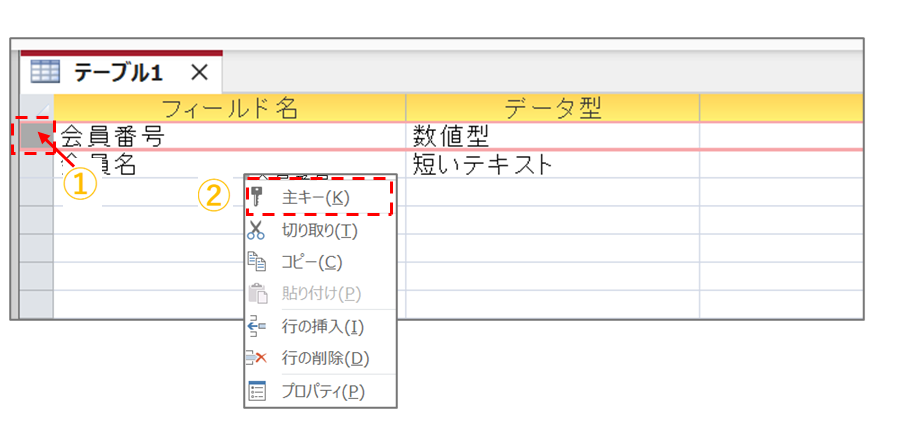
テーブルを「デザインビュー」で開きます
①対象のフィールド名の左の「□」を右クリックします
②プルダウンメニューから「主キー」をクリックします
「□」の枠内に鍵のマーク表示されます
以上で、テーブル「フィールド設定」の解説は終了です。
フィールドプロパティでは、様々な詳細設定が可能ですので、いろいろ試してみましょう。
YouTubeで視聴することができます。
しっかりと復習されることをお勧めします。
戻る
メニューへ
次へ

コメント