
既存のフィールドの値を使って計算するには、演算フィールドを追加して式を入力します。
計算の論理式

①フィールド名と式の内容をコロン「:」で区切って指定します
②テーブル名やフィールド名は半角角カッコで囲みます
③テーブル名とフィールド名の間に感嘆符「!」を挿入します
④演算子を使用します
式ビルダーの使い方
式ビルダーは、フォームのコントロール、レポート、クエリ、テーブルのフィールドなどで計算フィールドや条件式を作成する際に、複雑な式を簡単に組み立てるためのツールです。
関数、演算子、定数、フィールド名を視覚的に選択して式を作成できます。
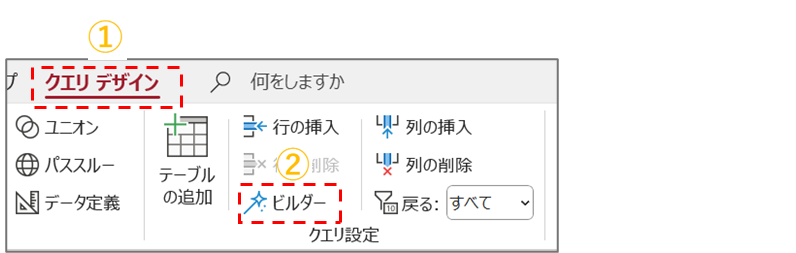
①デザイン」タブの「クエリ設定」グループにある②「ビルダー」ボタンをクリックします
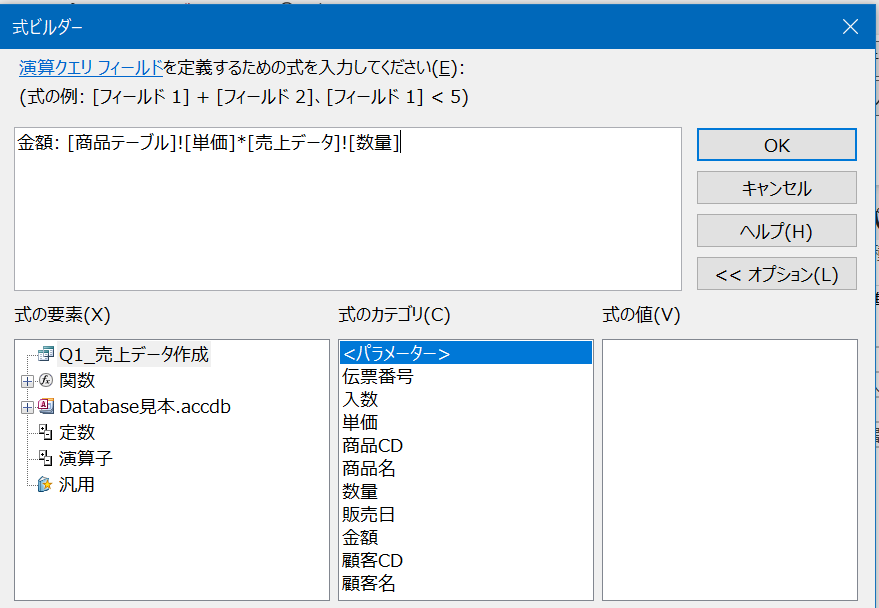
「式ビルダー」ウィンドウが開きます
ウィンドウの左下には、「要素」(テーブル、クエリ、フォームなど)、その中の「カテゴリ」(フィールド、コントロールなど)、そして「値」(具体的なフィールド名やコントロール名)が表示されます。
各要素を活用して式を編集して、最後にOKをクリックします。
以上で計算結果の表示についての解説は終了です。
既存のフィールドの値を使って計算するには、演算フィールドを追加して式を入力します。
YouTubeで視聴することができます。
お疲れさまでした。
戻る
メニューへ
次へ


コメント