
クエリの抽出条件はあらかじめ指定しておくことが基本ですが、
実行時「パラメーター」というデータを入力ことで指定する方法があります
活用事例
特定の日付範囲のデータ抽出
例: 「指定した期間の売上データを表示する」
パラメータ: [開始日を入力してください]、[終了日を入力してください]
用途: 月次レポート、四半期レポート、特定のキャンペーン期間の成果分析など。
特定の金額以上の商品抽出
例: 「指定した価格以上の商品を一覧表示する」
パラメータ: [最低価格を入力してください]
用途: 高額商品の在庫確認、特定価格帯のプロモーション対象商品選定など。
部分一致による文字列検索
例: 「商品名の一部を入力して、該当する商品を検索する」
パラメータ: [検索したい商品名の一部を入力してください]
用途: 商品の在庫検索、顧客情報の検索、文書管理システムでのキーワード検索など。
パラメータの指定方法
条件を指定するフィールドの「抽出条件」欄にメッセージを各カッコ[]で囲んで指定します。
| 条件 | パラメータの指定方法 |
| 等しい条件の場合 | [〇〇を入力して下さい] |
| 以上の条件の場合 | >=[〇〇を入力して下さい] |
| 以下の条件の場合 | <=[〇〇を入力して下さい] |
| 範囲を指定する場合 | Between[〇〇から]and[□□まで] |
| あいまいな条件 | like[フリガナの先頭文字を入力して下さい]&”*” |
等しい場合の使用方法
ACCESSを開きます
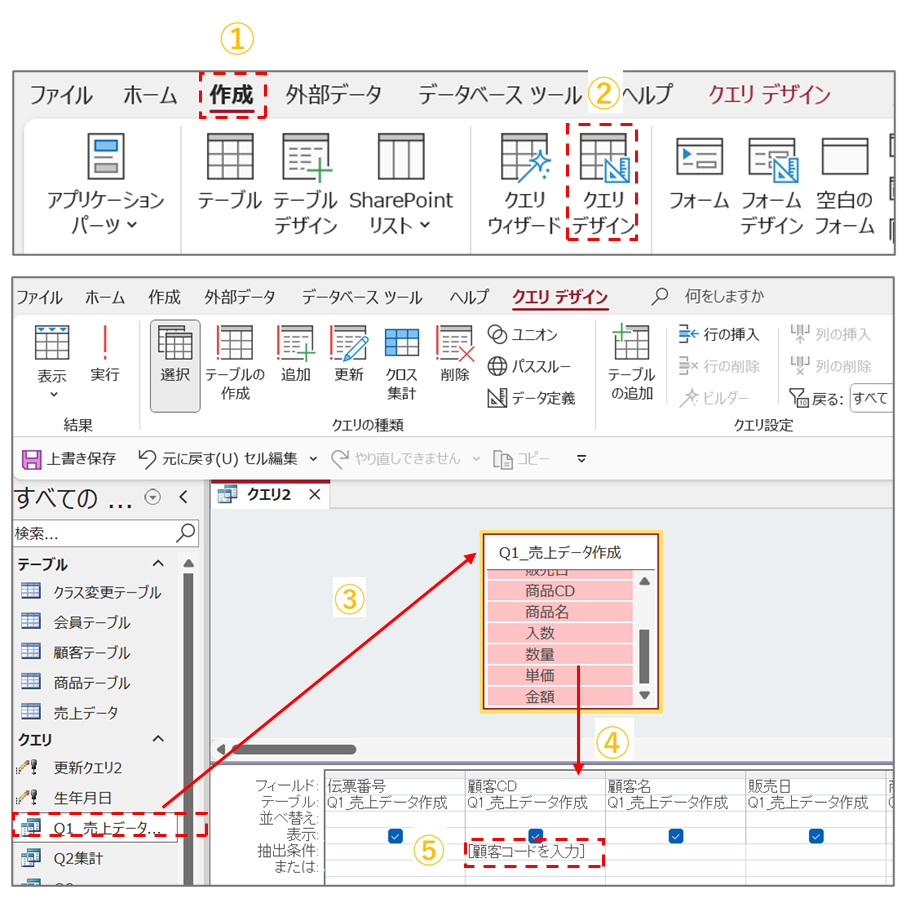
①作成タブより、②クエリデザインをクリックします。
③クエリの基となるテーブルまたはクエリを選択して、作業領域へドラックします。
ここでは、Q1‗売上データとします
④全フィールドをフィールドリストへドラッグします
⑤顧客コードの抽出条件欄に[顧客コード入力]を入力する
クエリを実行します
次のメッセージが出ます
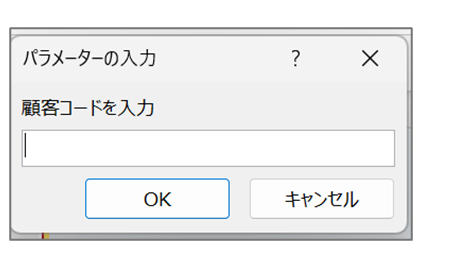
1001を入力してOKをクリックします
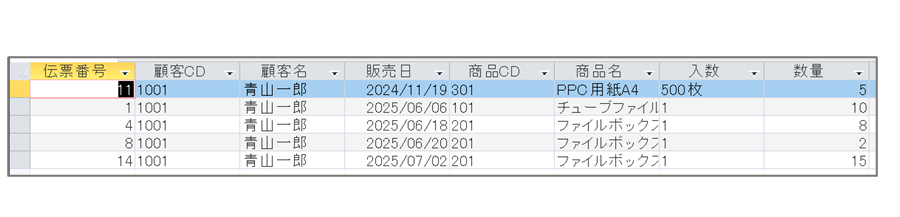
処理結果は次の通りです。
範囲内の使用方法
ACCESSを開きます
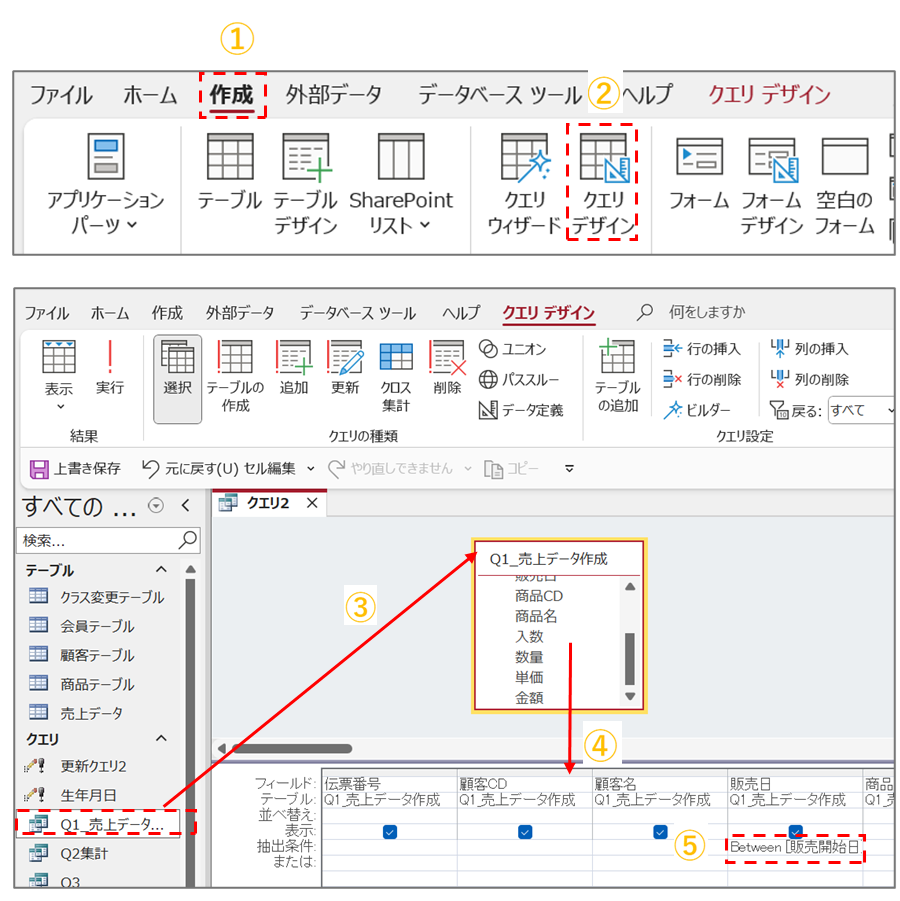
①作成タブより、②クエリデザインをクリックします。
③クエリの基となるテーブルまたはクエリを選択して、作業領域へドラックします。
ここでは、Q1‗売上データとします
④全フィールドをフィールドリストへドラッグします
⑤販売日の抽出条件欄にBetween[販売開始日]and[販売終了日]を入力する
クエリを実行します
次のメッセージが出ます
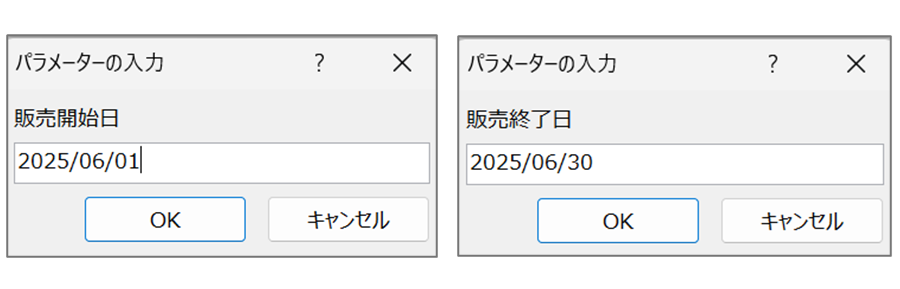
2025/06/01~2025/06/30を入力してOKをクリックします
処理結果は次の通りです。
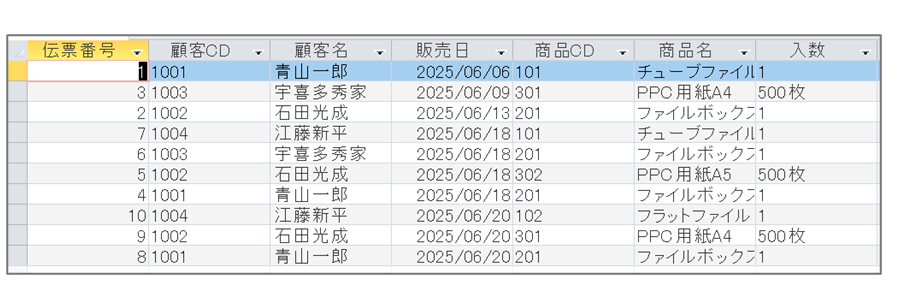
以上で「実行時に抽出条件を入力するパラメータクエリの解説を終了します。
Youtubeで視聴することもできます。
お疲れさまでした。
戻る
メニューへ
次へ


コメント